За разлика от Android, iOS няма стандартен мениджър за изтегляне. Ако в Safari щракнете върху бутона за изтегляне до
реклама
реклама
1. Документи от Readdle
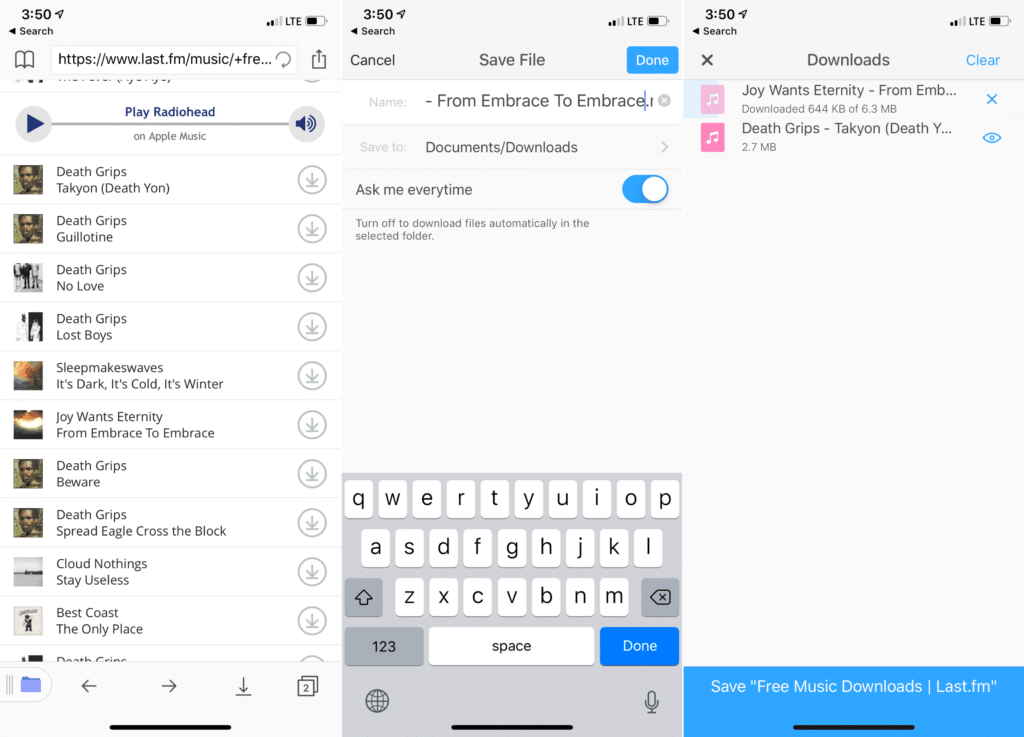

Най-добрият начин за изтегляне на музика и видеоклипове от мрежатавашия iPhone или iPad чрез приложението Документи от Readdle. Това е универсално приложение с вграден браузър, зареждащ файл, файлов мениджър и медиен плейър.
реклама
реклама
Ако искате да забравите за стандартните приложения за музика и видео, това приложение ще бъде отличен заместител за тях.
Просто отидете на уебсайта с музика чрез приложениетоДокументи и кликнете за изтегляне. Можете също така да изберете къде се съхраняват файловете. След като изтеглите, изберете файл, за да го възпроизведете. Документите възпроизвеждат почти всички аудио и видео формати. Ако искате, файлът може да бъде изпратен до други приложения, като VLC.
Приложението също така ви позволява удобно да прехвърлите къмфайлове на устройства от компютър или Mac. За това устройство просто трябва да бъдете свързани към същата Wi-Fi мрежа. След това отивате на docstransfer.com и сканирате Q-кода, след което можете да изберете файловете, които ще бъдат прехвърлени на вашия iPhone или iPad. Няма нужда да стартирате iTunes и да свържете вашия смартфон към компютър.
изтегляне: Документи от Readdle (безплатно)
2. Бързи команди
Ако не харесвате ограниченията на iOS, новотоПриложението Team ще направи ситуацията малко по-добра. Това е стандартното приложение за автоматизация на iOS 12. То може да прави това, което не може да направи друго приложение в App Store. Можете да извършвате сложни вериги от действия с едно докосване.
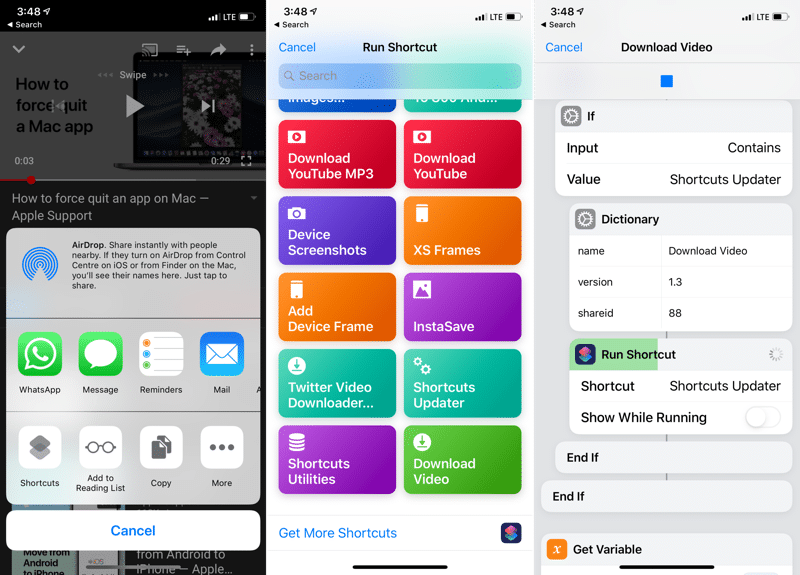

Можете да използвате и готови бързи.екипи на други потребители. Например екипът на Video Downloader ви позволява да изтегляте видеоклипове от почти всички сайтове, включително Facebook, YouTube, DailyMotion, Vimeo, Twitter и т.н.
реклама
реклама
Има екип на YouTube Ripper, който позволяваИзвадете и изтеглете аудио от видео. За да използвате и двете команди, трябва да отворите видеоклипа, щракнете върху бутона Споделяне, изберете приложението Команди и стартирайте командата. Когато се изтегли видео или аудио, можете да изберете къде да го запишете - в iCloud Drive или Dropbox. Можете също да отворите файла в други приложения, като VLC или Документи.
- изтегляне: Пряк път за изтегляне на видео
- изтегляне: Пряк път за YouTube Ripper
3. VLC
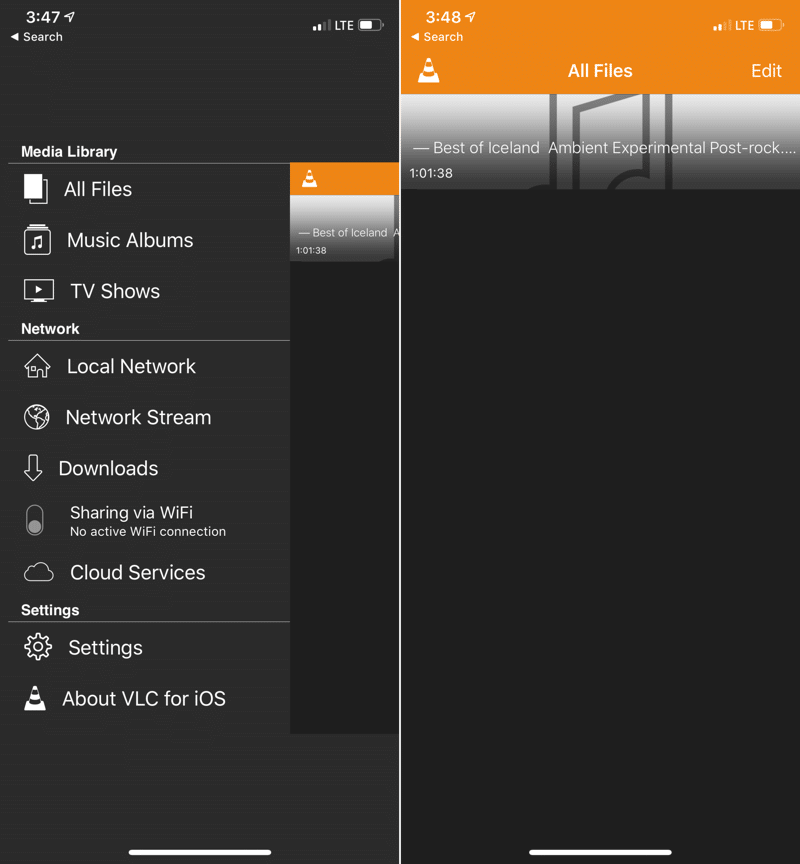

В приложението VLC няма вграден товарач, нотой също е доста полезен. Стартирайте приложението, отворете менюто отстрани и включете функцията Wi-Fi Transfer. След това отворете връзката от екрана в браузър на вашия компютър или Mac и изберете файловете, които искате да прехвърлите на вашето устройство. Те ще бъдат изтеглени на вашето устройство чрез Wi-Fi.
Изтегли: VLC (безплатно)
4. Изтеглете от официални приложения


В повечето популярни приложения с музика иВидеото има функция за слушане и гледане офлайн. По този начин не всичко може да бъде изтеглено, но филмите и телевизионните предавания определено ще работят. В приложения Netflix, Amazon Prime Video, Hulu и т.н. има бутон за изтегляне.
Това важи и за Apple Music, Spotify ибандура Ако имате първокласен абонамент, можете да изтеглите всяка песен на устройството си и да я слушате офлайн. Затова отворете любимото си приложение и потърсете бутона за изтегляне.
5. Облачен музикален плейър
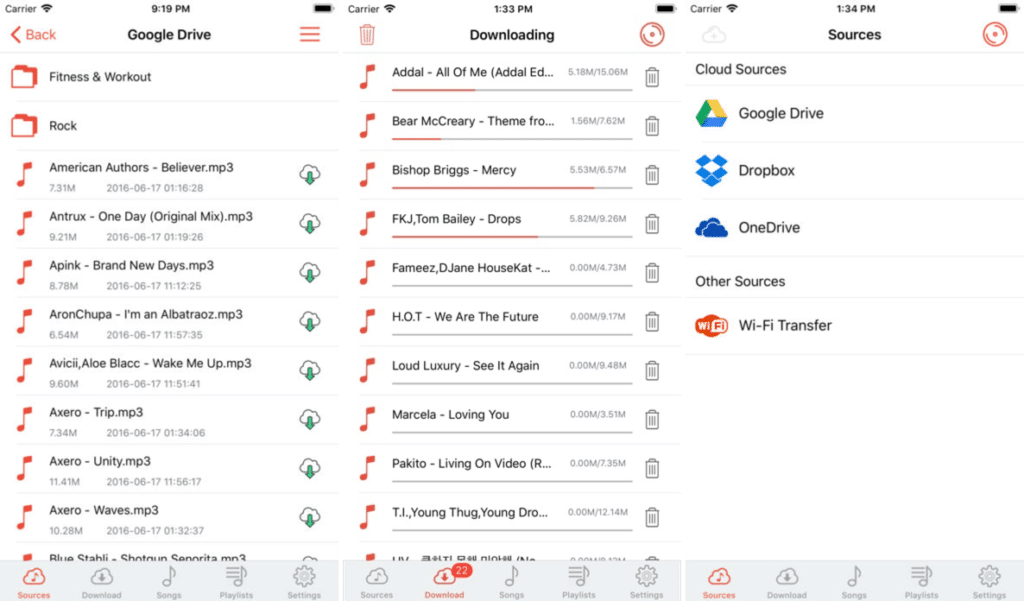

Защо да плащате абонамент на Apple всеки месецМузика или Spotify, ако вече имате своя собствена музикална колекция на вашия лаптоп? Има начин да превърнете тази колекция в приложение за излъчване с помощта на Dropbox или Google Drive.
реклама
реклама
Просто качете музиката си в Dropbox или къмGoogle Drive и изтеглете приложението Cloud Music Player на вашия iPhone или iPad. След това свържете вашия акаунт за съхранение с приложението и се насладете на музиката си офлайн. Не е нужно да плащате за нищо.
Да, музика офлайн също може да се слуша. Ако вашият облак няма свободна памет, можете да използвате функцията Wi-Fi Transfer, за да го прехвърлите в Cloud Music Player.
изтегляне: Облачен музикален плейър (безплатен)
Бонус: приложението iCloud и файлове
Ако имате първокласен абонамент за iCloud и имате свободна памет, можете да качите вашата музика и видеоклипове в iCloud Drive. След това файловете ще бъдат достъпни в Finder на Mac и във Files на iPhone и iPad.
Файлове - сравнително ново приложение за iPhoneи iPad. Просто го отворете и там ще намерите всичките си файлове с iCloud Drive. Докоснете файл, за да го изтеглите, и след това отново, за да го възпроизведете право в приложението.