С Apple TV можете да гледате филми и телевизионни предавания, да играете игри и дори да слушате музика.И ако имате Mac, вие
реклама
реклама
Това може да се използва, за да е по-удобно да работите на голям екран или да използвате телевизора като допълнителен дисплей. По-долу е описано повече за всичко.
Как да се даде възможност на AirPlay на Mac да се предава към Apple TV
Да приемем, че работите върху презентация Keynote или искате да видите снимки от последното си пътуване. Ще бъде много по-приятно да го правите на големия екран с Apple TV.
1)Включете вашия Apple TV и се уверете, че устройството ви е свързано към същата Wi-Fi мрежа като вашия Mac.
реклама
реклама
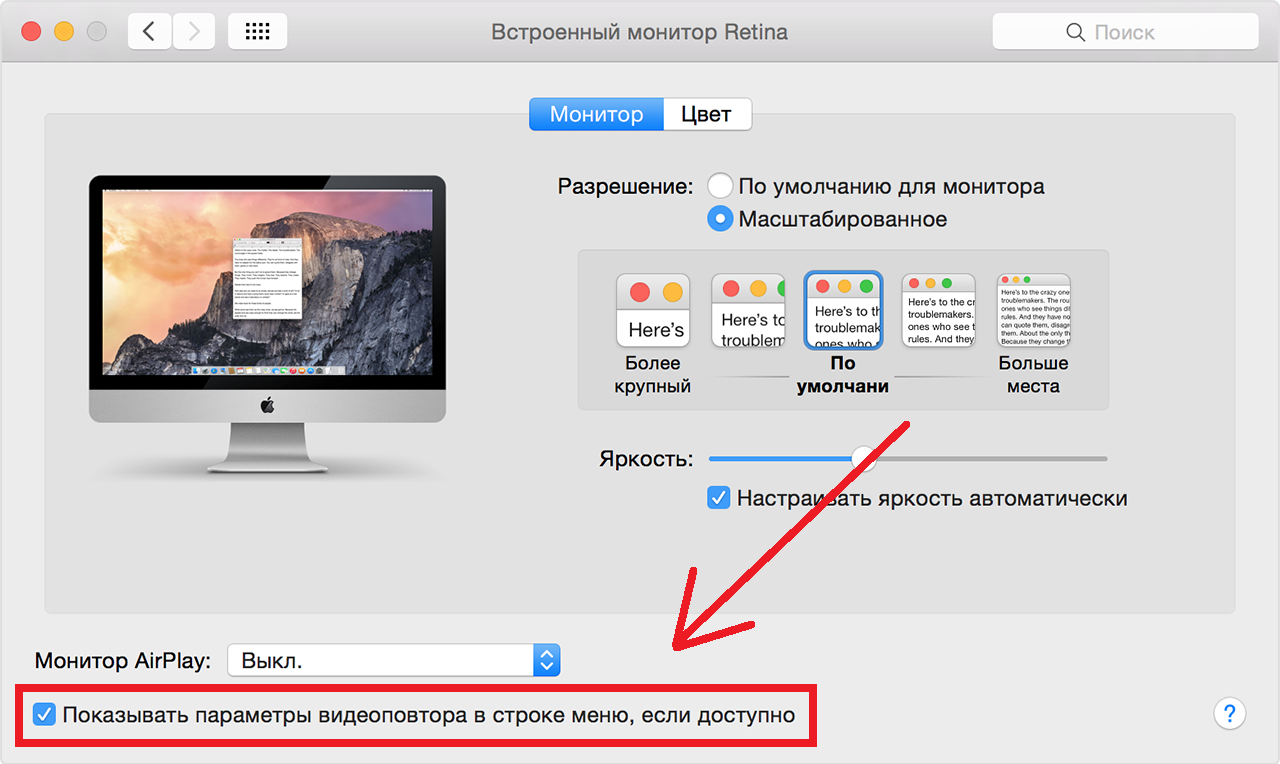
2)Щракнете върху бутонаAirPlayАко нямате икона, изберетеябълка>Системни настройки>Монитории поставете отметка в квадратчето доПоказвайте опциите за повторно изпълнение в лентата с менюта, ако има такава,

3)Сега докоснете иконата AirPlay и изберетеябълка телевизия,


Изображението от екрана на компютъра ще се появи на вашия телевизор. Сега можете да работите на вашия Mac с голям дисплей.
Apple TV като вторичен дисплей
Ако имате нужда от втори дисплей, можете да използвате и Apple TV. По този начин можете да използвате различни програми на вашия телевизор и Mac едновременно.
За да направите това, в лентата с менюта щракнете върхуAirPlayи изберетеИзползвайте като самостоятелен монитор,
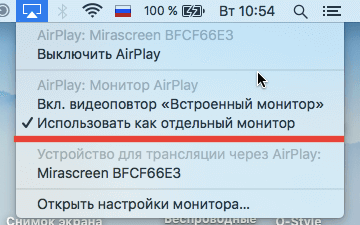

Сега можете да отворите или плъзнете приложението върху вашия дисплей на Apple TV.
Когато сте готови и искате да се върнете към дисплея на вашия Mac, щракнете върхуAirPlayи изберетеИзключванеAirPlay,
Предаването от Mac на Apple TV е лесно и определено си заслужава, ако мечтаете за по-голям или допълнителен дисплей.