По подразбиране сензорната лента на вашия MacBook Pro показва контролни бутони за различни програми. Днес ние
функционален ключове и управление средства
Припомнете си, че на физическа Mac клавиатура има редица функционални клавиши със съответните функции.
В зависимост от размера и типа на клавиатурата, той може да има следните функционални клавиши:
- Контрол на яркостта.
- Управление на подсветката на клавиатурата.
- Контрол на мисията.
- Launchpad.
- Старт / Пауза.
- Превъртане назад.
- Бърз преход
- Контрол на силата на звука.
- Звучи изключено.
- Команда за изваждане (извличане).
Тази серия може да бъде показана на сензорната лента.
 Функционалните клавиши в най-горния ред на клавиатурата на Mac могат да се използват за управление на медията.
Винаги показвай бутоните за управление на медиите
1)От лентата с менюта изберетеябълка, и тогаваСистемни настройки,
2)В прозореца Системни предпочитания изберетеклавиатура,
3)Отидете в разделаклавиатура,
4)За да сте сигурни, че Touch Bar винаги показва бутони за управление на медиите, менютоНа панеладокосване баризберетеРазширена лентаконтрол лента,
5)За достъп до функционални клавиши в менютоНатиснете клавишаFn, да сеизберетеПоказване на ключовеF1,F2 и т.н.
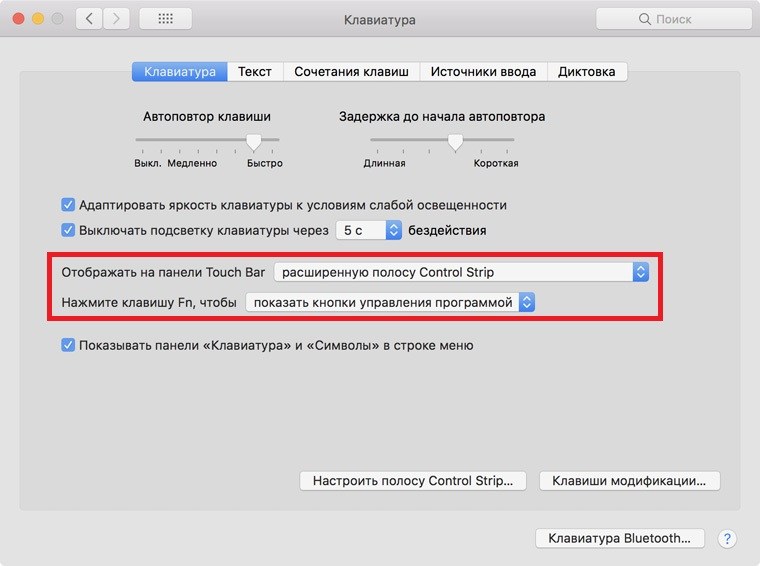
Сега вашият Touch Bar винаги ще показва бутони за управление на мултимедия и за да се покажат функционалните бутони F1-F2, просто натиснете клавиша Fn в долния ляв ъгъл.

Когато натиснете клавиш, на панела ще се появят клавишите F1-F12 със съответните функции. За да върнете контролните бутони, отпуснете бутона.

Функционалните бутони са особено полезни, ако използвате Windows на Mac или използвайте комбинации с тези клавиши в програмите.
винаги за показване функционален ключове
1)От лентата с менюта изберетеябълка, и тогаваСистемни настройки,
2)В прозореца Системни предпочитания изберетеклавиатура,
3)Отидете в разделаклавиатура,
4)В менютоНа панеладокосване баризберетеключовеF1,F2 и т.н.
5)В менютоНатиснете клавишаFn, да сеизберетеПоказване на лентаконтрол лента,
Така ще изглежда панелът след това.

Сега на панела Touch Bar, функционалните клавиши винаги ще се показват.