</ img>
За първи път се запознахме с новите лаптопи ASUS ZenBook на Computex 2019 в началото на лятото. Някои от новите продукти вече са
- Какво е това?
- Какво ще кажете за позиционирането и какви са разликите от предишния модел?
- Какво е включено?
- Как изглежда и се сглобява качествено?
- Колко удобно е да използвате лаптоп?
- На какво е способен ScreenPad 2.0?
- Колко добър е екранът?
- Какво ще кажете за представянето, автономността и звука?
- В сухия остатък
Какво е това?
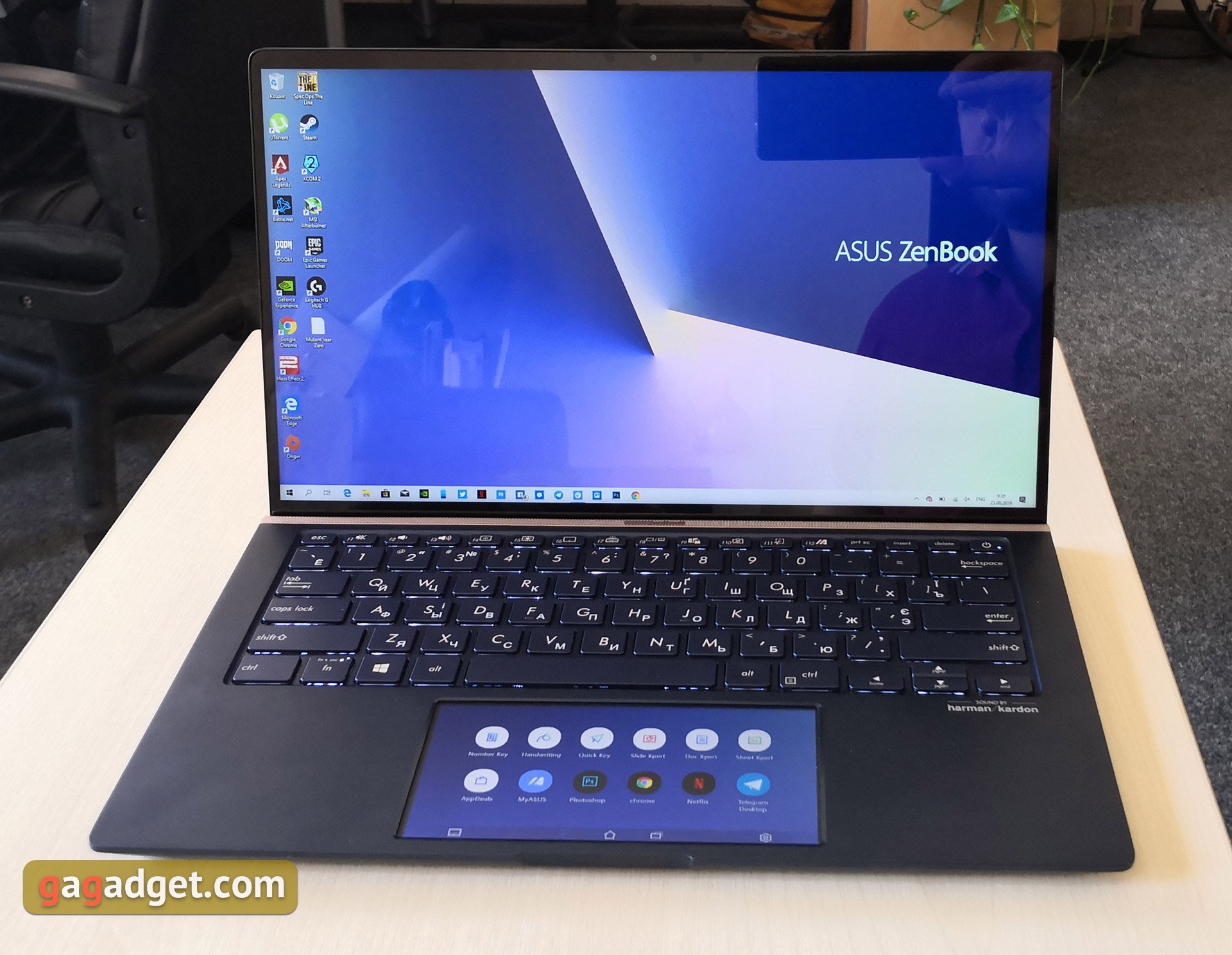
ASUS ZenBook 14 UX434FN - флагманметален ултракомпактен лаптоп с 14-инчов IPS дисплей, процесори Intel от 8-мо поколение, до 16 GB RAM, бърз SSD диск, дискретна графична карта NVIDIA GeForce MX250 и допълнителен екран ScreenPad 2.0, комбиниран с тъчпад.
</ P>Какво ще кажете за позиционирането и какви са разликите от предишния модел?
</ img>
Като начало за позиционирането и мястото в състава:ASUS ZenBook UX433FN, който прегледахме през февруари, е и ще се продава в няколко конфигурации (както и 13- и 15-инчови опции). ASUS ZenBook 14 UX434FN не е актуализация, а по-скоро разширяване на линията: моделите ще се продават паралелно. Накратко за разликите: UX433FN има NumberPad (тъчпад с цифров тъчпад), UX434FN има актуализиран ScreenPad 2.0 (допълнителен сензорен дисплей, комбиниран с тъчпад), втората разлика, по-малко драматична, е дискретната видеокарта: GeForce MX150 за UX433FN срещу MX250 UX434FN. MX250 е леко овърклокната версия на MX150, така че не очаквайте голямо увеличение на производителността. Иначе всичко е много познато: разпознаваем син метален корпус със златисти акценти и концентрично полиране на горния капак, 14-инчов 1920x1080 IPS сензорен дисплей с тънки рамки, вътре има процесори Core i5 или i7 от семейството Whiskey Lake, 8 -16 GB RAM, бързи PCIe NVMe SSD дискове, пълноразмерни USB и HDMI портове, четец на карти MicroSD и инфрачервена камера за лицево разпознаване.
</ P>Какво е включено?

</ img>
</ img>
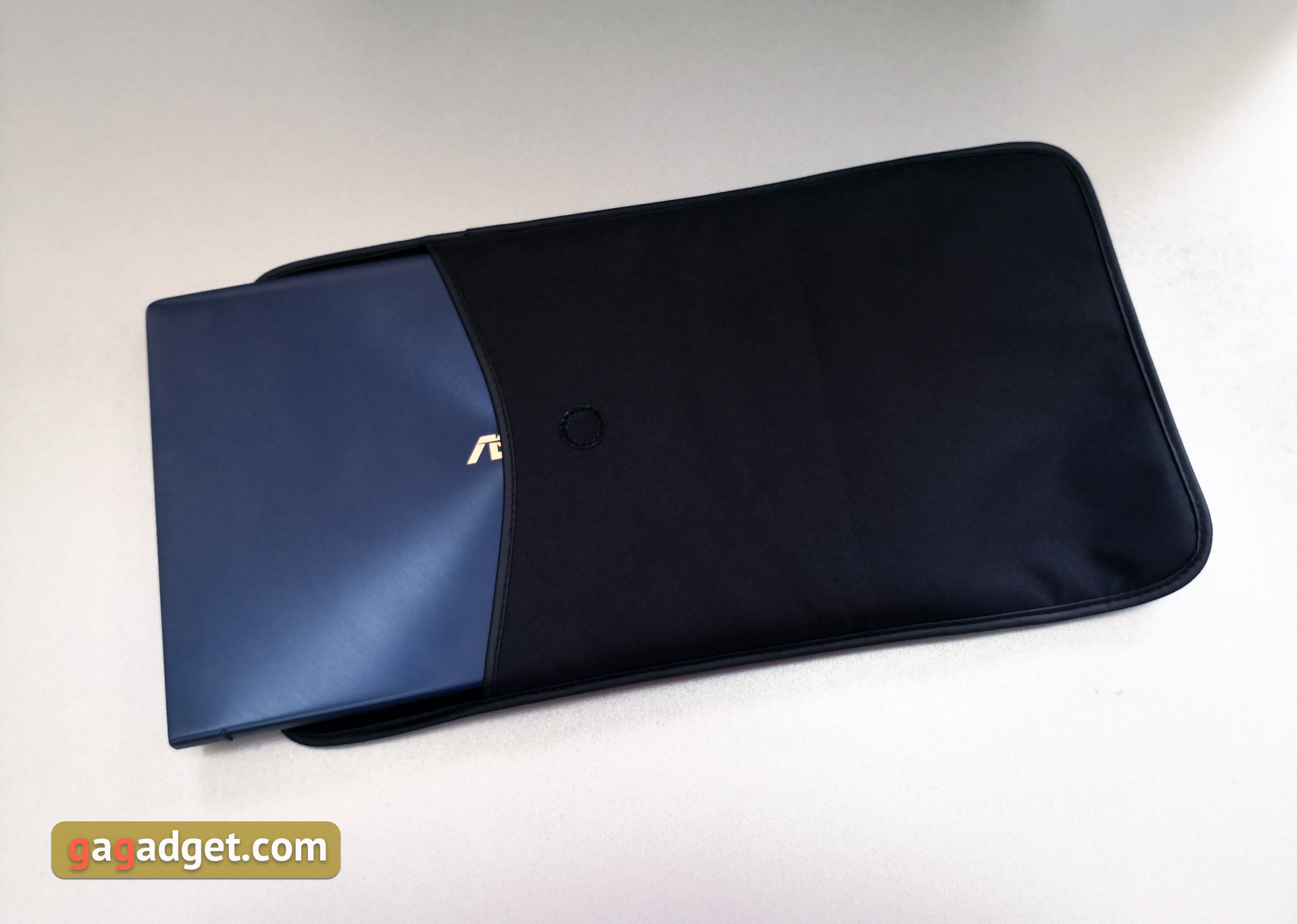
Комплектът за доставка остана непроменен. Лаптопът е опакован в сравнително малка кутия от сиво с името на модела. Вътре - лаптоп, компактно захранване, калъф за плик, USB-Ethernet адаптер (в неговия мини куфар) и документация /
</ P>Как изглежда и се сглобява качествено?
</ img>
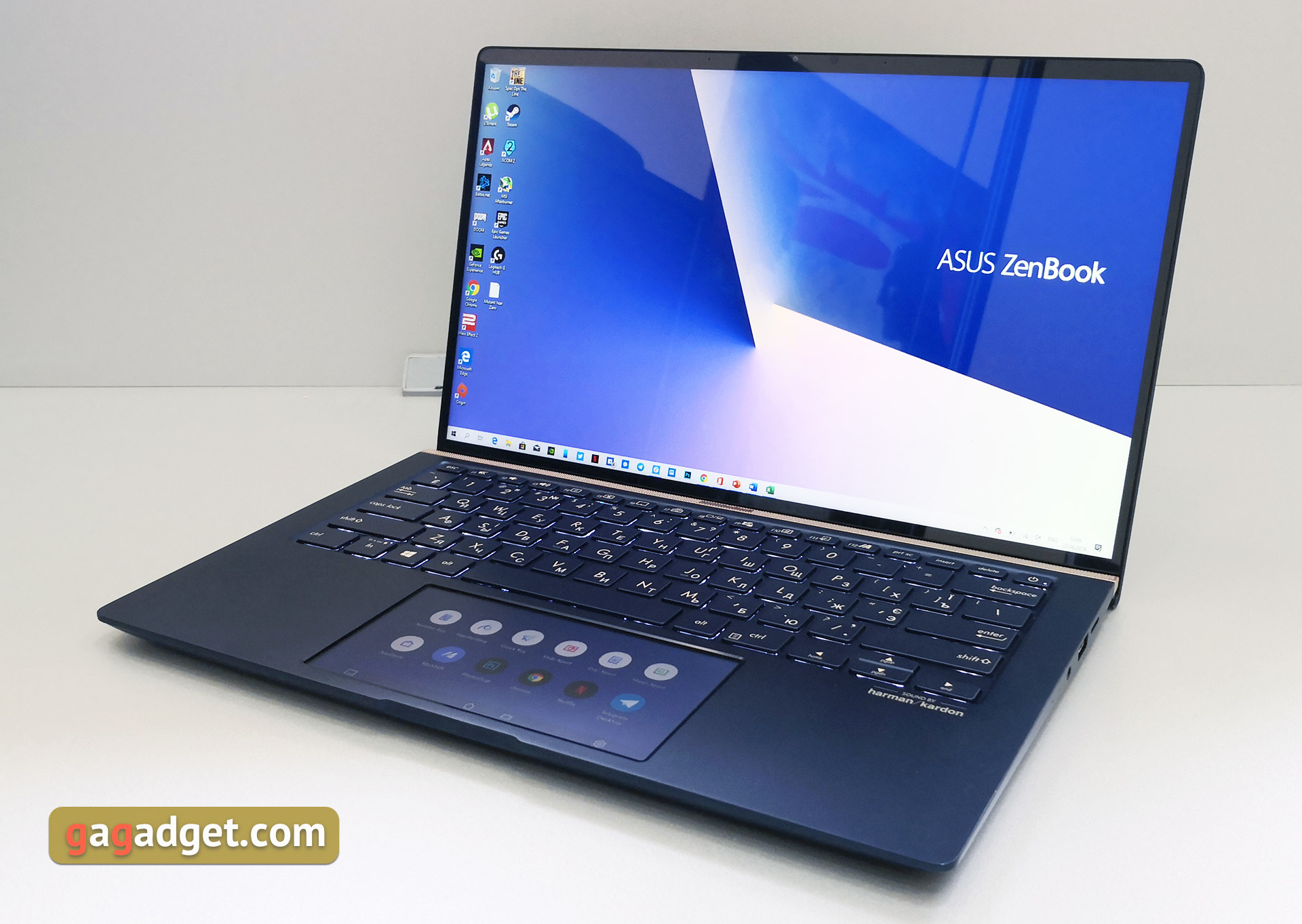
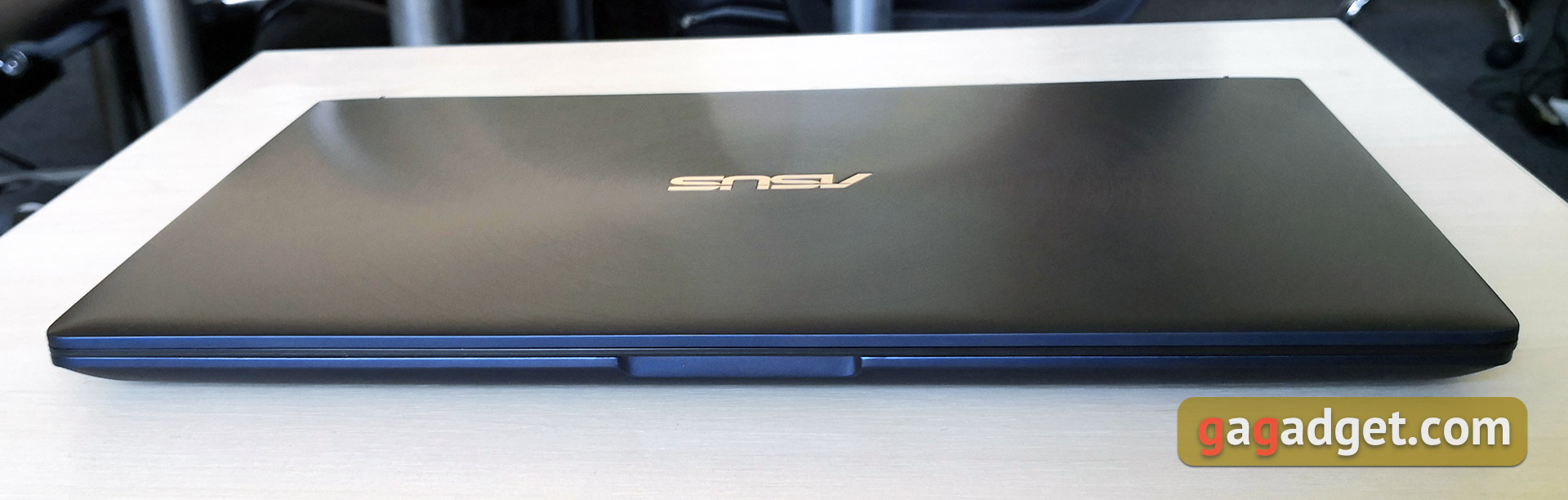
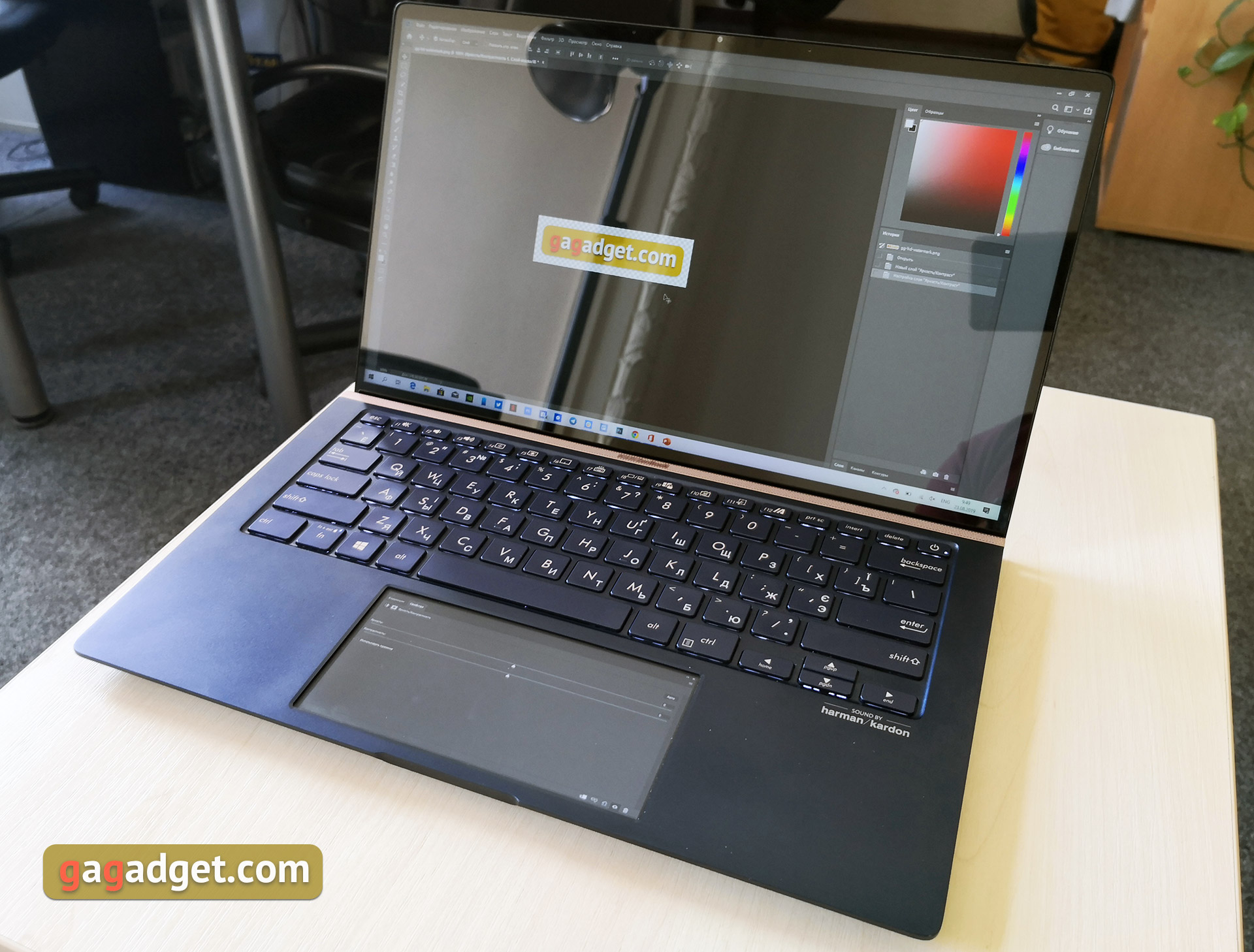
Тялото на лаптопа вече ни е познато:метал, концентрична шарка на капака, лого там, основен син цвят, който вече се превърна в характерен цвят за линията, и златни акценти. Когато отворите и включите лаптопа, ще забележите наистина тънките рамки около дисплея и, разбира се, ScreenPad 2.0, който леко е увеличил размера си. Ще говорим за това по-подробно малко по-късно.

</ img>

</ img>
Наборът от портове и тяхното местоположение остават същите.Това е едновременно добро и не толкова добро: пълноразмерните портове не са изчезнали, но зареждането все още е само чрез собствен конектор; Type-C не получава поддръжка нито за Power Delivery, нито за Thunderbolt. Отляво има HDMI в пълен размер, 1xUSB 3.1 Type-C Gen 2 и 1xUSB 3.1 Type-A Gen 2 и гнездо за захранване:

</ img>
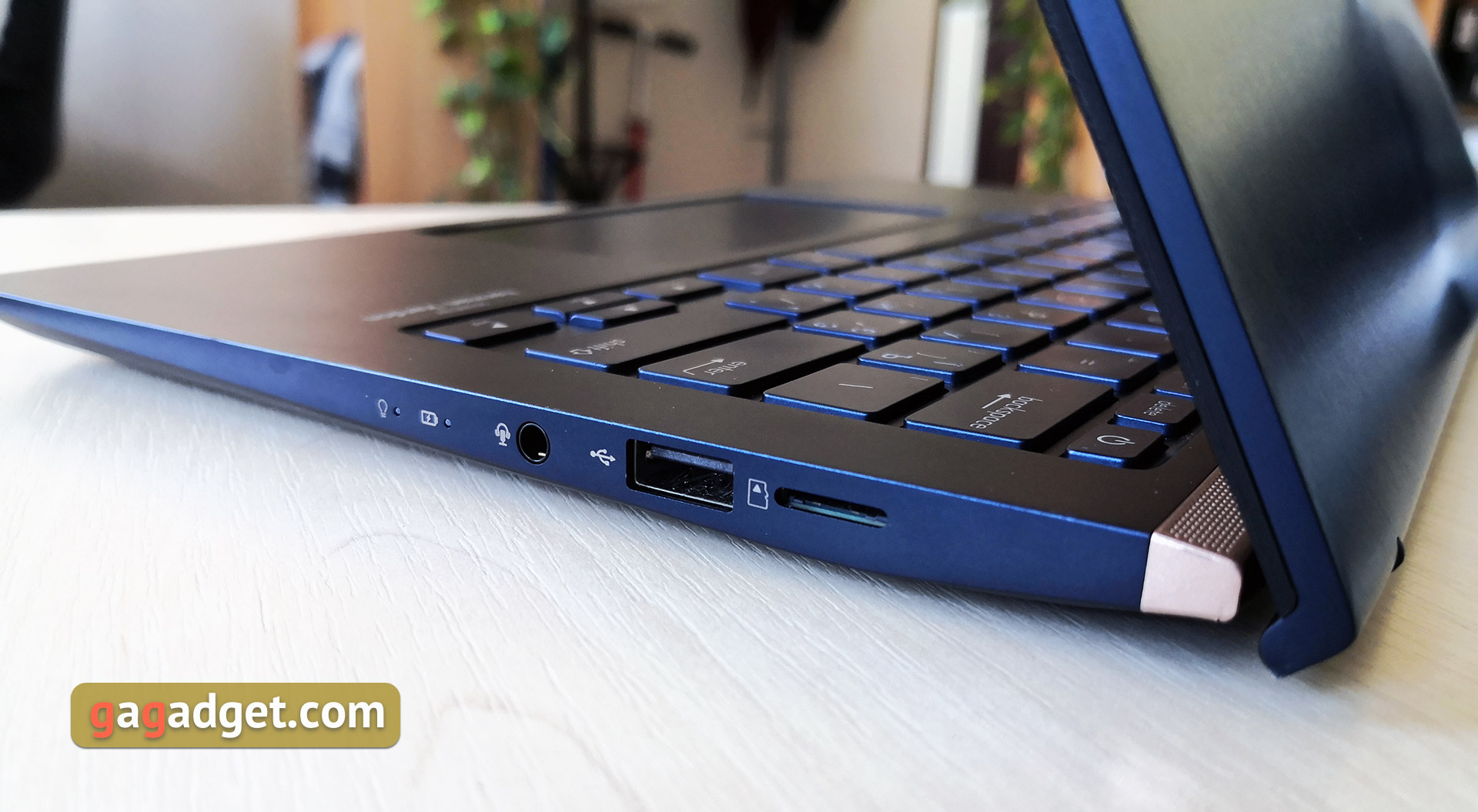
Отдясно са LED индикатори, комбиниран 3,5 мм аудио жак, пълноразмерен USB 2.0 и слот за MicroSD карти с памет:
</ img>
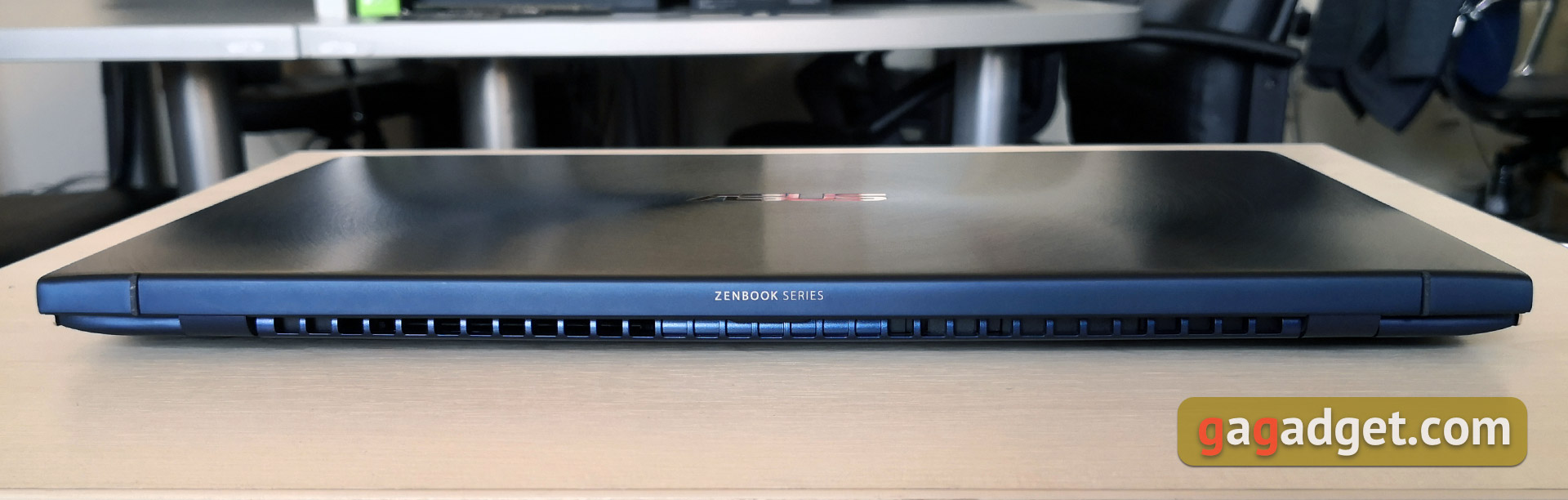
Вентилационните отвори са разположени в задния крайдупки, логото на линията и две познати гумени крачета, на които лаптопът стои, когато е отворен. Те се появиха в лаптопите на ASUS заедно с дизайна ErgoLift. Изрез само отпред:
</ img>
</ img>
Дизайнът на долния капак също останапочти непроменен. Кръгли гумирани крака, решетки за стерео говорители и перфорация на охладителната система. Последното се промени малко, но за потребителя не играе точно никаква роля:

</ img>
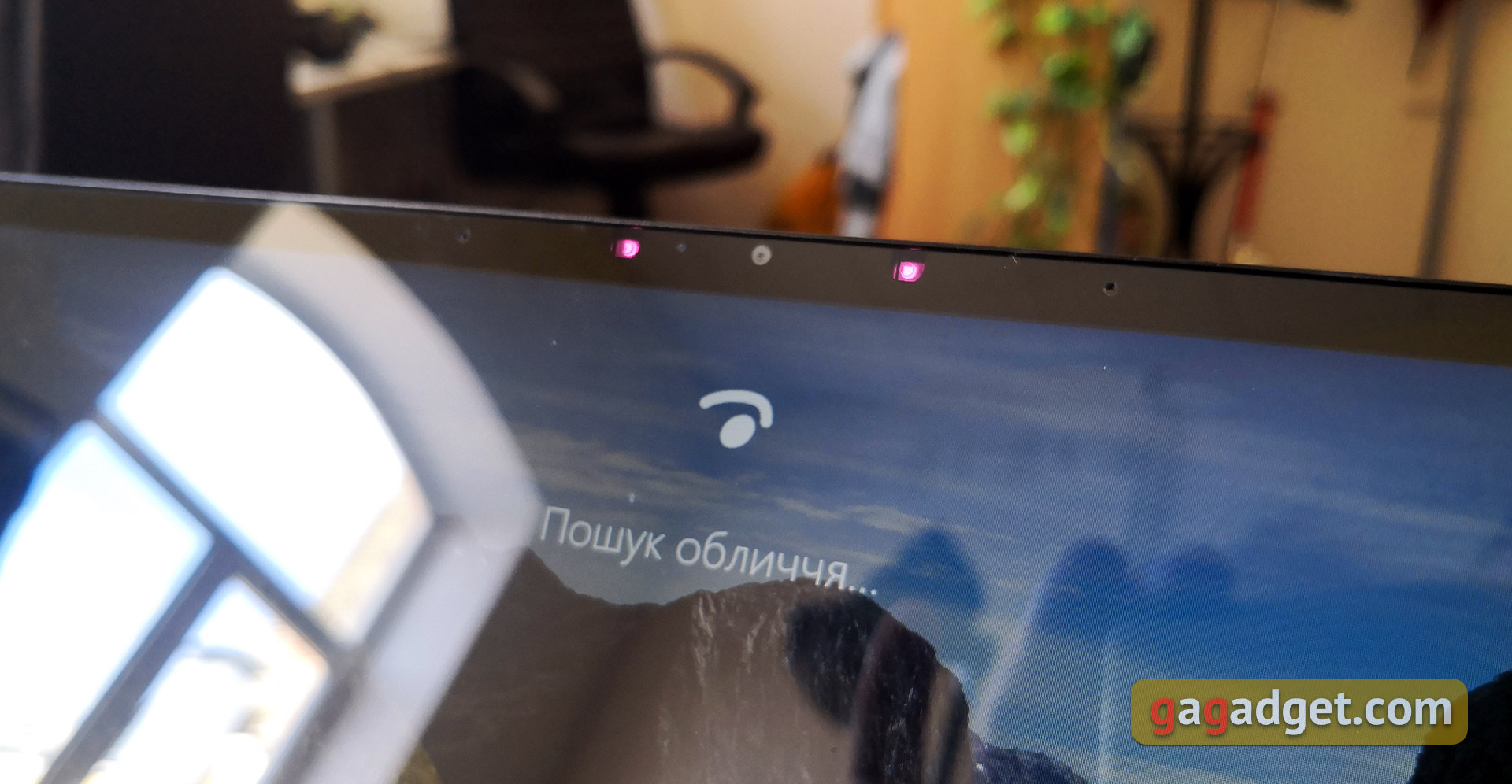
ASUS твърди, че екранът заема 92% от цялата площПовърхността на капака и рамката около периметъра са наистина много тънки. В същото време камерата е на “правилната” на същото място и отстрани има инфрачервени сензори за идентифициране на собственика по лице:
</ img>
</ img>

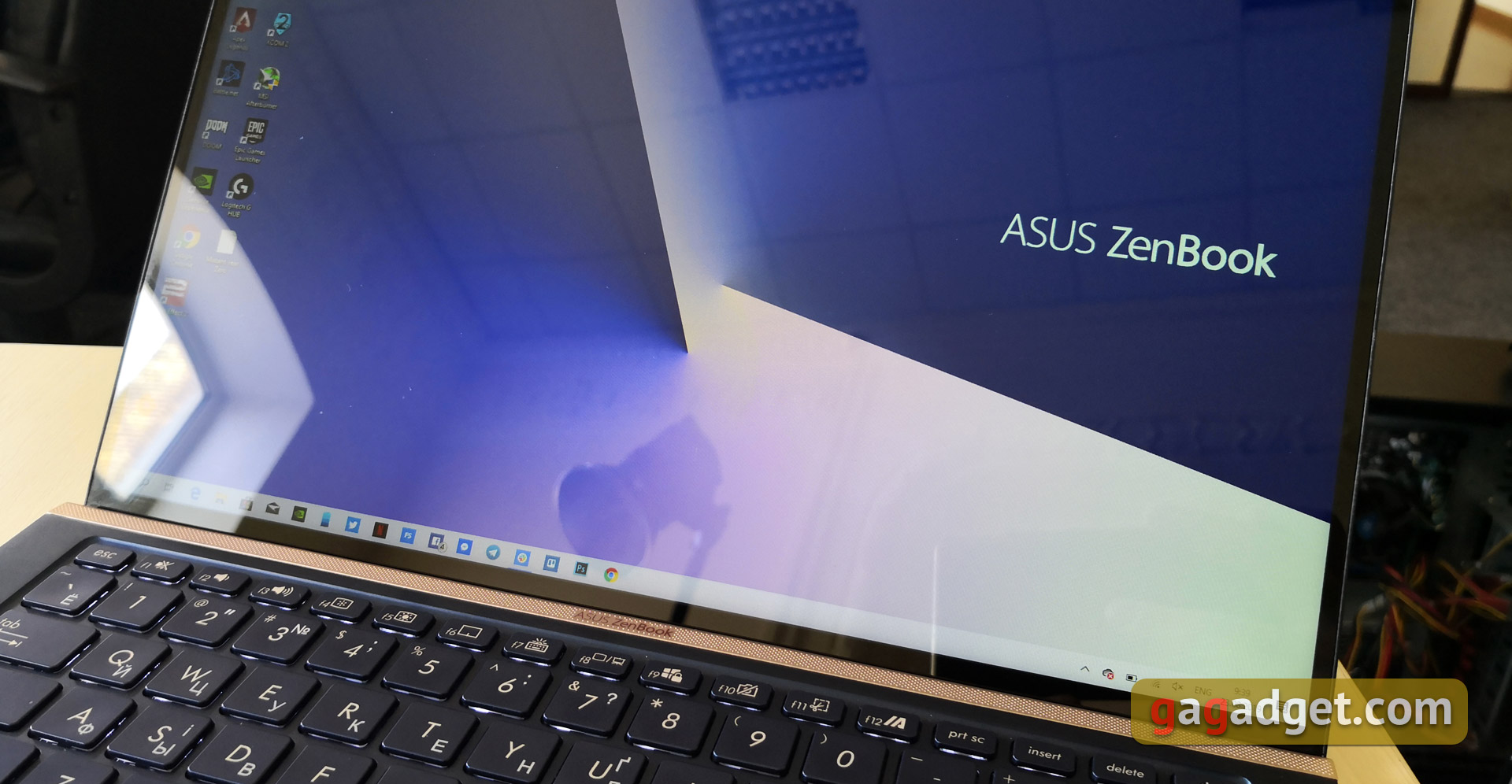
Линейните размери остават същите: 319x199 mm.Малко по-малък по ширина, но малко по-дълъг от лист хартия А4. Но дебелината и теглото са се увеличили леко: 16,9 mm и 1,26 kg срещу 1,59 mm и 1,19 kg, съответно. Това се дължи на използването на ScreenPad 2.0. Но в действителност тези разлики изобщо не се усещат. Лаптопът е удобен, компактен и преносим. Няма проблеми и със сглобяването.
</ P>Колко удобно е да използвате лаптоп?

</ img>
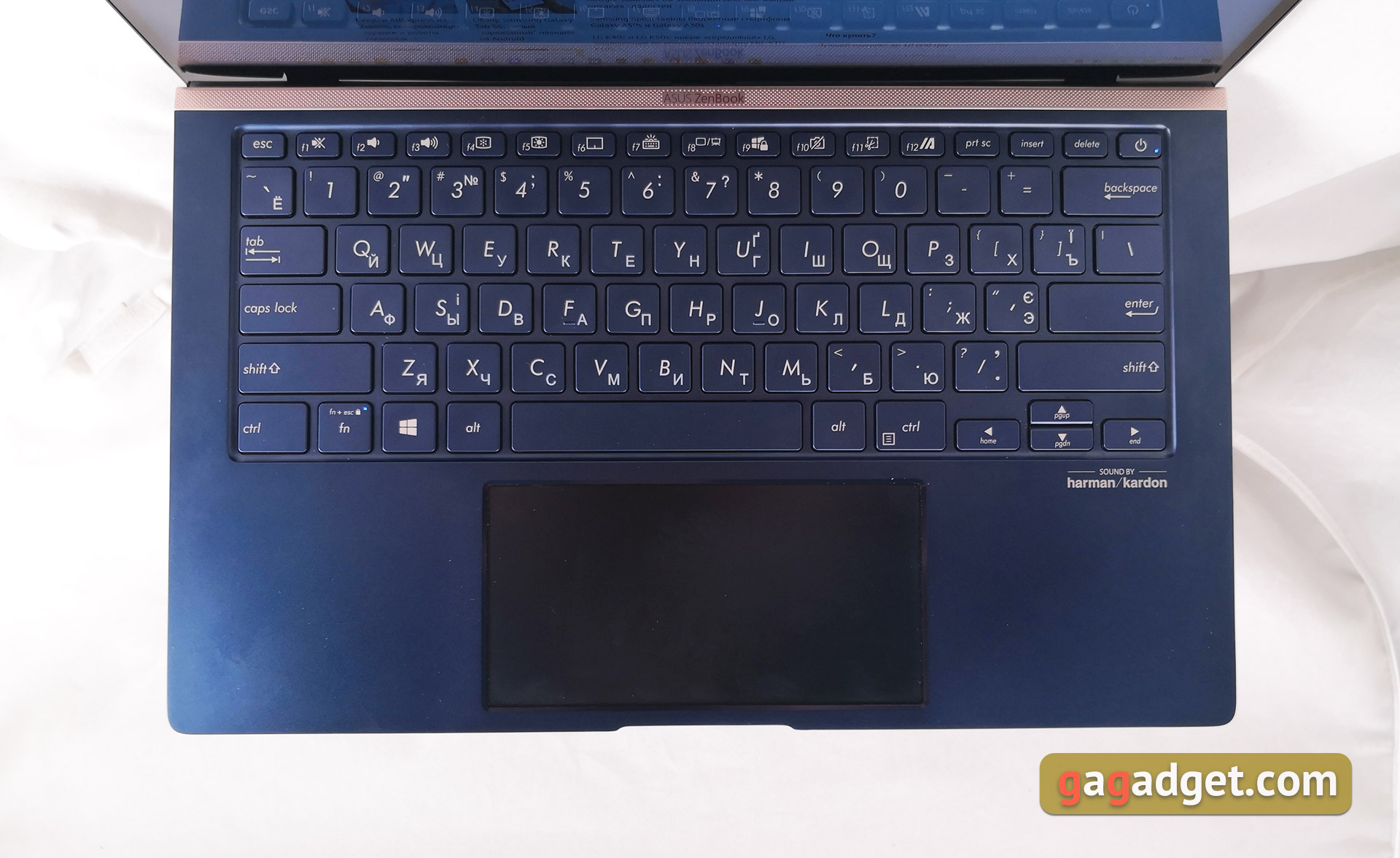
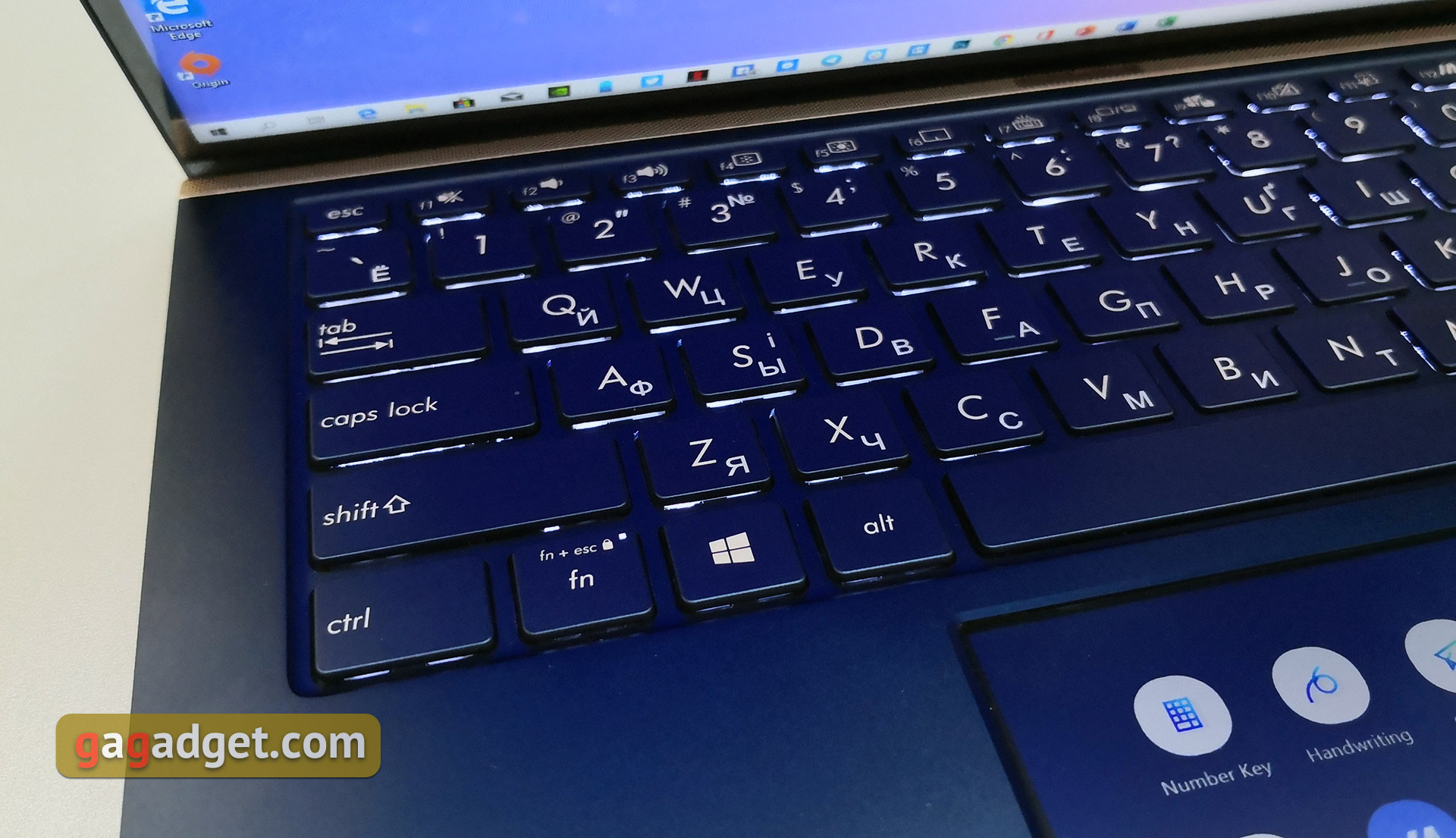
ASUS продължава да използва дизайна ErgoLiftв техните лаптопи решението се оказа наистина успешно. За тези, които не знаят, когато отворите лаптопа, задната част на работната повърхност се повдига. В резултат на това клавиатурата е разположена под ъгъл от 3°, а между масата и дъното на лаптопа има празнина за по-добра циркулация на въздуха. И високоговорителите са по-малко покрити, което също е добре за силата на звука. В същото време максималният ъгъл на отваряне на лаптопа е 145°. Подредбата на клавиатурата остава същата: по-малкият горен ред F, Home, End, PgUp и PgDown са комбинирани с F9-F12, отделен Print Screen, Insert, Delete и бутонът за захранване са в края на реда. Комбинацията Fn+Esc превключва режима на работа на функционалния ред от бутони. И двата Shift са дълги, едноетажни Enter. Блок от стрелки с намалена височина.
</ img>
Разстояние между бутоните 1,4 мм, стандартен размер и разстояние между тях. Има бяла подсветка с три нива на яркост. Удобно е да се използва:
</ img>
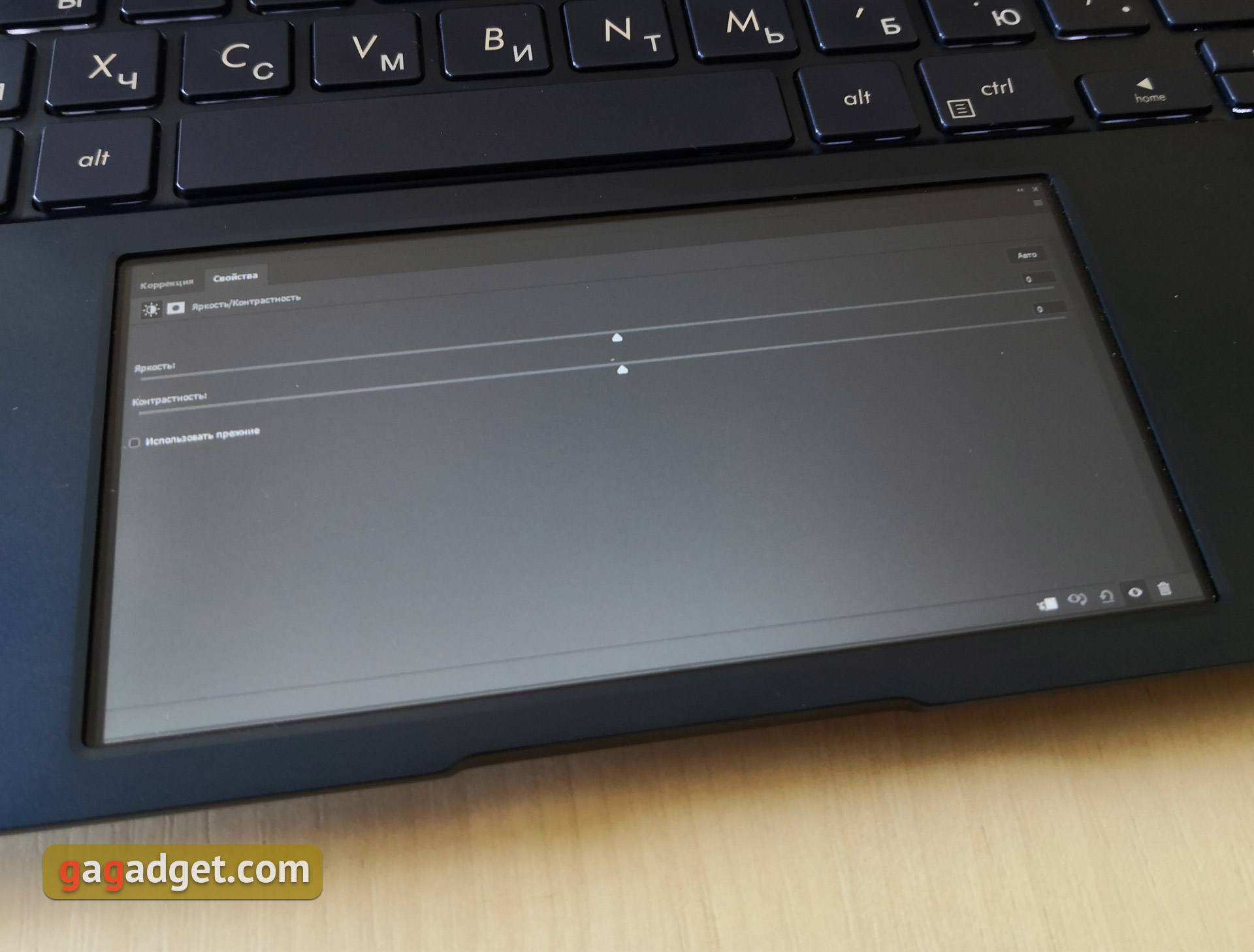
ScreenPad 2.0 може да работи и в режим на обикновен тъчпад. И той се справя перфектно с тази роля: голям (5,65 инча), с много висока чувствителност и добро покритие, върху което пръстът се плъзга добре:

</ img>
На какво е способен ScreenPad 2.0?

</ img>
Второто поколение ScreenPad е с увеличен размер:от 5,5 до 5,65 инча. Сега съотношението не е 16:9, а 18:9, резолюцията е 2160x1080. Но неговият софтуер е по-радикално преработен. ScreenPad 2.0 се разпознава от системата като допълнителен дисплей с всички обичайни възможности, които включват.

</ img>
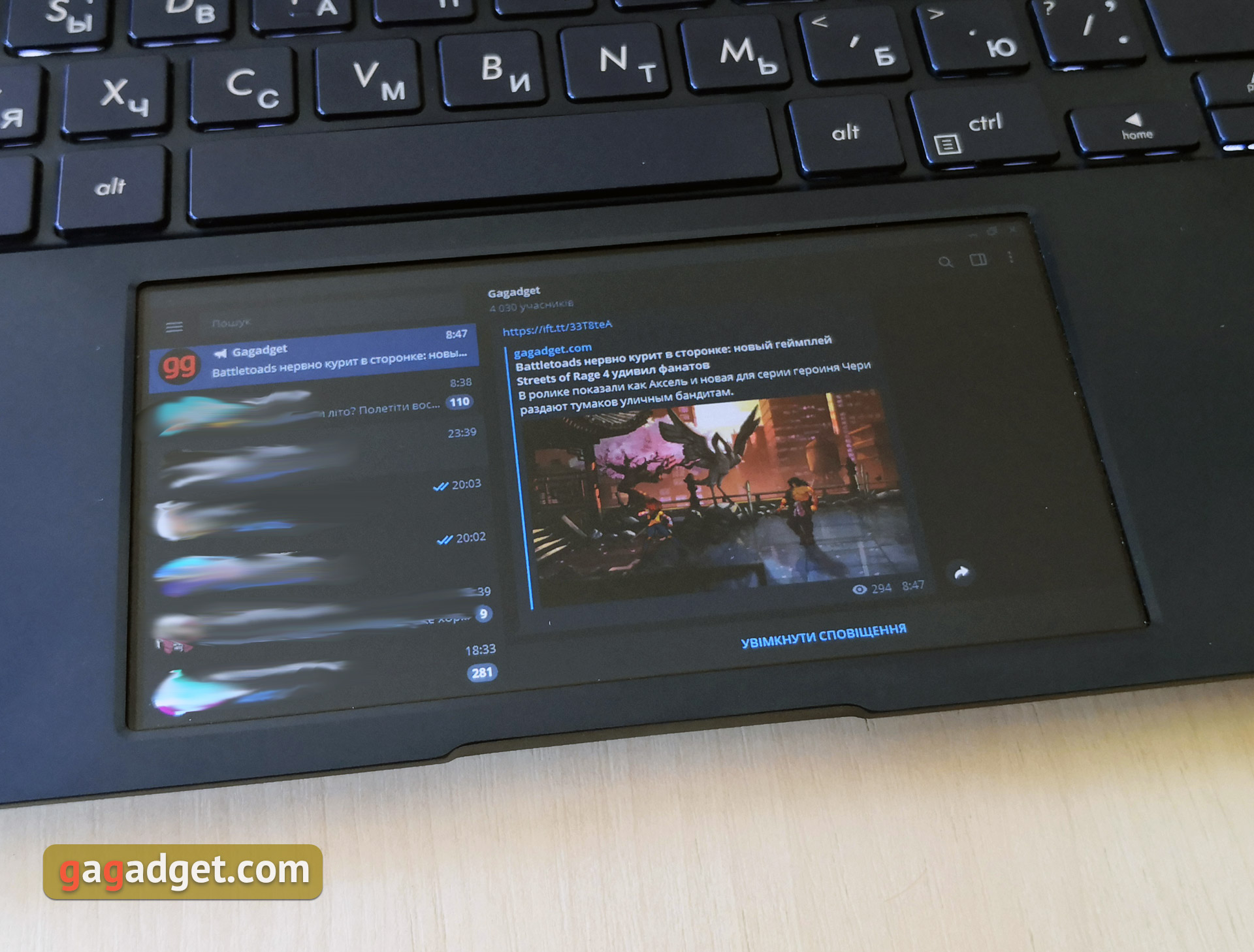
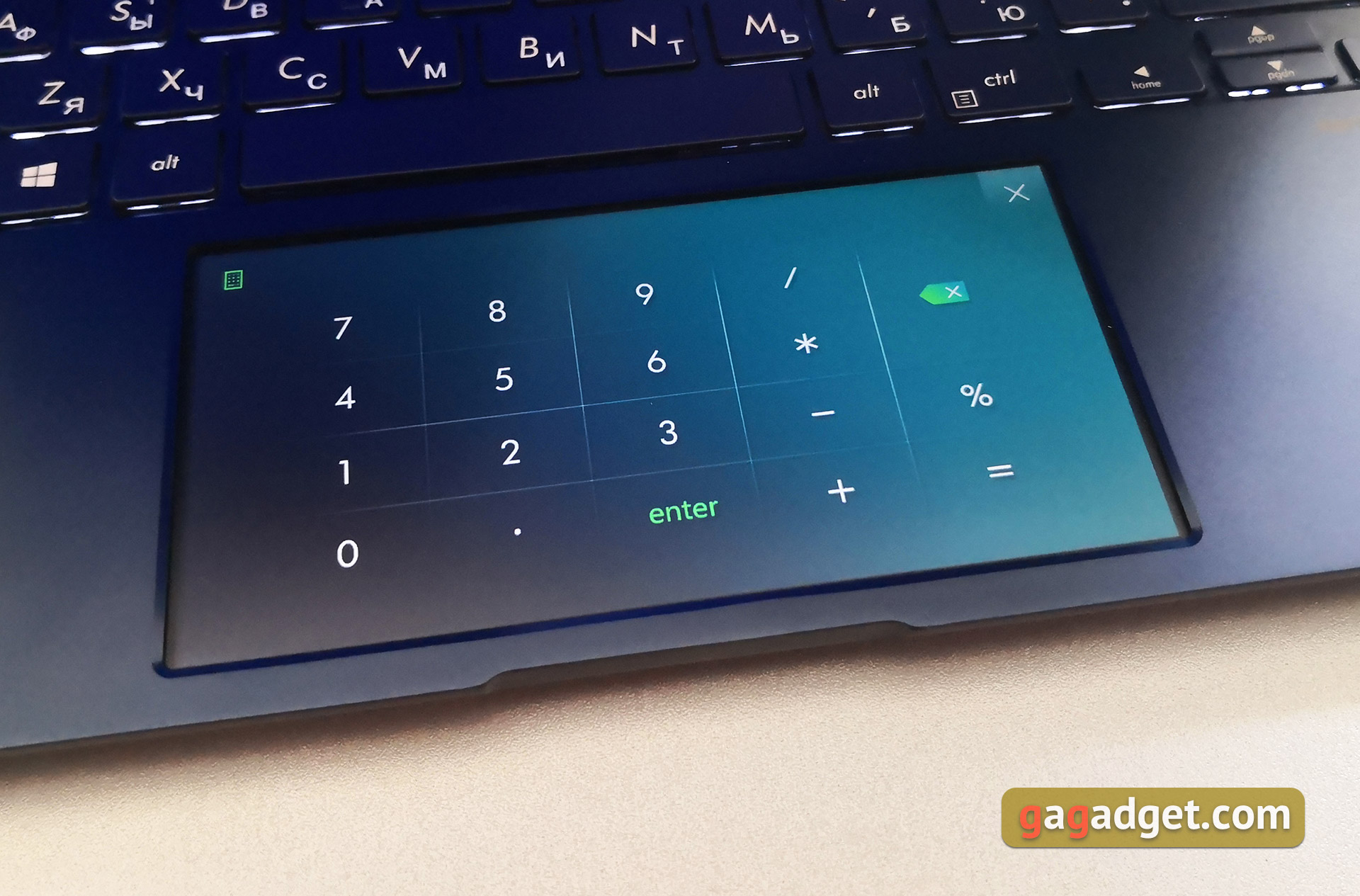
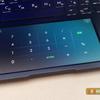
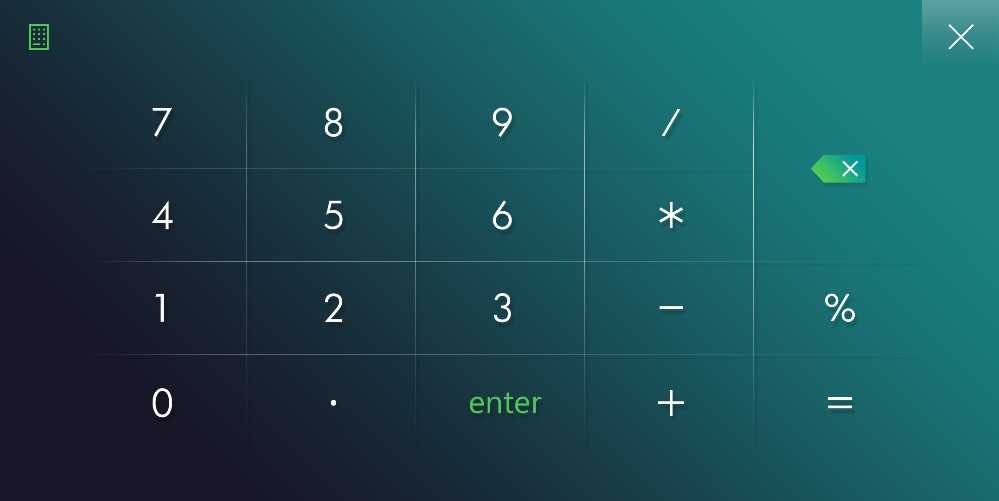
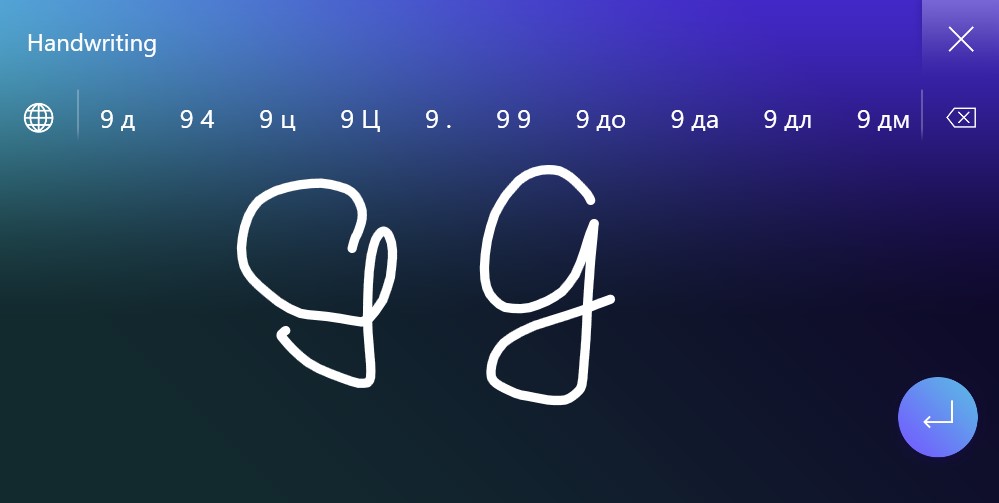
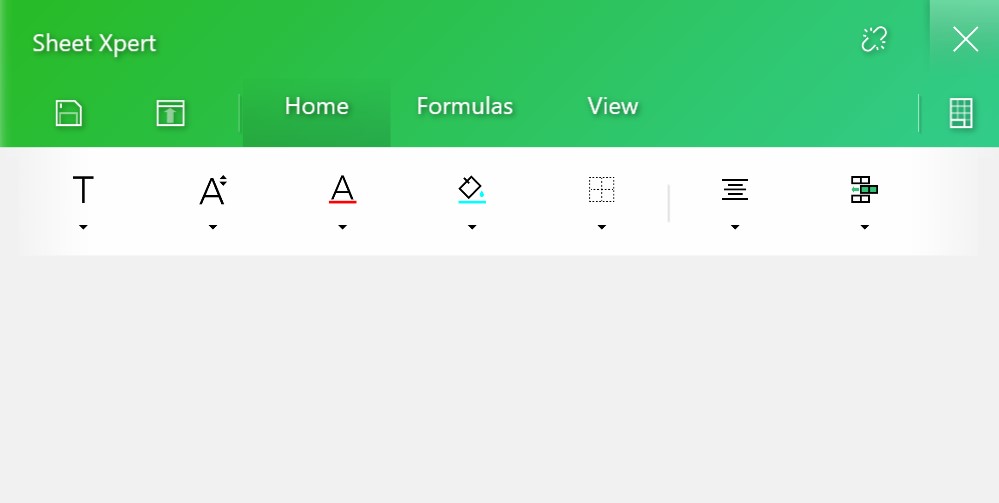
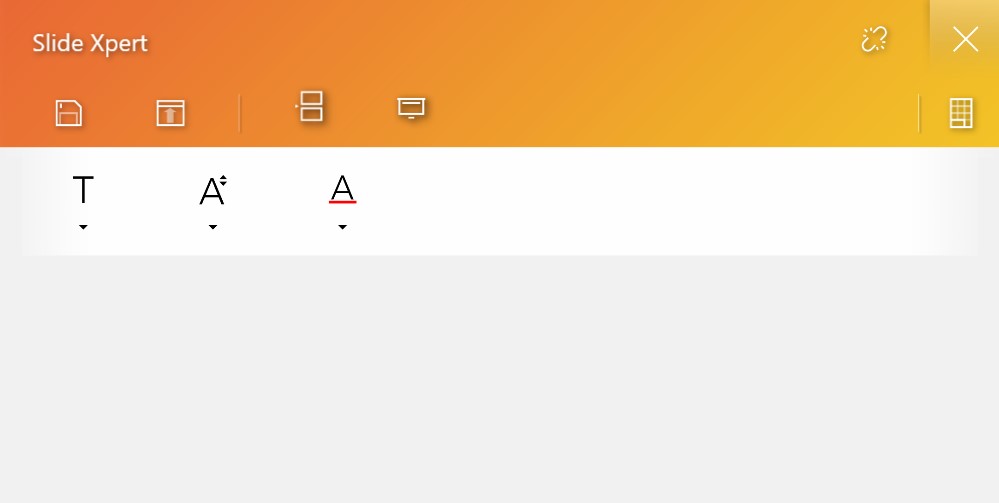
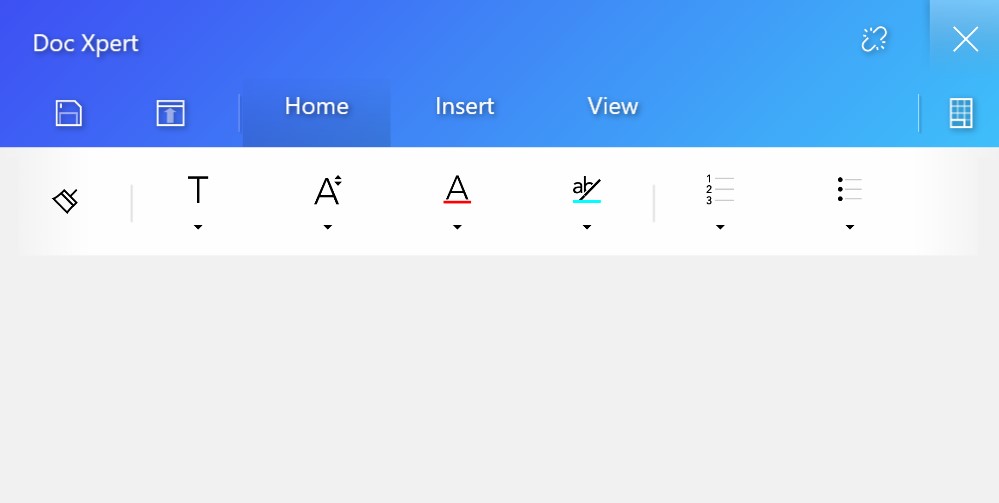
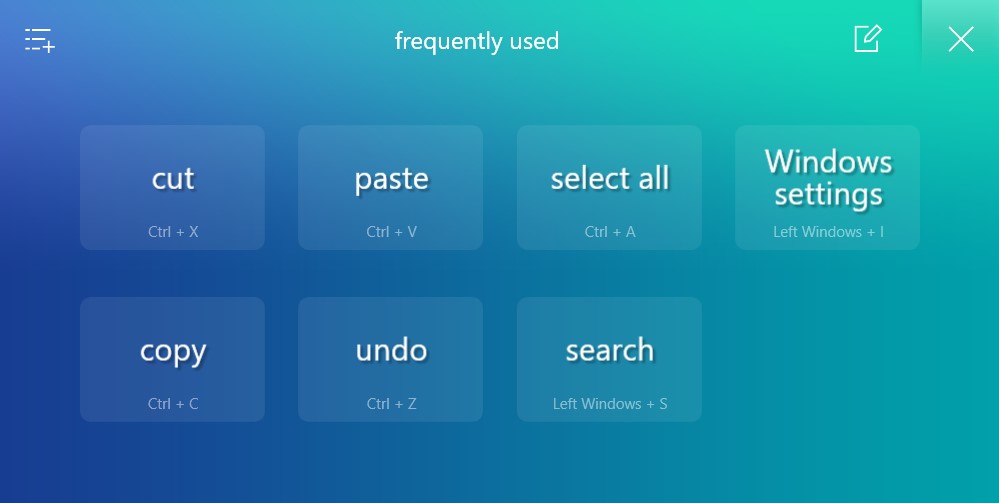
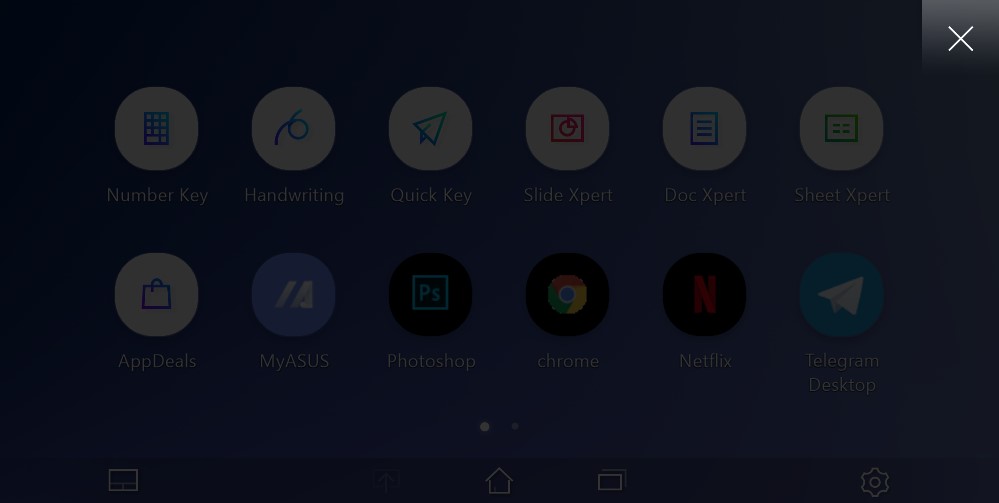
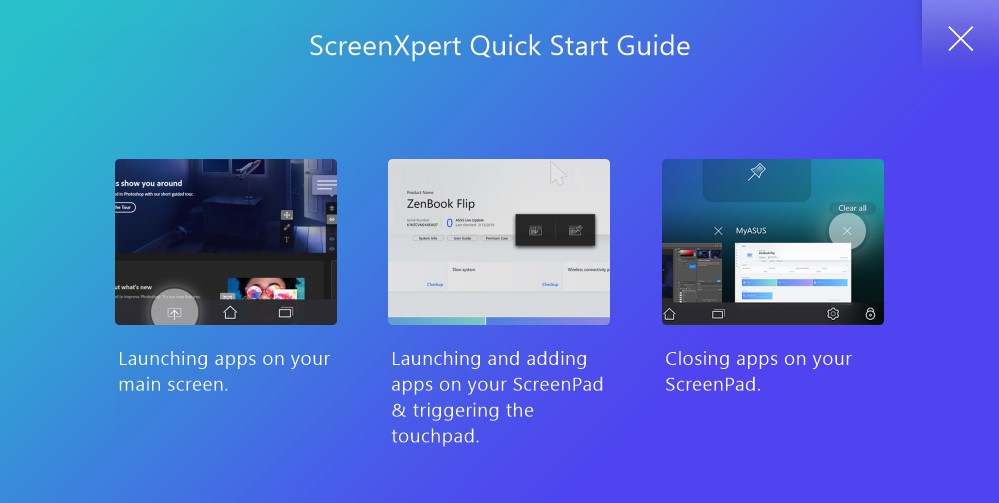
В същото време той носи цялата отговорност за работата муинтегриран видео ускорител. За удобна работа се използва софтуерната добавка ScreenXpert с уникален “десктоп” с икони на необходимите приложения и основни инструменти. Основната идея е да разширите работното си пространство с помощта на ScreenPad и/или да добавите вторични приложения към него. Вече има редица адаптирани приложения, включително MS Office или Adobe Premiere, в които редица необходими инструменти се показват на допълнителен екран. Например времевата линия в Premiere или настройките за шрифтове и всичко останало в Office. Но това не означава, че други приложения няма да работят. Например, необходимите прозорци с инструменти могат лесно да бъдат прехвърлени и използвани на ScreenPad. Там можете да отворите необходимите месинджъри, имейл клиент или музикален плейър. Освен това има вградени неща като цифрова клавиатура или ръкописно въвеждане:
</ img>
</ img>
</ img>
</ img>

</ img>

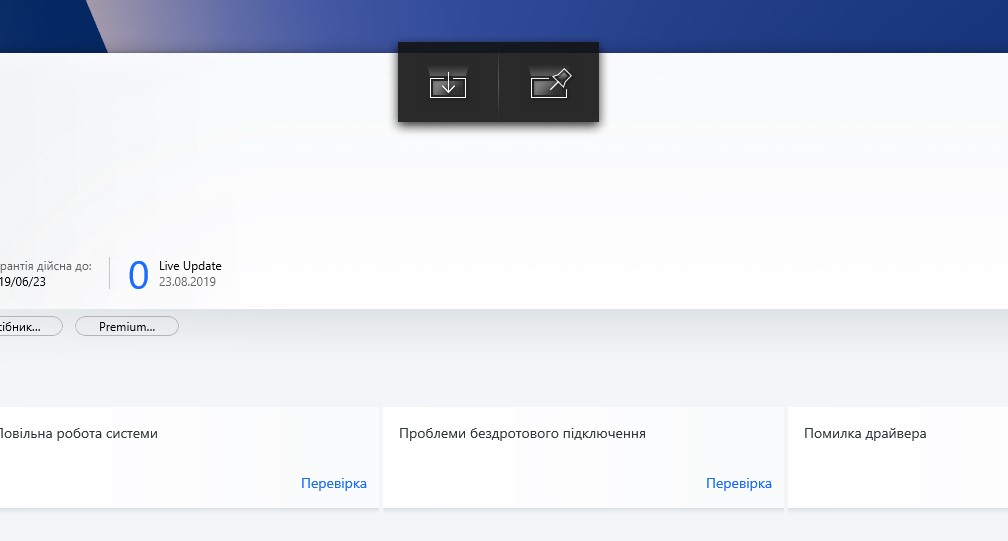
За по-удобно използване при движениеВ прозорец с всяко приложение на големия екран се появяват две икони, които отговарят за преместването на приложението на долния екран или за закрепването му в ScreenXpert:
</ img>
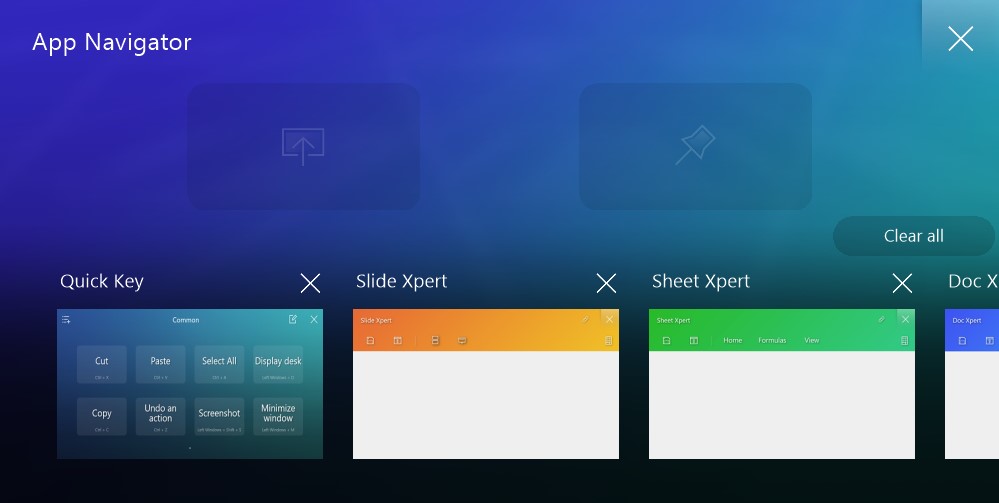
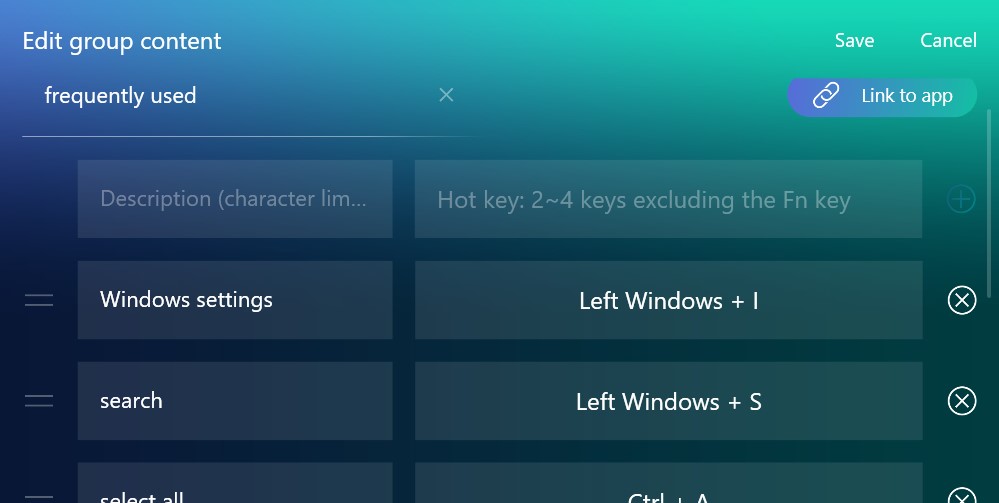
Ето как изглежда ScreenXpert и основните парчета,което той може, включително инструменти за Word, Excel и PowerPoint. Интересно е бързият ключ. Това е набор от бутони за бърз достъп до функции, за които се използват комбинации. Копирайте, изрежете, залепете и т.н. В допълнение, ScreenXpert има собствен мениджър за работа с приложения. В долната част на екрана има бутони за бързо преминаване към началната страница, обаждане на мениджъра на приложенията, хвърляне на приложението към основния дисплей и режим на тъчпада. Последното е много полезно: не е необходимо да превключвате режима на работа на ScreenPad. Когато бутонът бъде натиснат, ScreenPad временно преминава в режим на тъчпада и се превключва обратно, ако не го използвате за няколко секунди.

</ img>
</ img>
</ img>
</ img>
</ img>
</ img>
</ img>
</ img>

</ img>
</ img>
</ img>


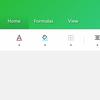
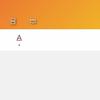

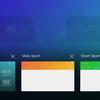
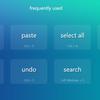



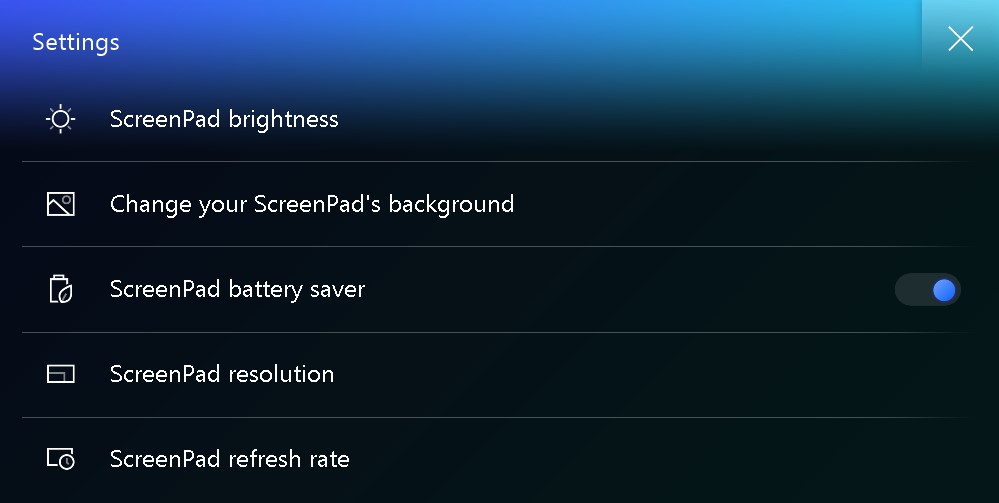
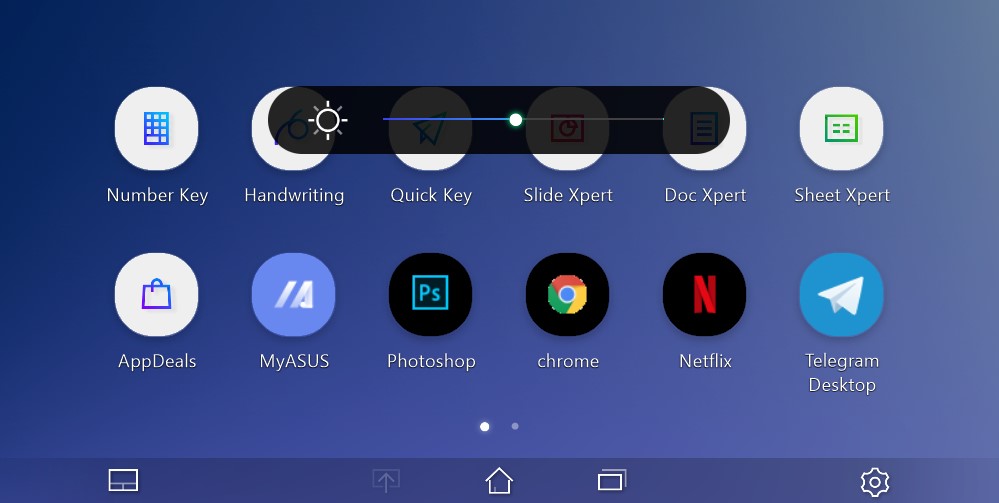
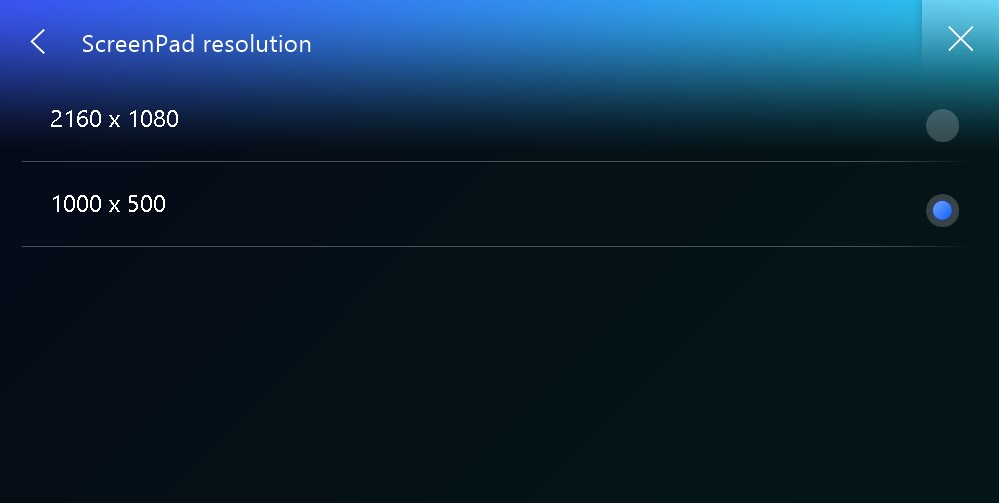
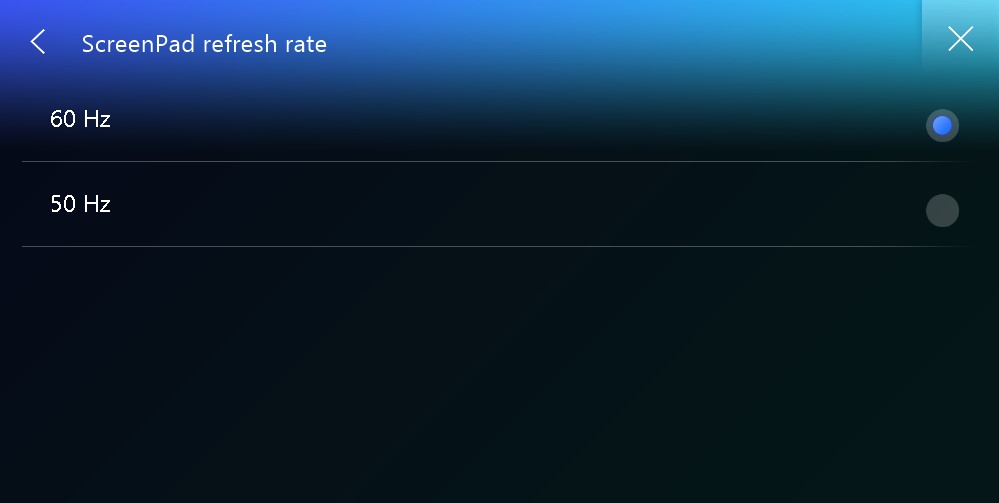
В настройките можете да регулирате яркостта,разделителна способност на две опции (намалената ще бъде по-подходяща за пестене на енергия), скоростта на опресняване, режима за пестене на енергия и вижте ръководствата как да използвате всичко това.
</ img>
</ img>
</ img>
</ img>
</ img>
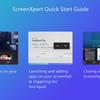
ScreenPad 2.0 се оказаха много по-обмислени и удобни в сравнение с първата версия. Софтуерът работи адекватно и интелигентно. Като цяло на теория изглежда жизнеспособна и обещаваща, ако разработчиците на софтуер podssuetsya с удобна адаптация. Но малко ниша: в края на краищата използването на ScreenPad на постоянна база изисква известно свикване. Плюс обаче, два монитора са наблизо - това е малко по-удобно от това да преместите очите си от основния дисплей към тъчпада.
</ P>Колко добър е екранът?
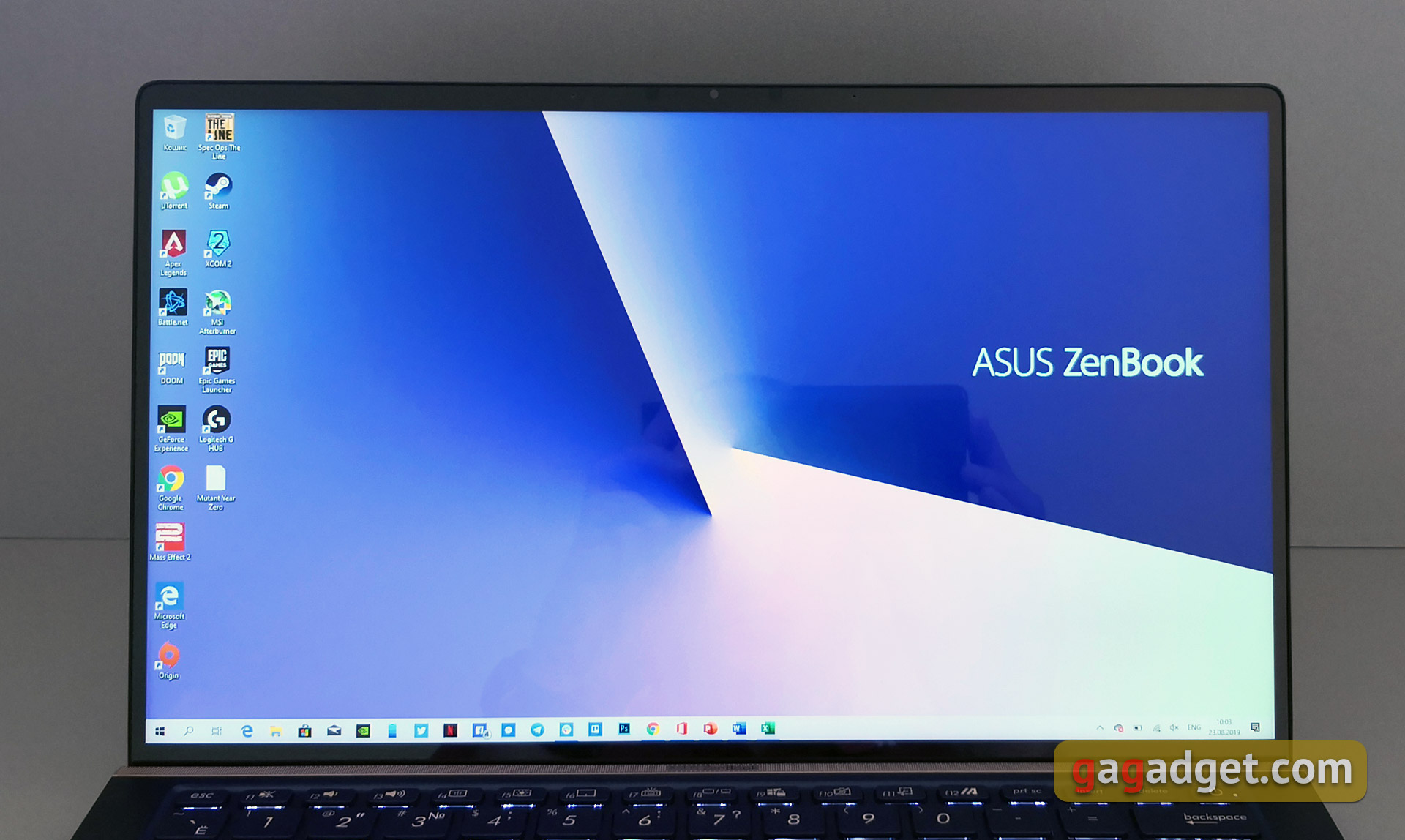
Лаптопът използва 14-инчов сензорен екранIPS дисплей с резолюция 1920x1080. Разбира се, сензорният панел наложи използването на защитно стъкло, което може да отблясва на слънце. ASUS обещават висококачествено цветопредаване и яркост от 300 cd/m2. Визуално екранът наистина прави много приятно впечатление.
</ img>
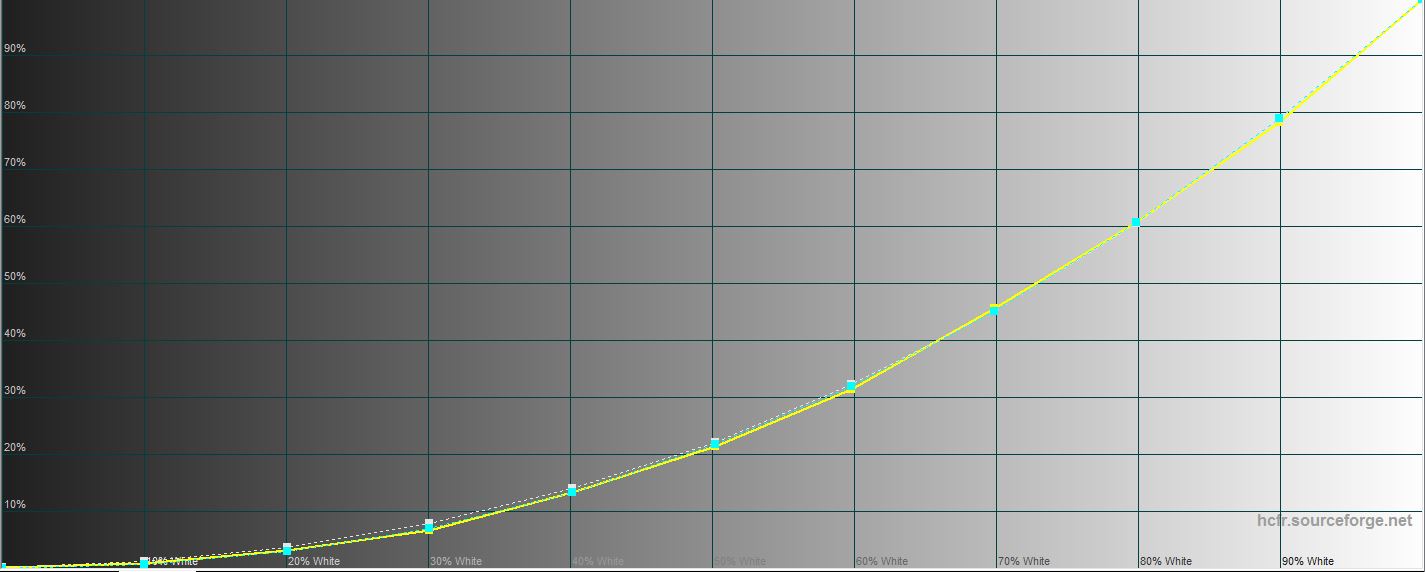
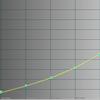
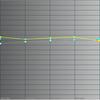
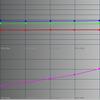
Според резултатите от измерването максималната яркостдисплей беше 298.912 cd/m2. Яркостта на черното поле е 0.29 cd/m2, а статичният контраст е 1031:1. Цветовата гама на дисплея е близка до sRGB цветовото пространство, а калибрирането е много добро:
</ img>
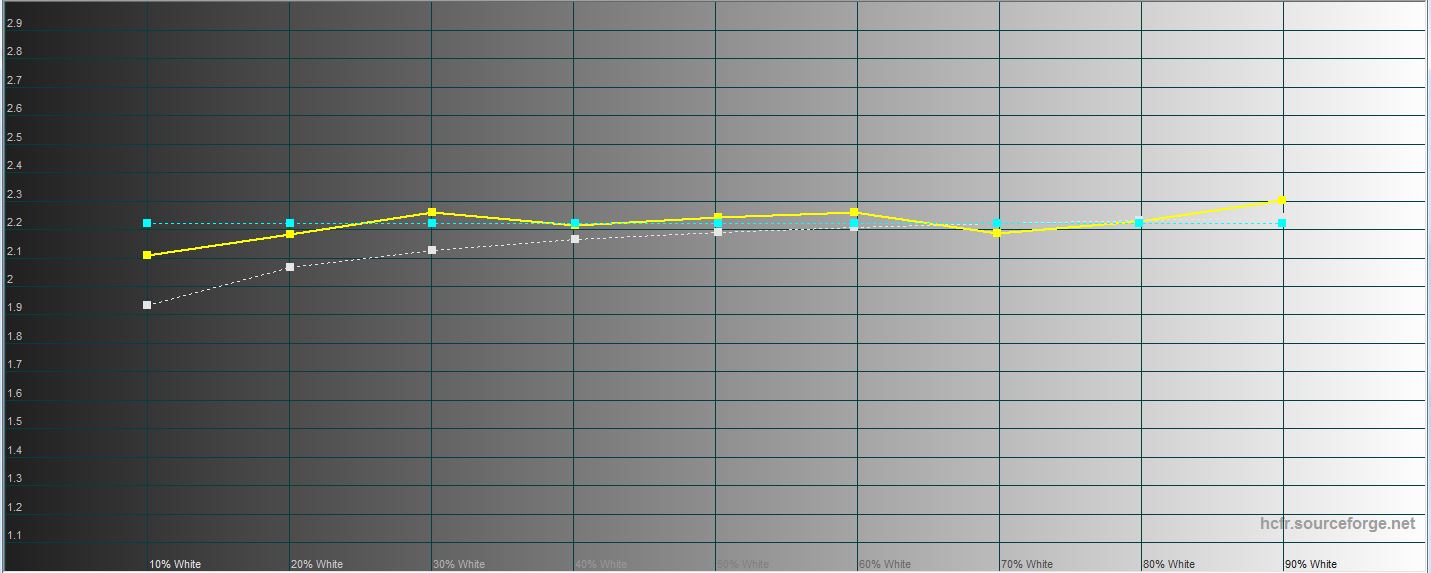
</ img>
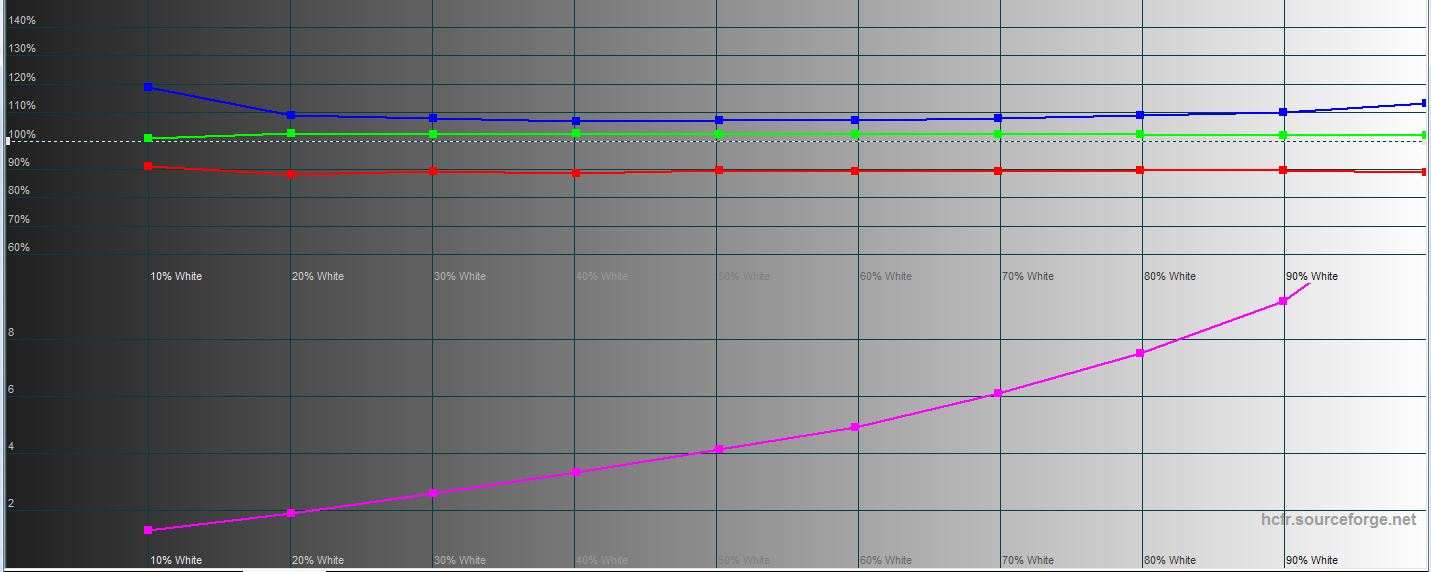
</ img>
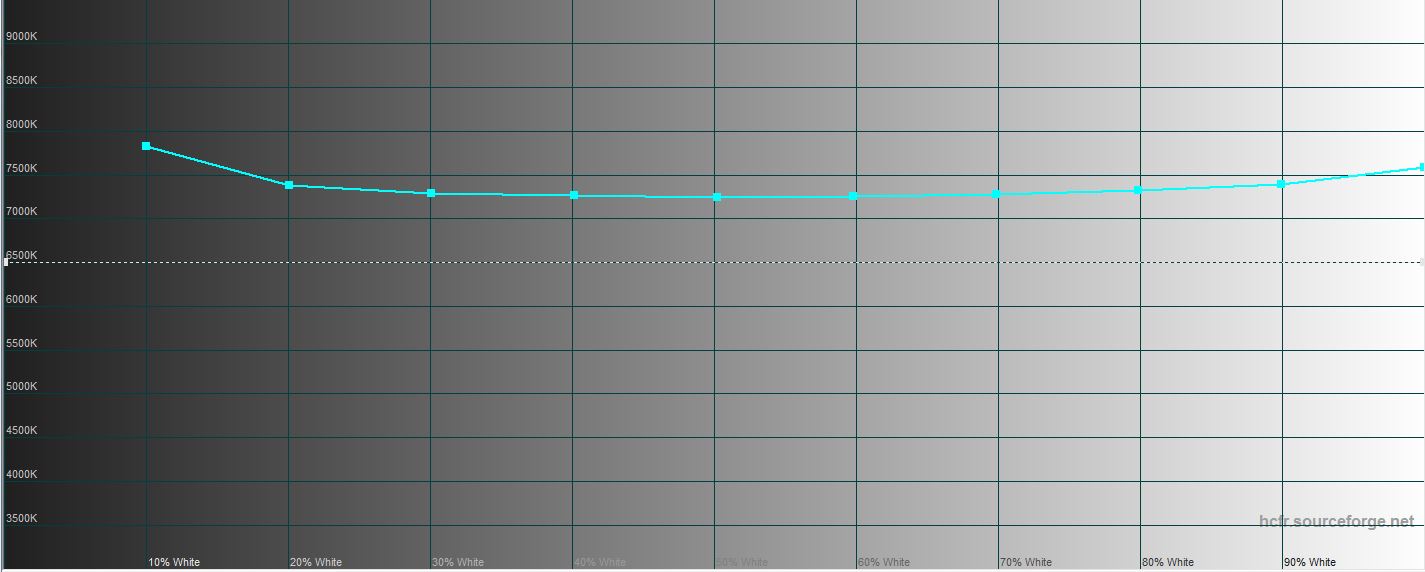
</ img>
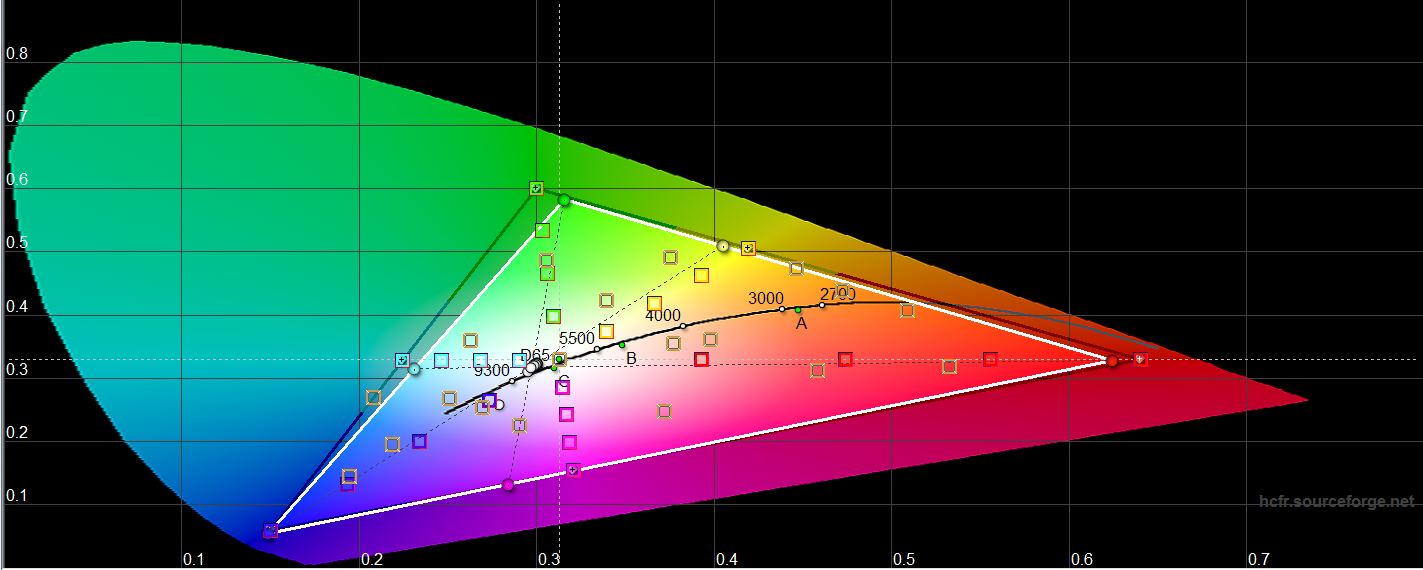
</ img>

Какво ще кажете за представянето, автономността и звука?

</ img>
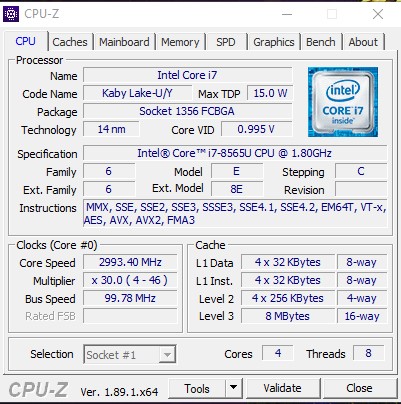
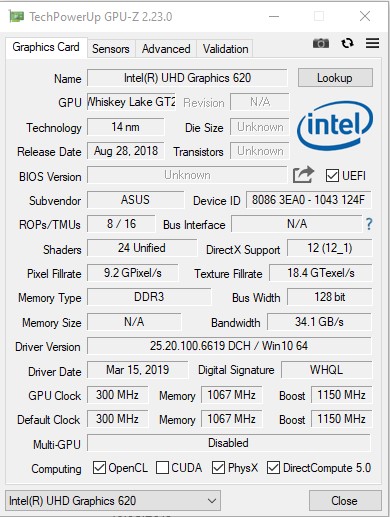
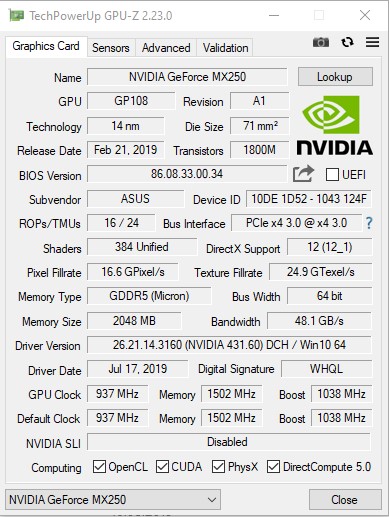
Хардуерно тествана конфигурация на ASUS ZenBook14 UX434FN е почти идентичен с UX433FN, пуснат през февруари. Съответно вътре има 14-ядрен четириядрен процесор Intel Core i7-8565U с поддръжка на 8 нишки HyperThreading, 8 MB SmartCache. Тактова честота - 1.8 GHz (до 4.6 GHz Turbo Boost). За графиката се грижи интегриран Intel UHD Graphics 620 чип с честота до 1150 MHz и дискретна GeForce MX250 с 2 GB GDDR5 видео памет. Формално 250-та се различава от 150-та само с повишени честоти. В нашия случай използваме леко намалена версия (очевидно): честотите на видео ядрото са абсолютно подобни на това, което видяхме в предшественика: 937 MHz и 1038 MHz - усилване, само честотата на паметта е увеличена от 1253 на 1502 MHz , така че очаквайте забележимо увеличение на производителността не си заслужава. Капацитетът на RAM е 16 GB LPDDR3 2133 MHz. Безжични интерфейси: Wi-Fi 802.11 AC (2×2) и Bluetooth 5.0.
</ img>
</ img>
</ img>

</ img>
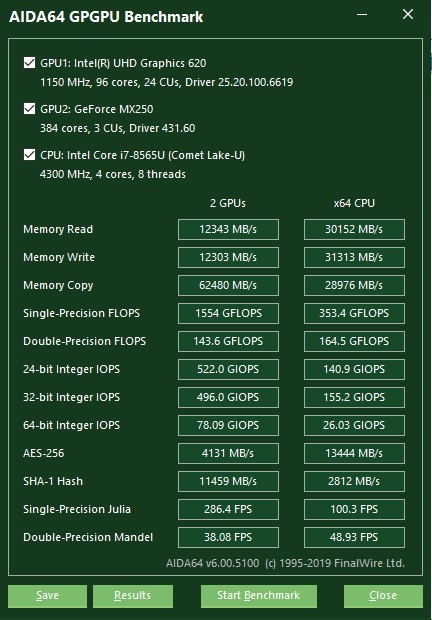
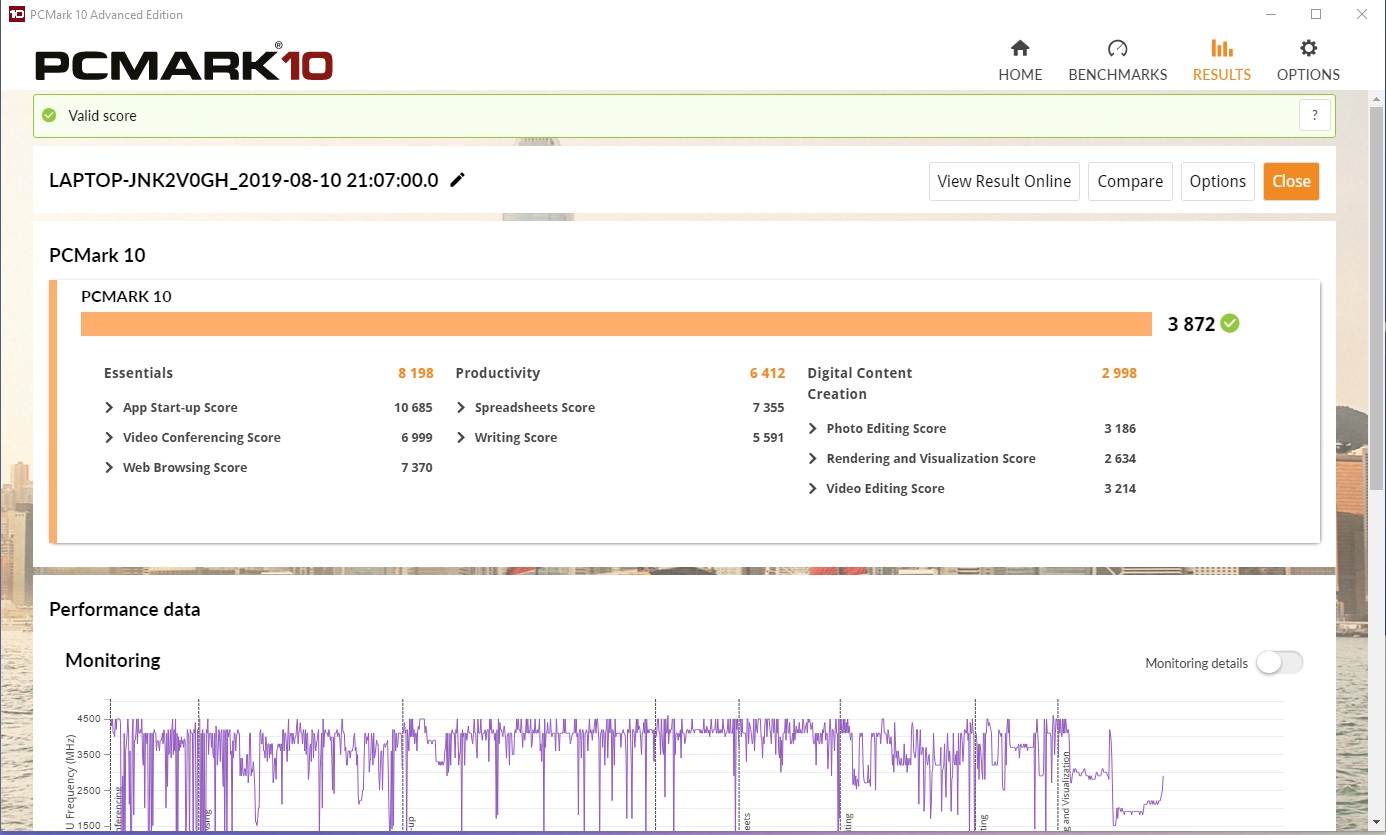
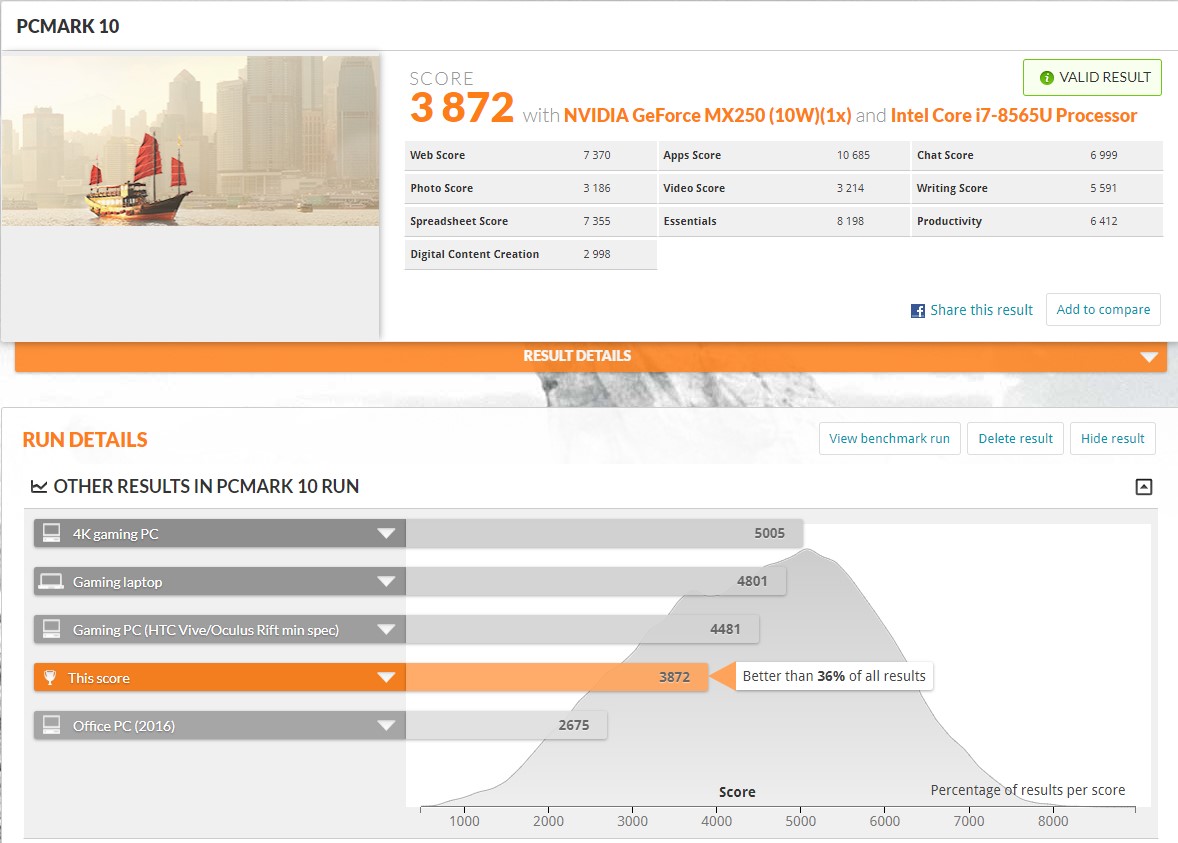
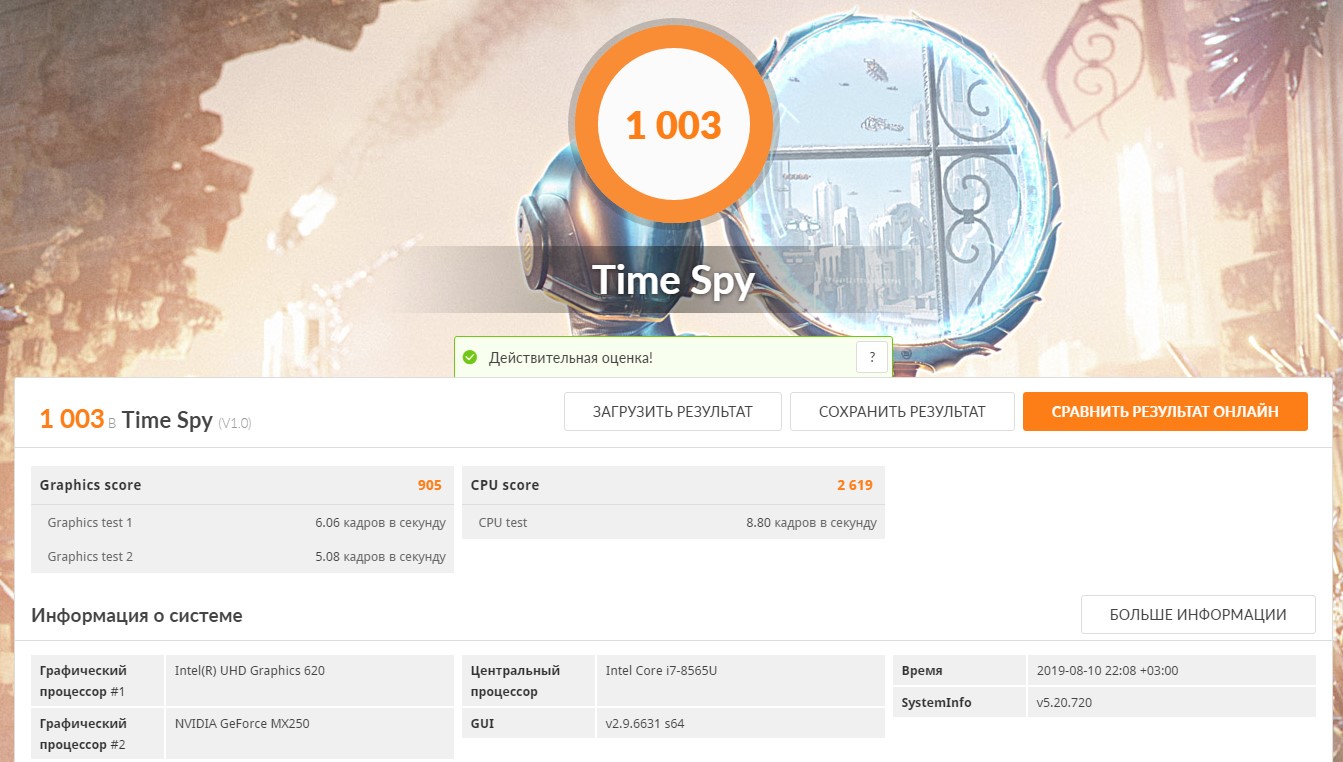
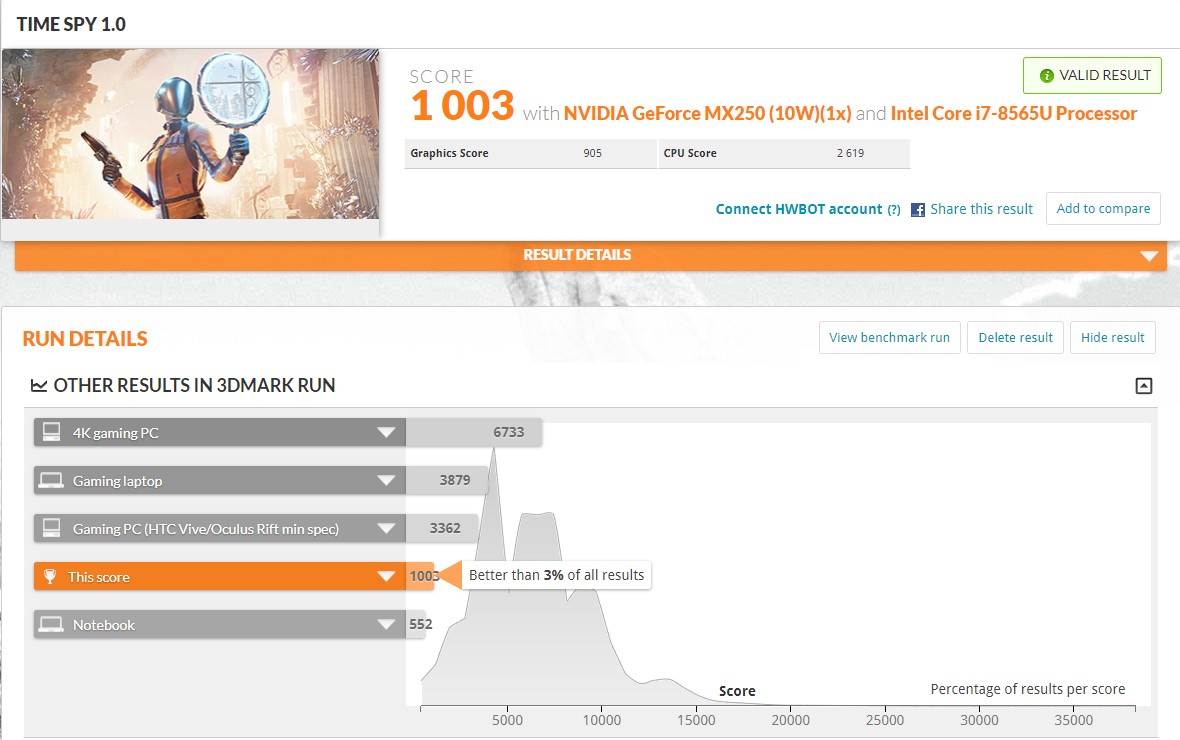
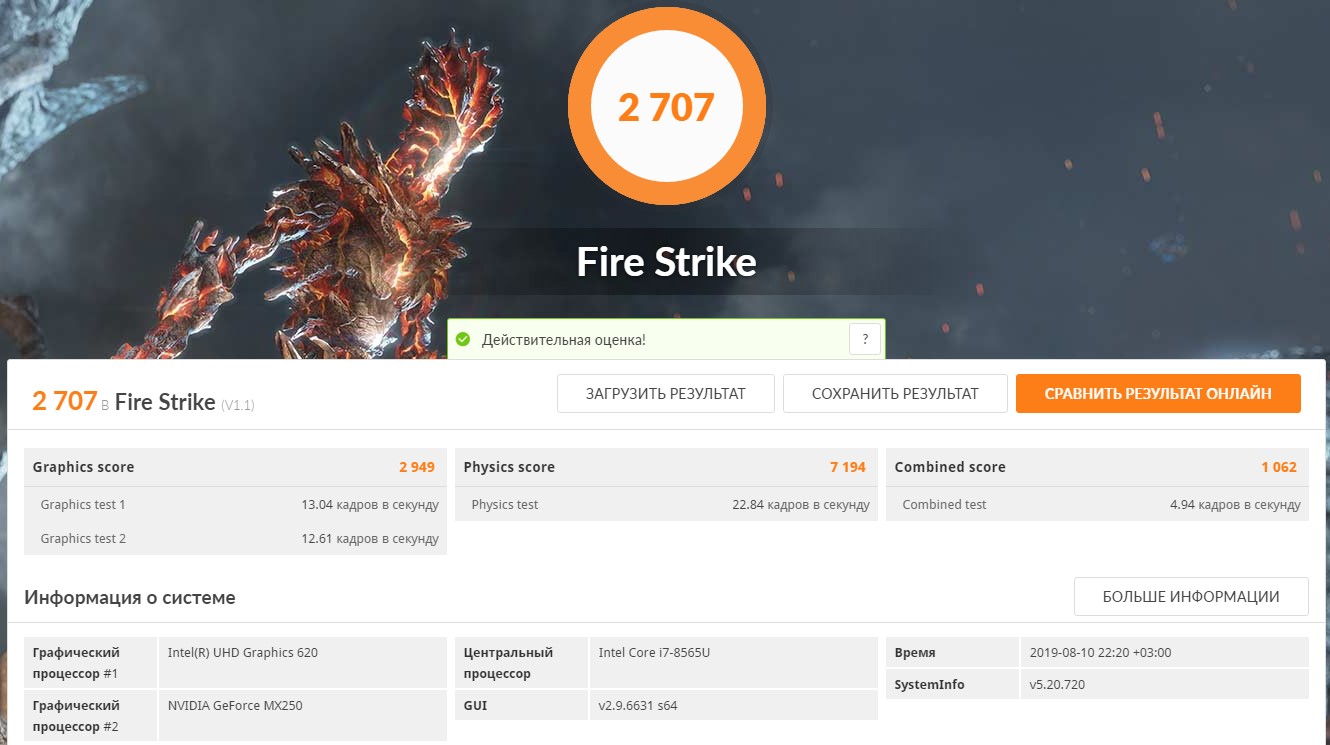
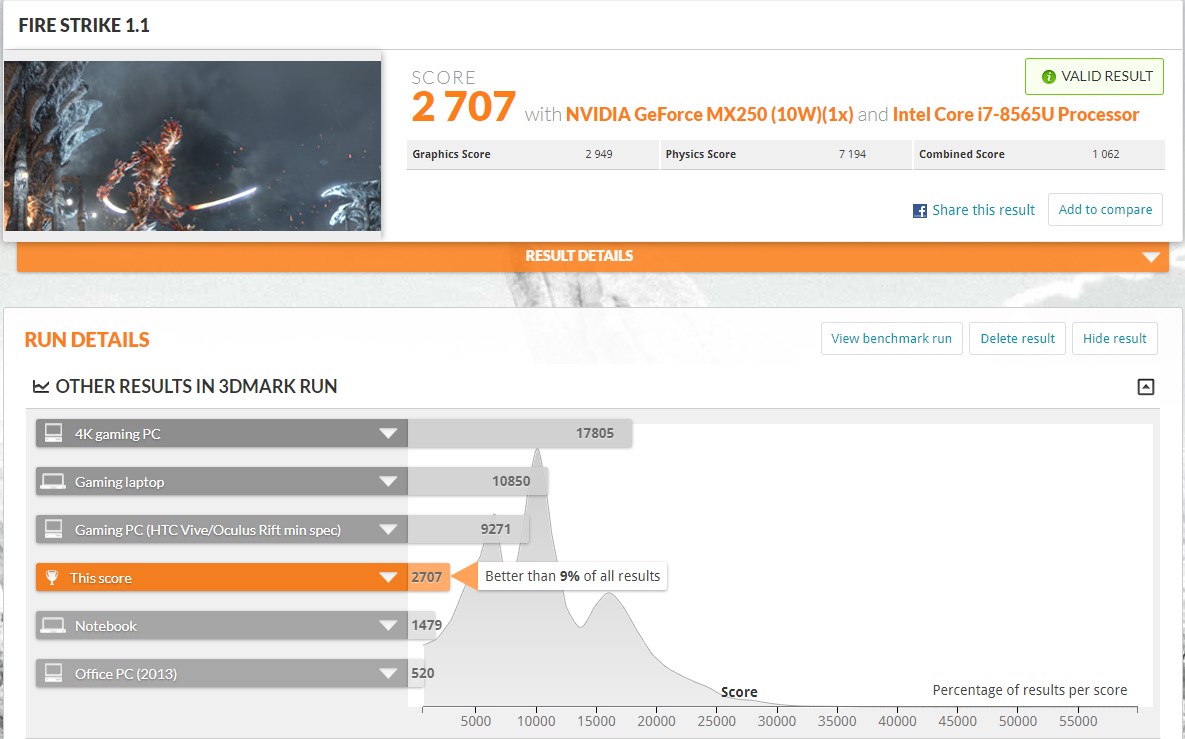
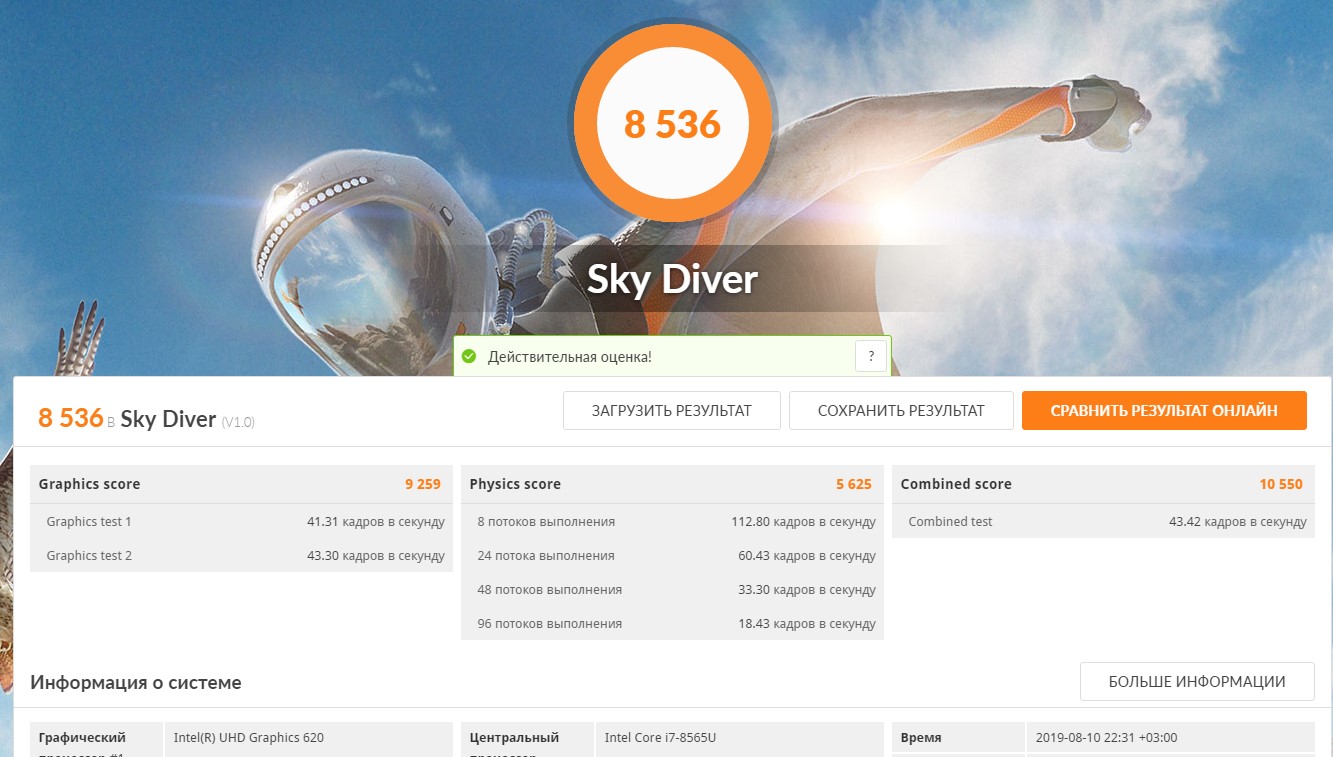
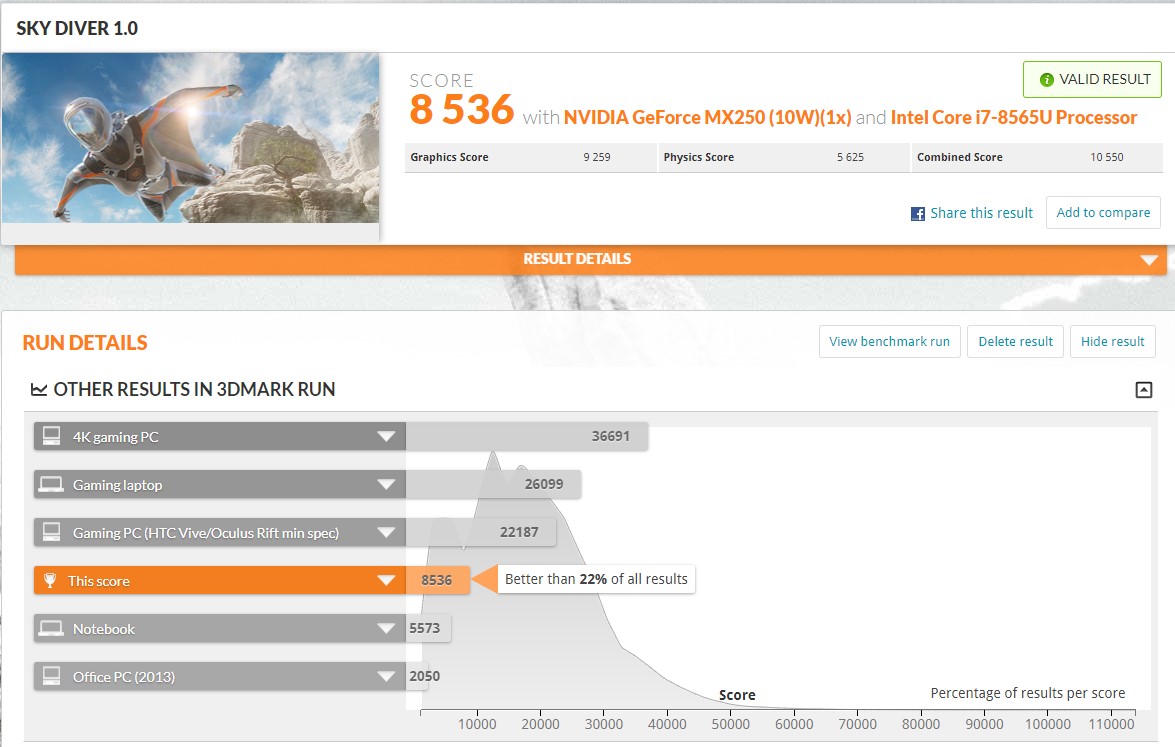
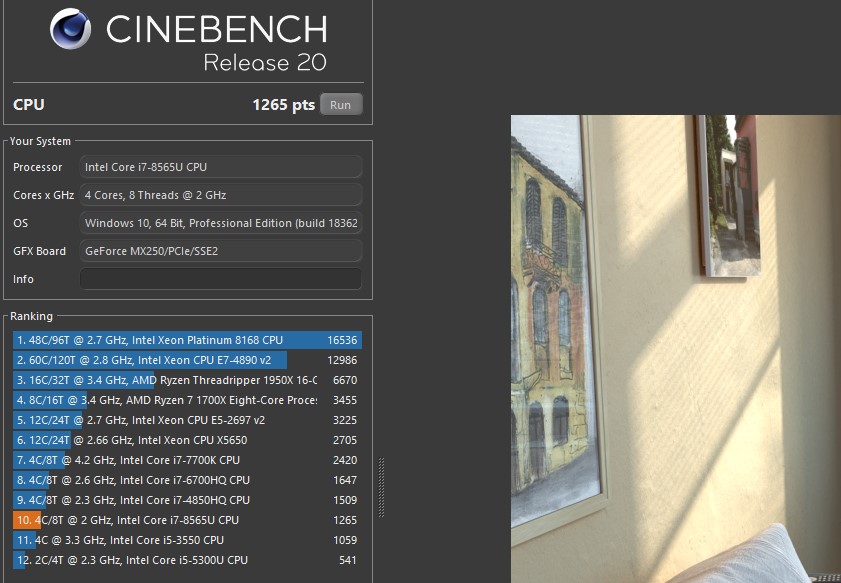
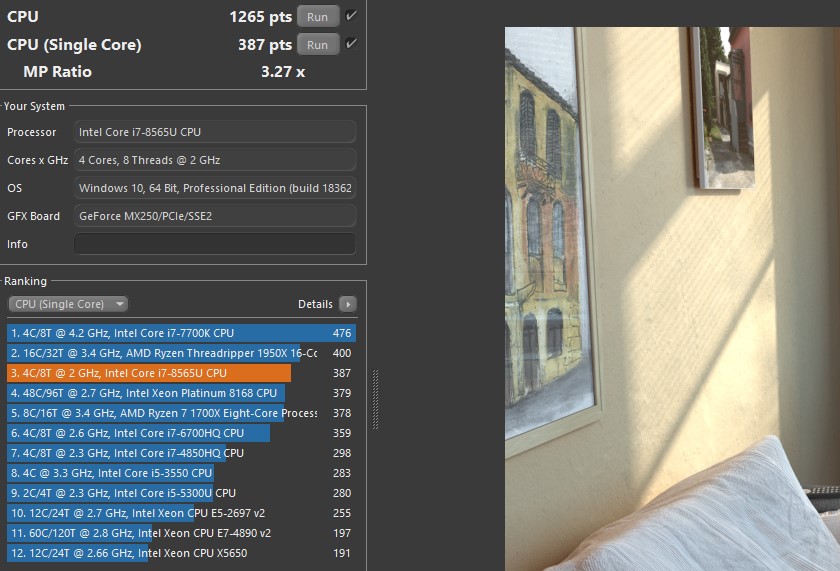
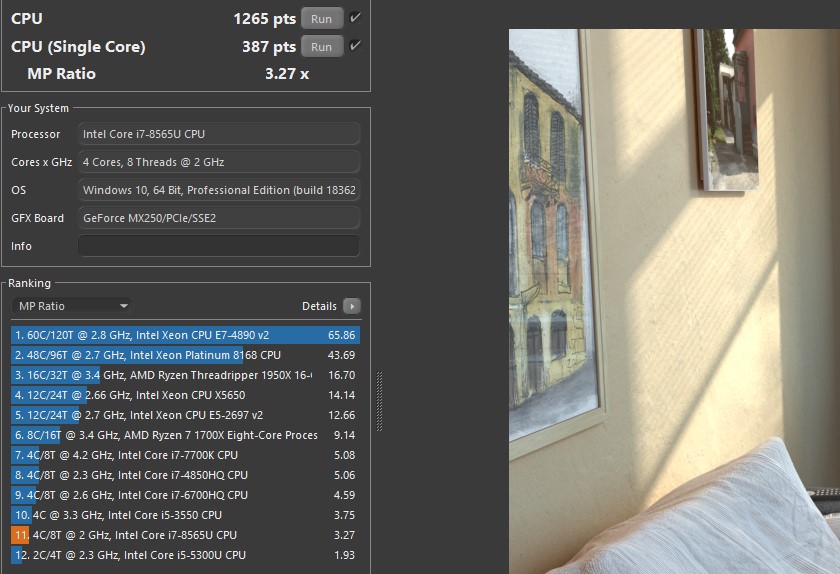
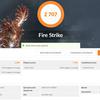
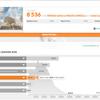
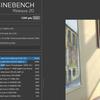
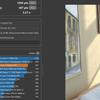
Но резултатите в тестовете за ефективност са малкопо-висока от предшественика си. Както процесор, така и графика. Но като цяло всичко е на очакваното ниво: за работа в офиса, за основно редактиране на снимки и видео, лаптопът има достатъчно мощност. Що се отнася до не най-взискателните игри:

</ img>
</ img>
</ img>
</ img>
</ img>
</ img>
</ img>
</ img>
</ img>
</ img>
</ img>
</ img>
</ img>





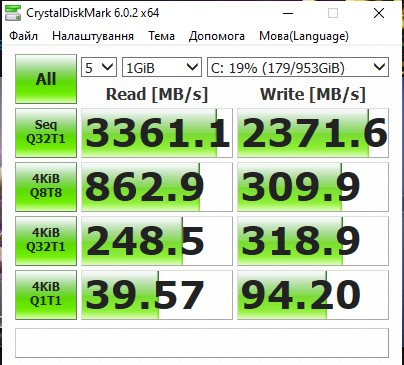
Лаптопът разполага с 1 TB Samsung NVMe PCIe3 x4 SSD. Това е топ версията. Основната конфигурация използва по-бавно 256 GB NVMe PCIe3 x2 SSD:

</ img>
Устройството работи много бързо: максималната скорост на четене е около 3350 MB/s, а скоростта на запис е около 2400 MB/s:

</ img>
</ img>

</ img>


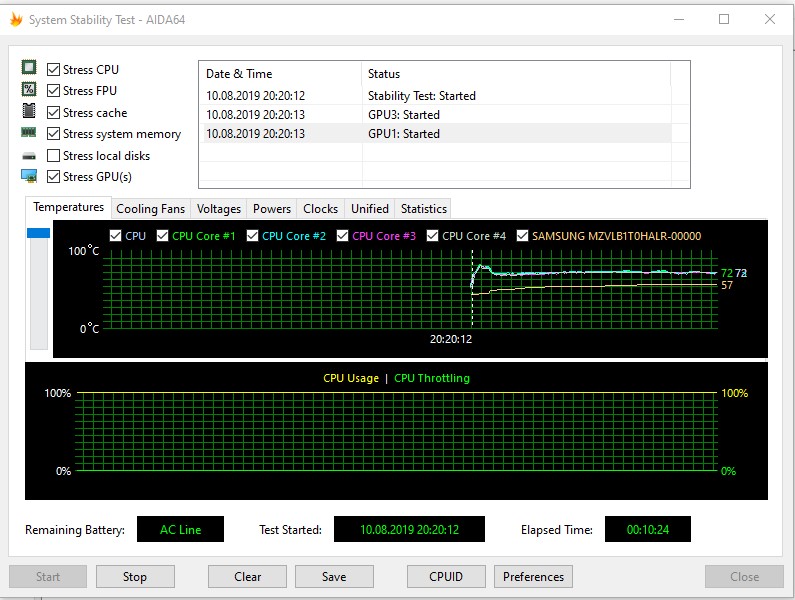
В “офис” натоварване на систематаНе чувам лаптопа да се охлажда. При по-взискателни задачи работата на CO се чува, но работи тихо. В началото на стрес теста температурата се повиши за кратко до приблизително 80°, след което CO “ускори” и температурата си остана 75°, докато лаптопа работеше стабилно без тротлинг. Корпусът не се нагрява много: зоната над клавиатурата става забележимо топла, не повече:
</ img>
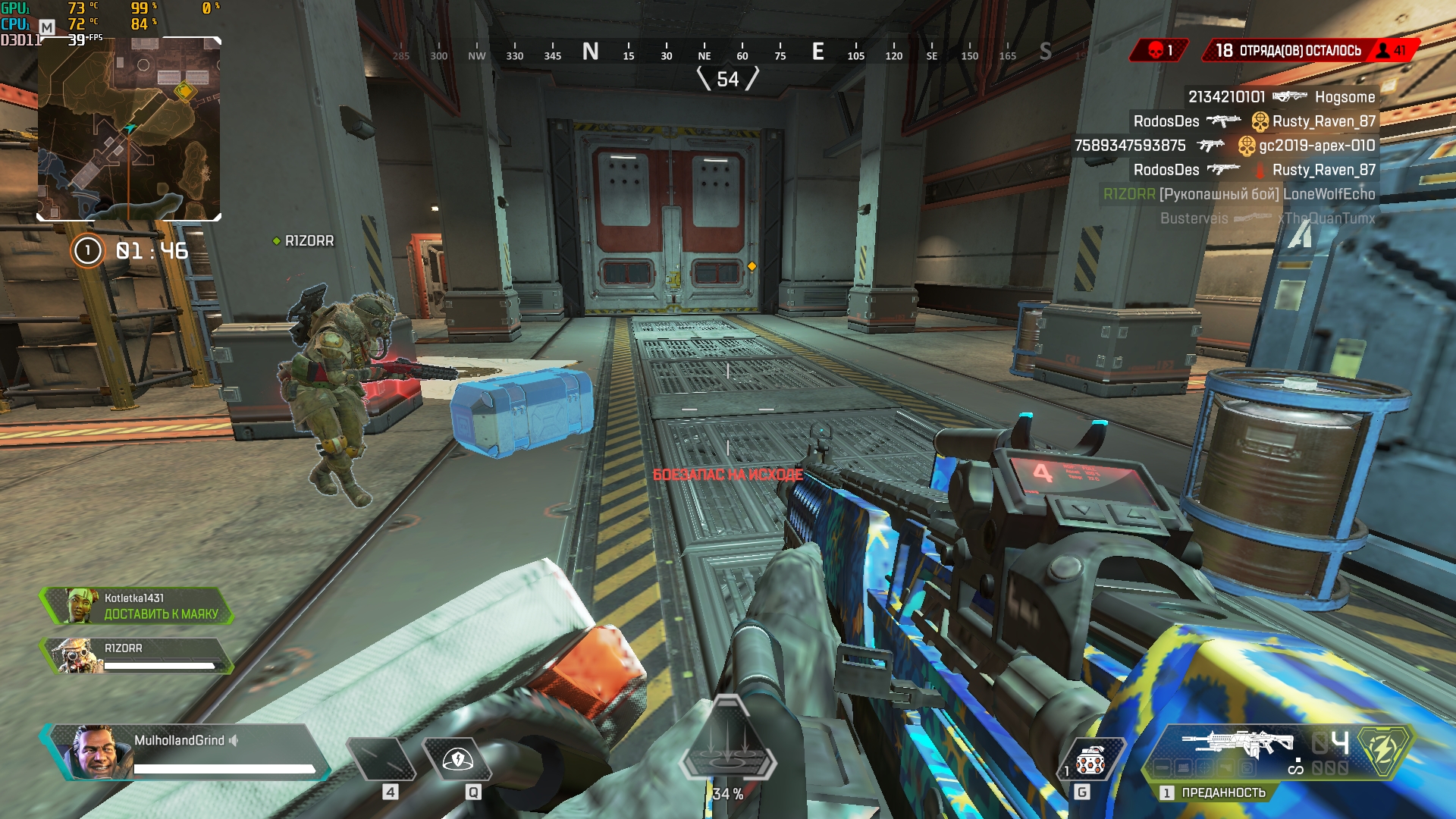
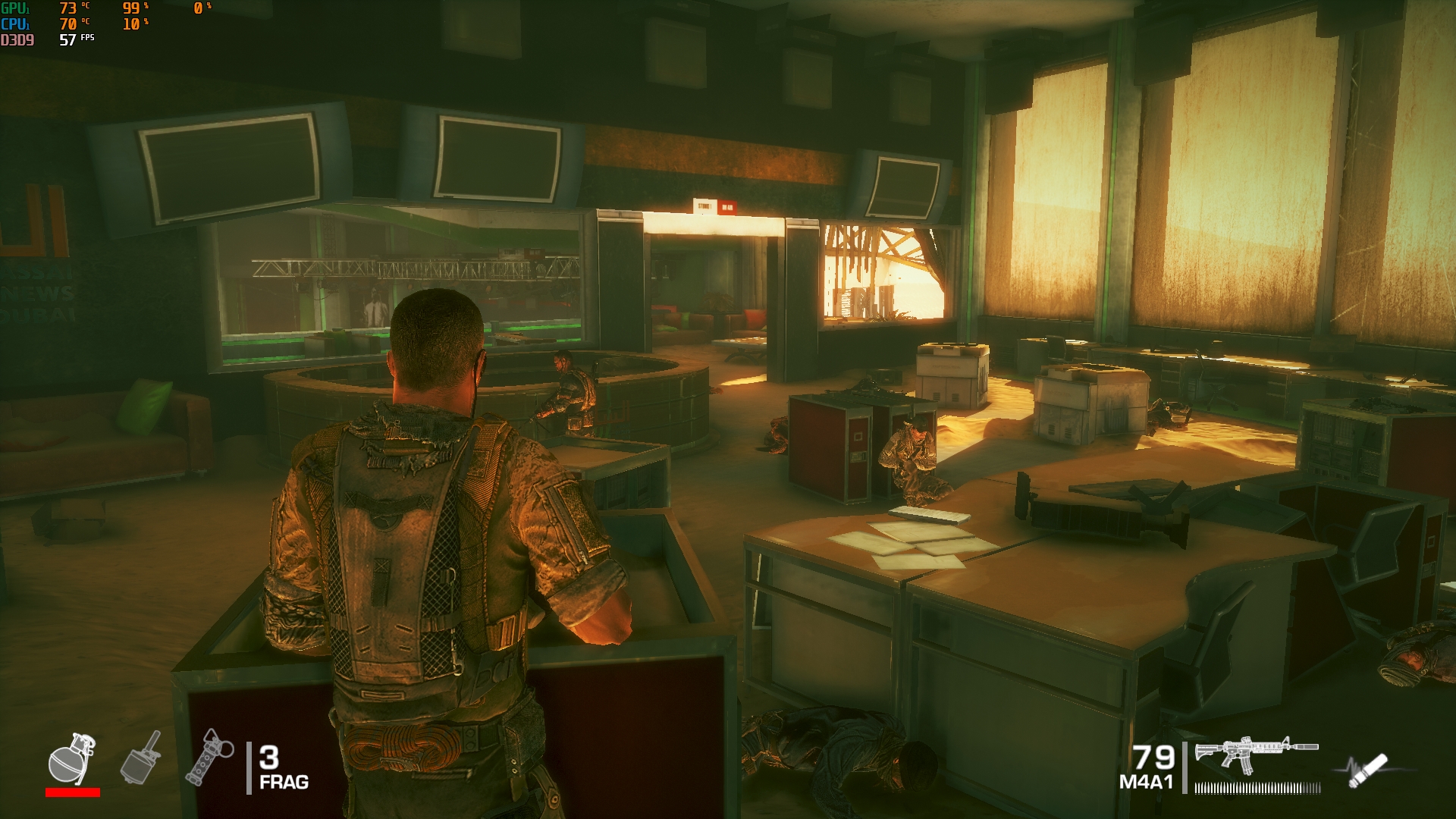
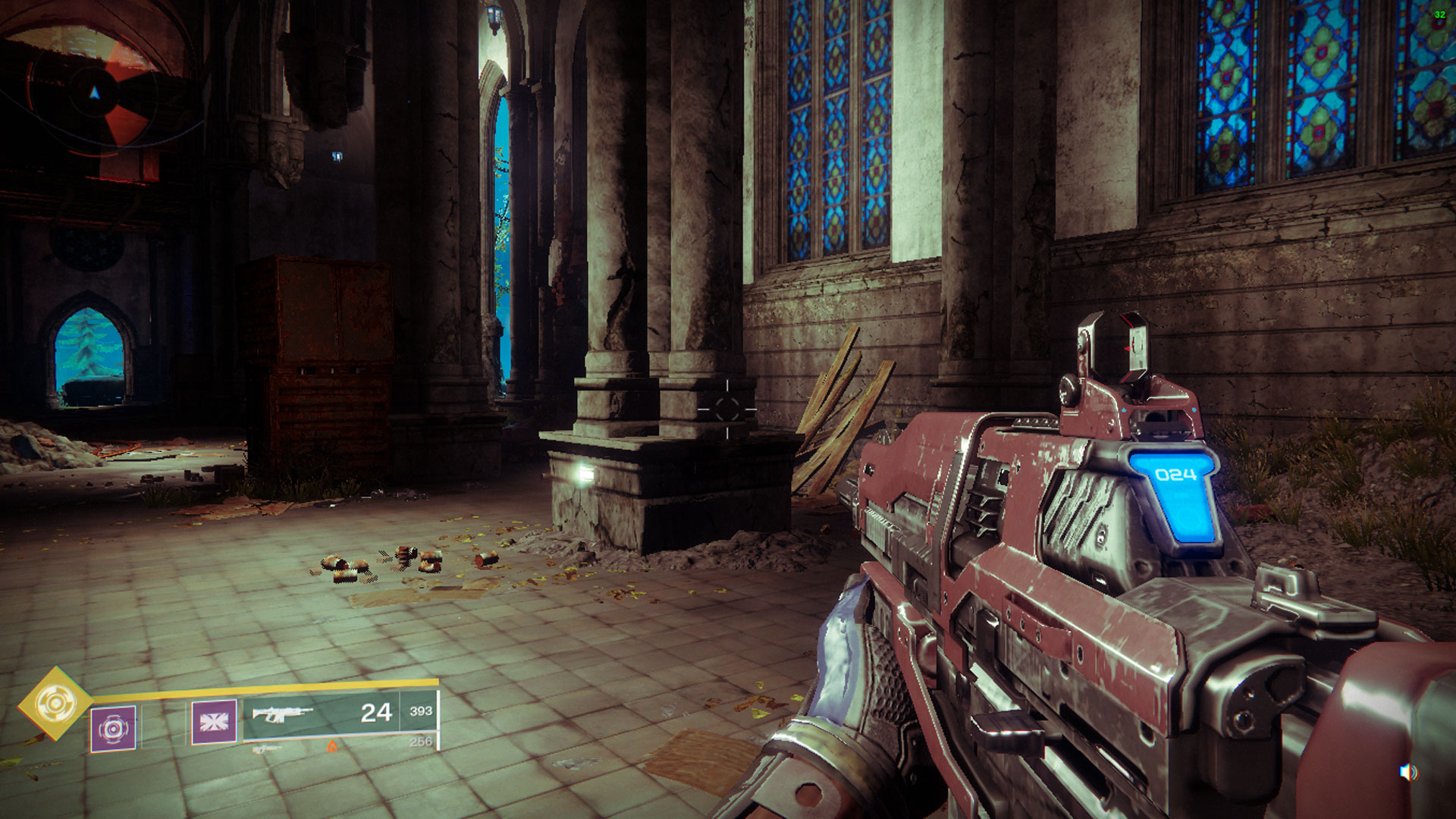
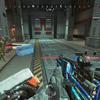
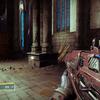
Можете също така да играете игри на Apex, ако желаете.Legends или Destiny 2 при ниски настройки в естествена разделителна способност произвеждат малко над 30 кадъра в секунда, както и походовата стратегия Mutant Year Zero: Road to Eden. Но старият, но хубав шутър от трето лице Spec Ops: The Line произвежда удобни 60 FPS:

</ img>
</ img>

</ img>
</ img>

</ img>

</ img>

</ img>
</ img>





По отношение на автономията нищо не се е променило:Лаптопът се захранва от 3-клетъчна 50Wh батерия и пълното зареждане отнема малко повече от 2 часа. В “офис” Режим с използване на браузър, поща, месинджъри с Wi-Fi връзка, ниска яркост и ScreenPad 2.0 в режим на тъчпад дава около 8 часа работа. ScreenPad 2.0, разбира се, ще намали тази цифра в активен режим.
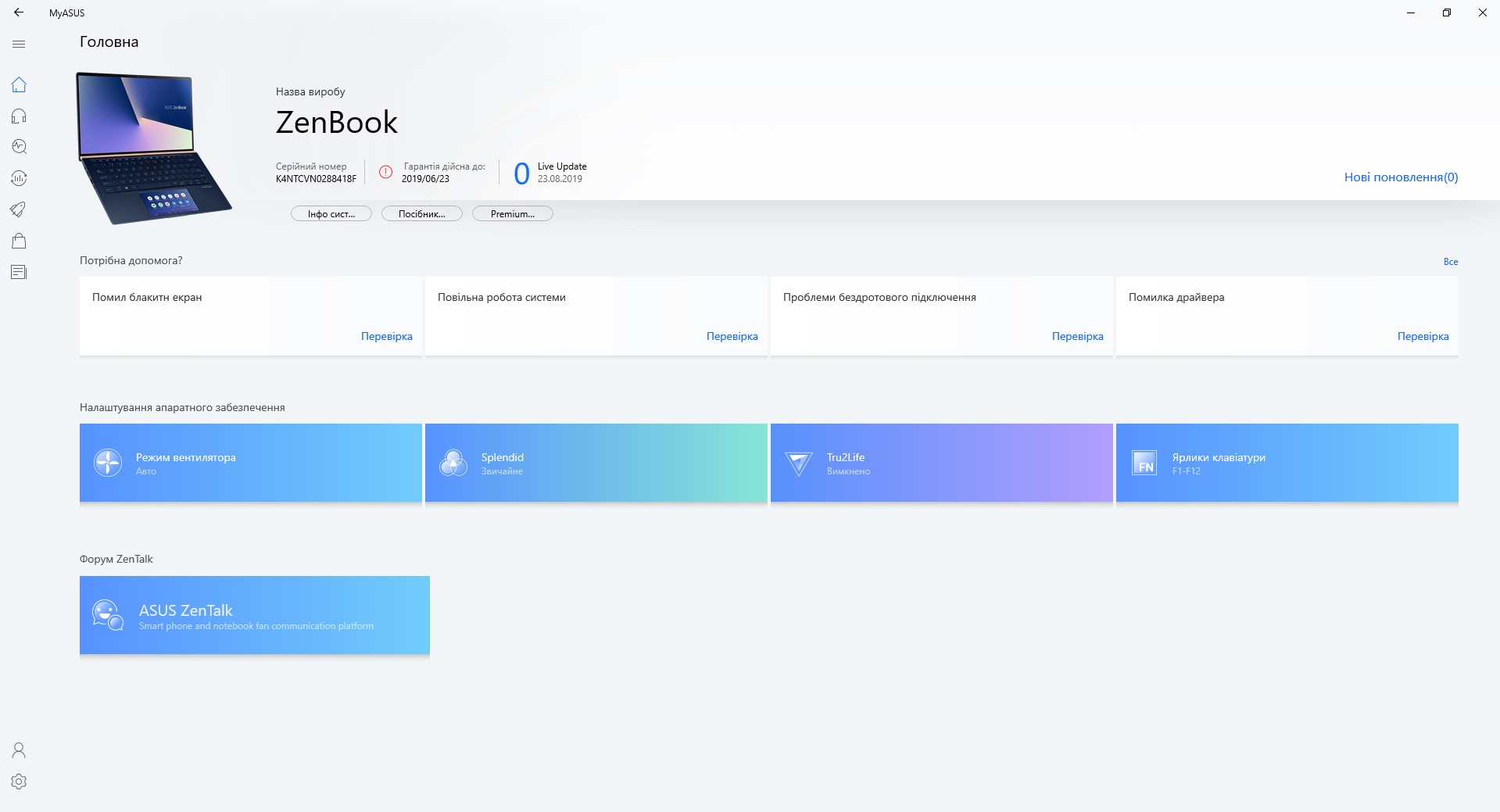
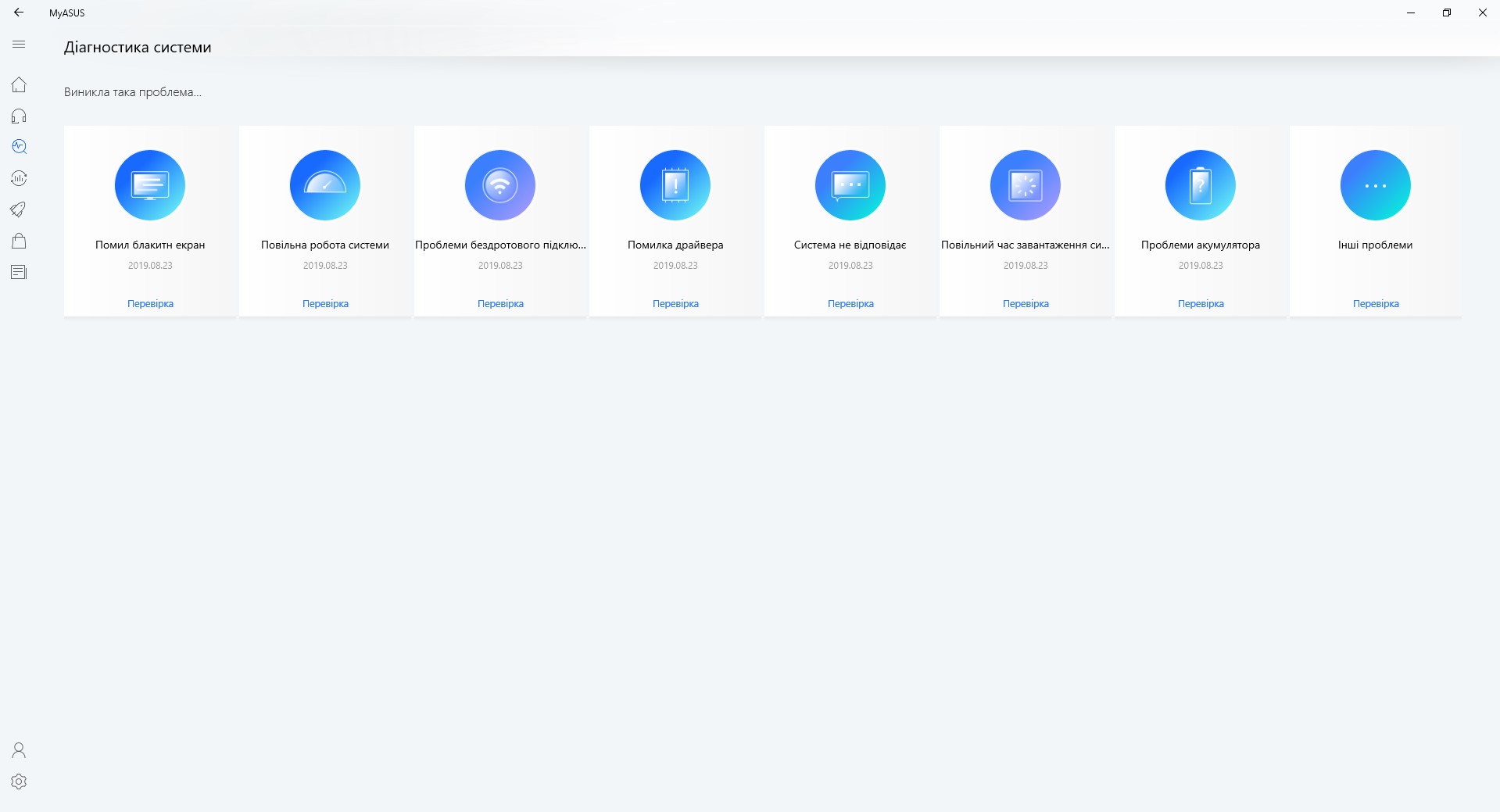
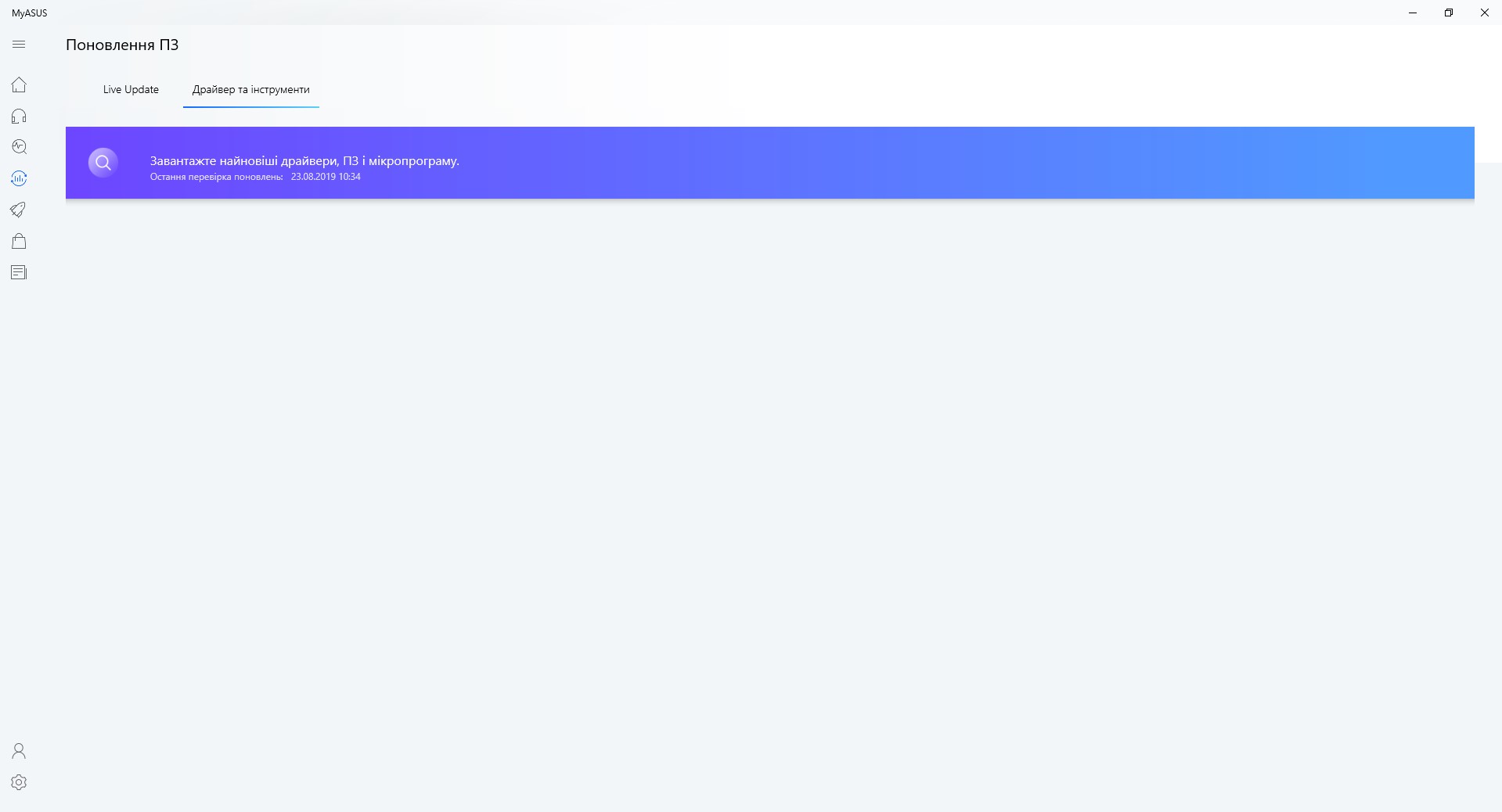
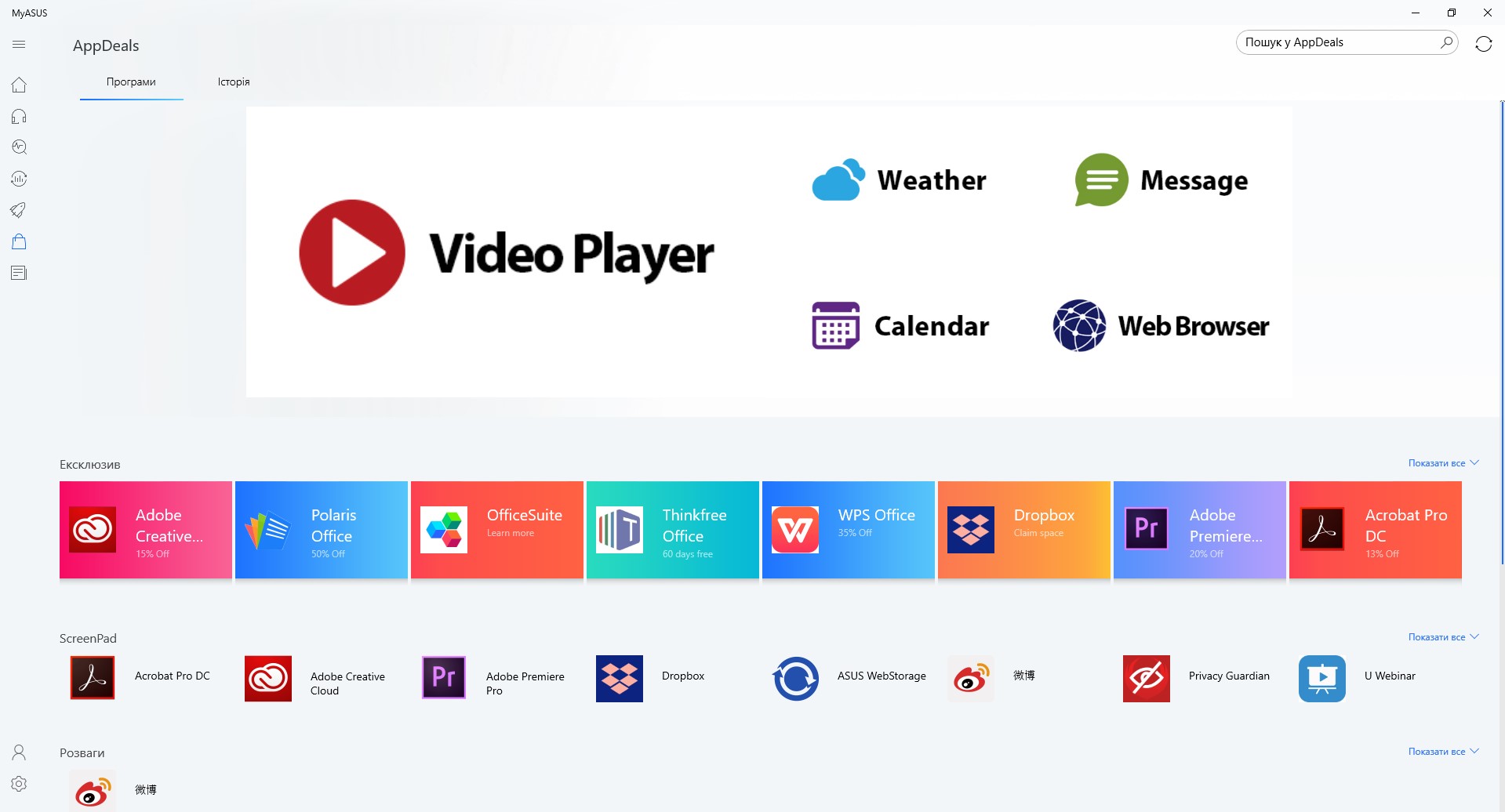
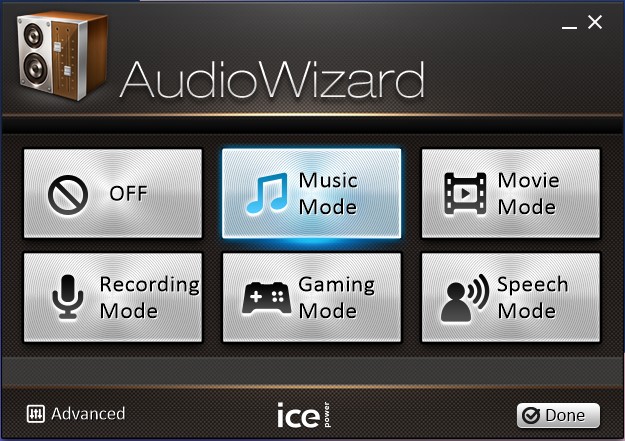
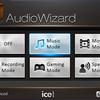
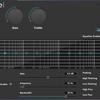
Предварително инсталиран софтуер на лаптоп минимум: обща помощна програма MyASUS за конфигуриране на всичко. Настройки на дисплея, режими на работа на CO, работа на горния ред на горните бутони, проверка за актуализации, диагностика на системата и т.н. За да настроите звука, вече има приложението AudioWizard, познато от предишните модели:
</ img>

</ img>

</ img>
</ img>
</ img>
</ img>
</ img>

</ img>



В сухия остатък
ASUS ZenBook 14 UX434FN е интересно допълнение къмуспешна линия ултрапреносими лаптопи. Той запази всички предимства на актуалните модели, които вече са на пазара, като същевременно се сдоби с изключително интересен бонус под формата на актуализиран ScreenPad 2.0. Това все още е много компактен и стилен лаптоп, с отличен екран, актуален хардуер, набор от пълноразмерни портове и дълъг живот на батерията. Но няколко спорни въпроса също станаха нови: лаптопът все още не може да се зарежда чрез Type-C и поддръжката на Thunderbolt все още не е доставена. ScreenPad 2.0 е интересно, но все пак специфично нещо: наистина може да бъде полезно в много случаи на употреба, вече има адаптиран софтуер и други приложения работят адекватно с него. Но очевидно не всеки потребител ще използва ScreenPad 2.0 и използването му няма да има най-добър ефект върху живота на батерията. Все още няма точна цена: лаптопът ще бъде наличен само след около 2 седмици, по-младият модел с i5 и 256 GB SSD ще струва около30 000 UAH,
6 причини да закупите ASUS ZenBook 14 UX434FN:
- компактен, лек и стилен метален калъф;
- отличен дисплей;
- висока производителност;
- наличието на портове в пълен размер;
- дълъг живот на батерията;
- Сигурни ли сте, че имате нужда от ScreenPad 2.0.
3 причини да не купувате ASUS ZenBook 14 UX434FN:
- няма USB Type-C зареждане;
- липса на Thunderbolt;
- Сигурни сте, че не се нуждаете от ScreenPad 2.0 и не искате да преплащате за него.
Технически спецификации ASUS ZenBook 14 UX434FN
показ
14 инча, 1920x1080, IPS
размери
319x199x16.9 мм
тегло
1,26 кг
Операционна система
Microsoft Windows 10 64-битова
процесор
Intel Core i7-8565U, 4 ядра, 1.8-4.6 GHz (Kaby Lake R, 14 nm)
RAM
16 GB LPDDR3 2133 MHz
графики
nVidia GeForce MX250, 2 GB GDDR5, Intel UHD Graphics 620
път
SSD NVMe PCIe3x 4 1 TB
Комуникации
Wi-Fi 802.11 a/b/g/n/ac, 2,4 и 5 GHz, Bluetooth 5.0
конектори
Тип-C USB 3.1 Gen 2, Type-A USB 3.1 Gen 2, USB 2.0, HDMI, четец на microSD карти, комбиниран аудио жак
камера
Камера с инфрачервен сензор
батерия
Литиев полимер, 50 Wh, 3 клетки
допълнително
ScreenPad 2.0