Instagram е социална мрежа, която ви позволява лесно и удобно да споделяте вашите снимки с приятели. За жалост,
Ако искате да избегнете загуба на качество в Instagram, прочетете нататък.
Размери на снимки в Instagram
Ето какво казва сайтът за поддръжка на Instagram:
Когато споделяте снимка в Instagram, било то версия за iOS или Android, ние правим всичко, за да гарантираме, че тя ще се зареди с най-добро качество.
В действителност обаче всичко е малко по-сложно. „Най-добро качество“ според Instagram - широка е само 1080 пиксела.
Ако вашата снимка е от 320 до 1080 пиксела, тогавакачеството няма да се загуби. Ако съотношението на изображението е между 1.91: 1 и 4: 5, тогава Instagram няма да го компресира. Ако разделителната способност на вашето изображение е по-голяма, системата автоматично ще го компресира хоризонтално до 1080 пиксела.
- Без обработка: Снимки с ширина от 320 до 1080 пиксела и височина от 566 до 1350 пиксела. Съотношение на аспекта от 1.91: 1 до 4: 5.
- разтягане: Ако снимката е с ширина по-малка от 320 пиксела, тя ще бъде разтегната.компресия: Ако снимката е по-голяма от 1080 пиксела с ширина или 1350 височина, тя ще бъде компресирана.
- резитба: Ако съотношението на страните не съвпада с поддържаните, Instagram ще го изреже до най-подходящия (от 1.91: 1 до 4: 5).
Всичко изглежда твърде сложно, но не бива да се плашите. Прочетете нататък и ще ви покажем как да избегнете компресиране и изрязване на вашите снимки в Instagram.
Как да публикувате в Instagram без компресия
Така че Instagram да не разваля качеството на вашите снимки, можете да промените размера им предварително, за да се поберат. В противен случай Instagram ще ги компресира.
В App Store има много приложения за преоразмеряване на снимки, но ще ви разкажем за евтиното и удобно приложение за Image Resizer +. Всеки друг ще го направи.
1)Изтеглете Image Resizer+ от App Store.
2)Отворете приложението и от началния екран изберете опцияСнимки,
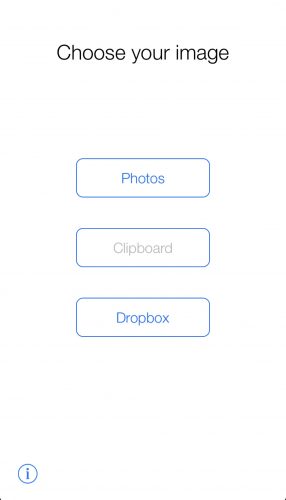

3)Изберете снимката, която искате да публикувате в Instagram.
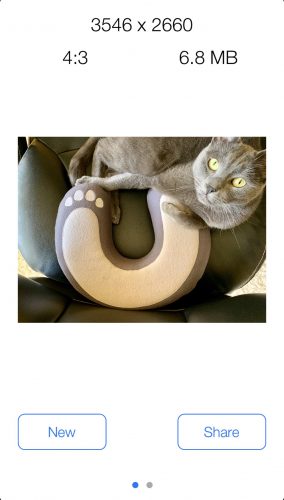

4)След като снимката бъде качена, отидете на екрана вдясно, за да я преоразмерите.
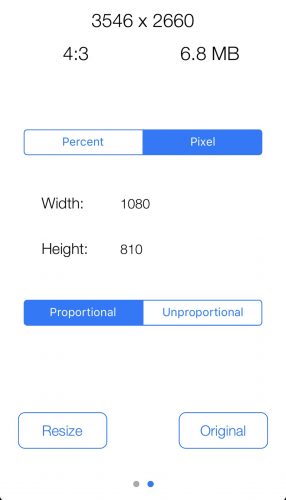

5)За най-добри резултати използвайте брой пиксели, а не проценти. За да направите това, щракнете върху бутонаPixelв горната част на екрана.
6)Въведете точната ширина на изображението. За нас ще бъде 1080 пиксела. Въведете ширината в полетоширочина,
7)Кликнете върху бутонапропорционалентака че височината на изображението да се регулира автоматично. Съотношението на аспектите ще бъде запазено.
8)Щракнете върху бутонаResize,
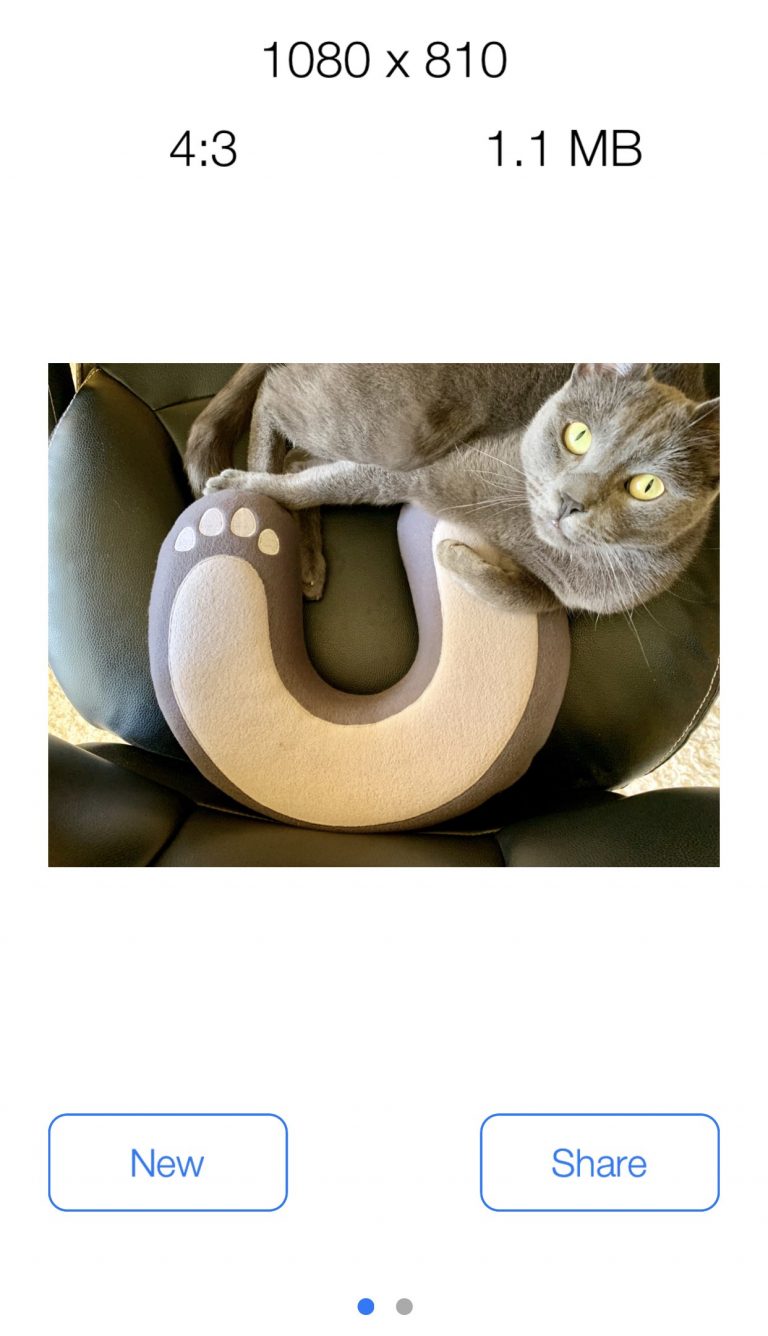

9)Сега щракнетедяли запазете резултата.
Това е всичко. Сега имате снимка с най-подходящата резолюция за Instagram. Остава само да го публикуваме. Качеството няма да се загуби.
Можете също да преоразмерите изображенията.използвайте програми на Mac или компютър като Adobe Photoshop, Pixelmator, Affinity Photo и т.н. Защо обаче е необходимо, когато всичко може да се направи много по-лесно и по-бързо?
Сега знаете как да публикувате в Instagram, без да губите качество. Вашите приятели наистина могат да оценят вашите снимки.