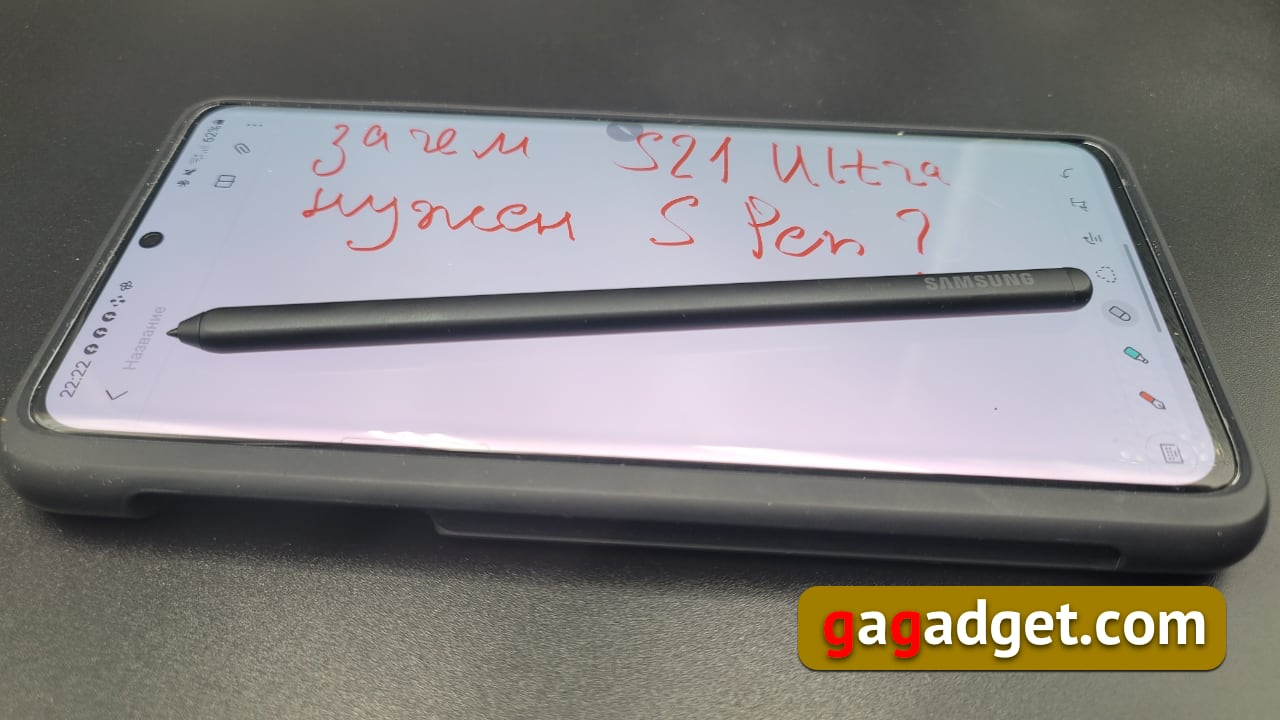
</ img>
Новината, че Galaxy 21 Ultra вече има поддръжка за S Pen, съживи редиците на ентусиастите на теориите на конспирацията. Още веднъж
Нека започнем с факта, че S Pen не е включена вВключен пакет Galaxy S21 Ultra. Разбира се, има мнение, че това е алчността на производителя, въпреки че аз лично не споделям тази гледна точка. Пазарът на смартфони отдавна е комодитизиран, тоест стана толкова утвърден, че смартфоните престанаха да бъдат такава технологична новост и се превърнаха в позната част от живота на значителна част от хората. Съответно този пазар започна да работи по правилата на установения пазар. Вземете например пазара на автомобили. Не притеснява ли никого, че немските или японските автомобили, които вече не са евтини, им предлагат допълнителен пакет от опции, които могат да увеличат първоначалната цена с добра трета или дори още една половина? Е, добре, някои хора определено са объркани, но очевидно не и техните клиенти, които получават възможността да сглобят свой собствен набор от опции, от които се нуждаят и за които са готови да платят допълнително.
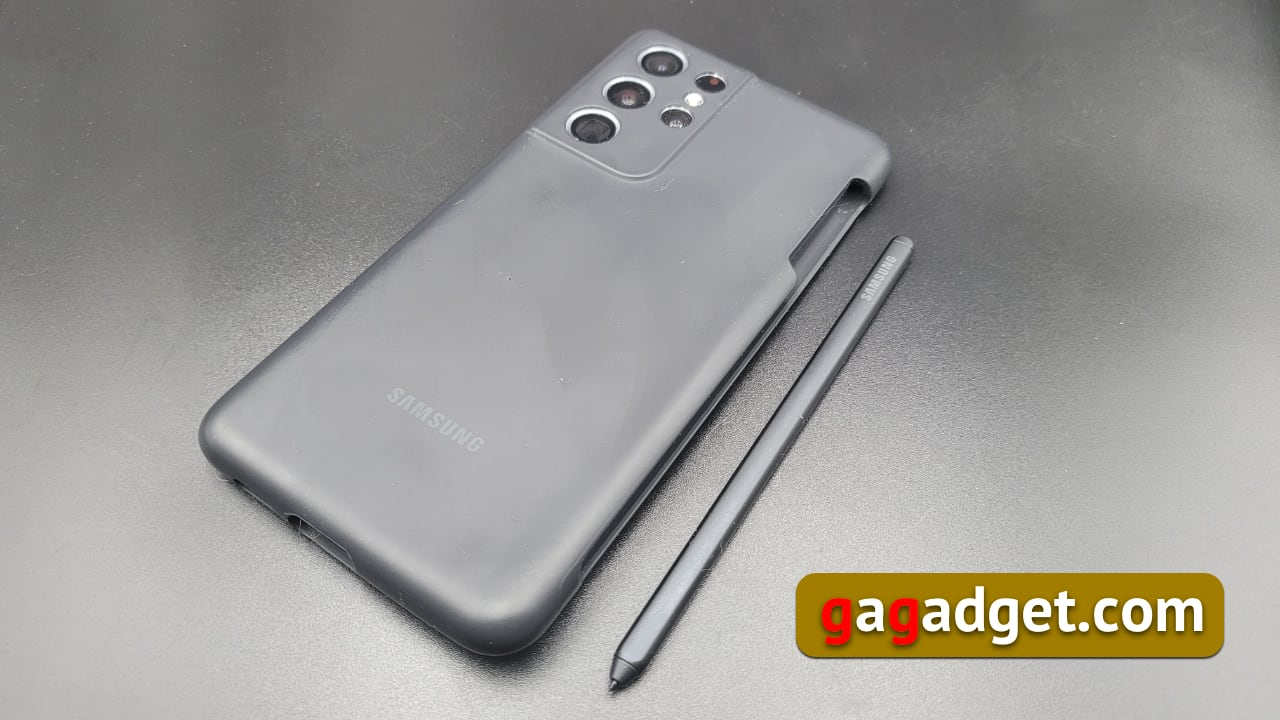
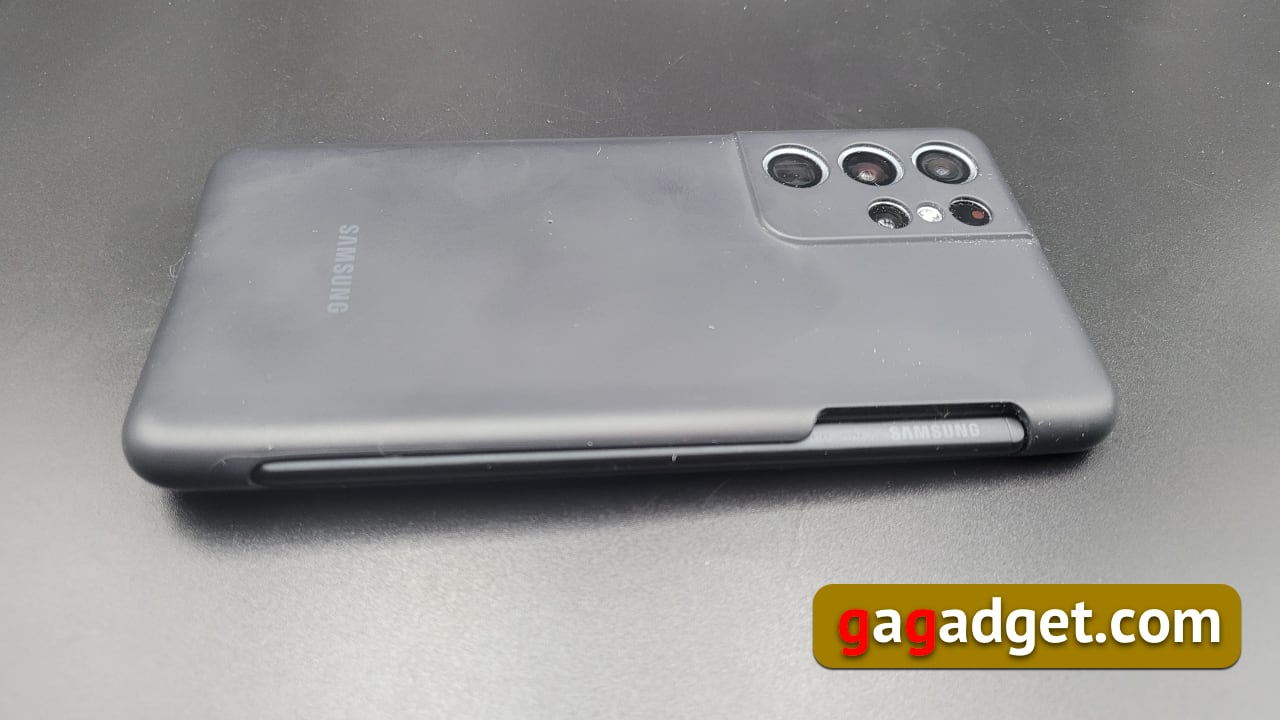
Точно това вече е в разгара си по магазините - сКогато купувате смартфон, винаги ще ви бъде предложен (а ако не бъде предложен, продавачът рискува да понесе глоба от своя работодател) защитен филм, калъф и набор от услуги - от застраховка до инсталиране на приложения с различна степен на полезност. Сега на купувачите на Galaxy S21 Ultra ще бъде предложен и S Pen, който ви позволява да си правите бележки на ръка и да рисувате. И тъй като в калъфа на Galaxy S21 Ultra няма отделение за съхранение на S Pen, има смисъл да го закупите заедно с калъф, където ще има такова място за писалката. Имах този комплект калъф и S Pen (всъщност има няколко от тях, което също е правилно - всеки купувач може да избере този, който му харесва най-много).
</ img>
</ img>


Каква е разликата между S Pen за Galaxy Note и Galaxy S21 Ultra
Най-важното нещо, което трябва да знаете за тази разлика, е SПисалката за Galaxy S21 Ultra няма собствена батерия, не поддържа Bluetooth, тоест наподобява писалката за първия Galaxy Note. Съответно той има по-малко функционалност от новия Galaxy Note. За тези, които се интересуват, имаме отделна статия за възможностите на S Pen за най-новия Galaxy Note Ultra. Тоест, възможността за използване на жестове, писане на заключения екран и дистанционно освобождаване на затвора на камерата беше оставена за потребителите на Galaxy Note (и те със сигурност оценяват тези предимства), но всички други функции на писалката останаха. Тоест можете да рисувате и да си водите ръкописни бележки. Можете също така да разпознавате текстове, да превеждате текстове от други езици, бързо да създавате надписи за екранни снимки и да правите анимирани вертикални видеоклипове. Всъщност това са най-честите случаи на употреба на писалката. печалба!
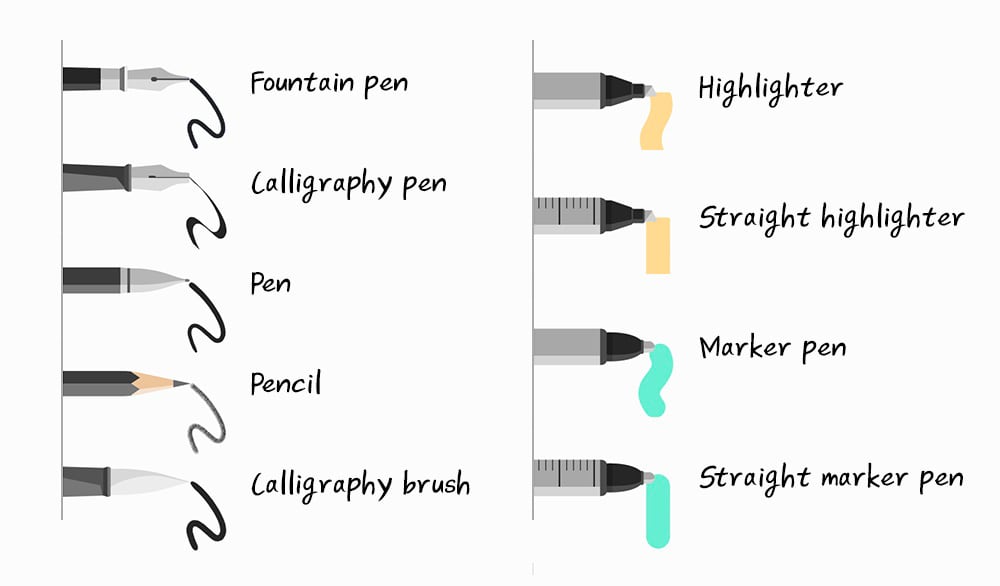
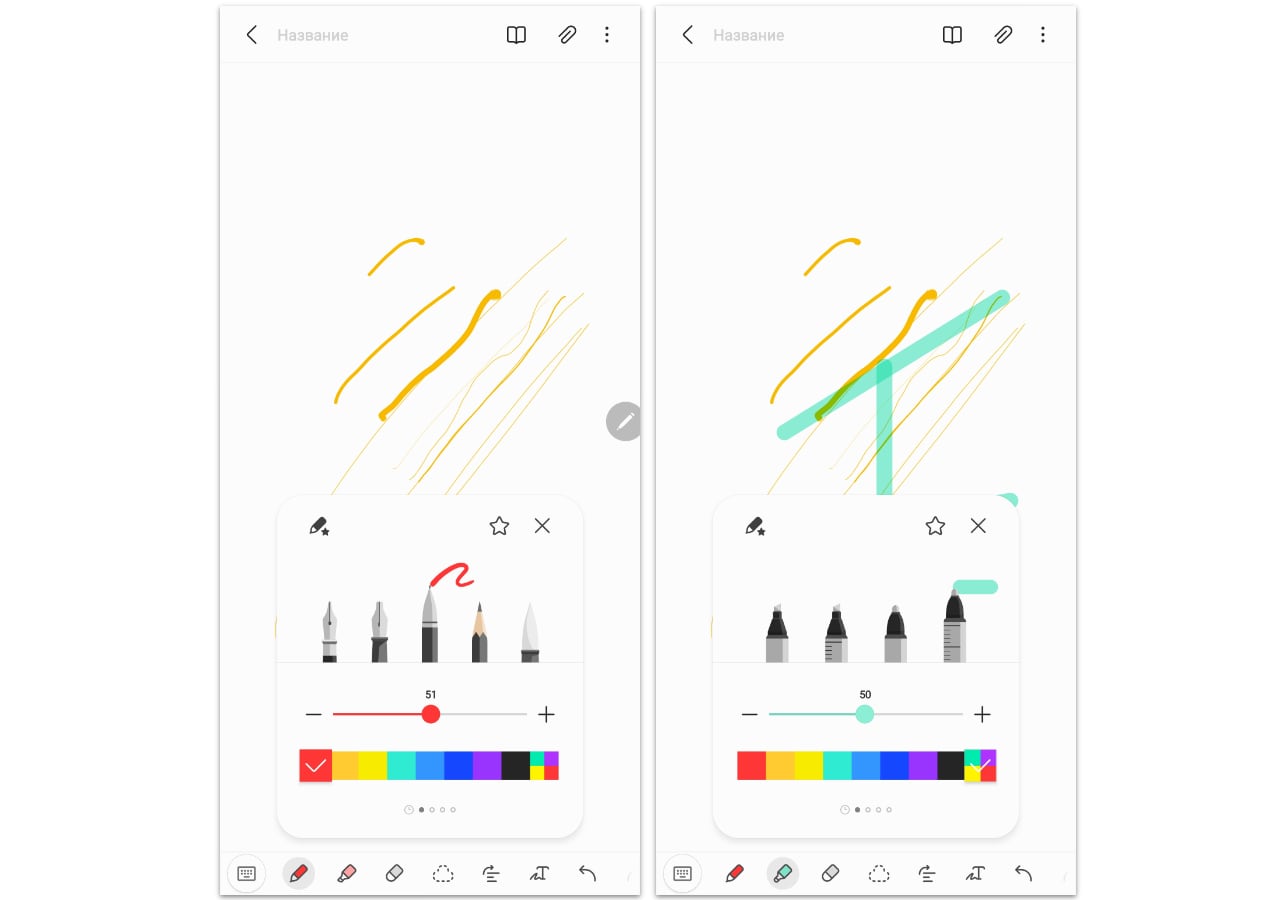
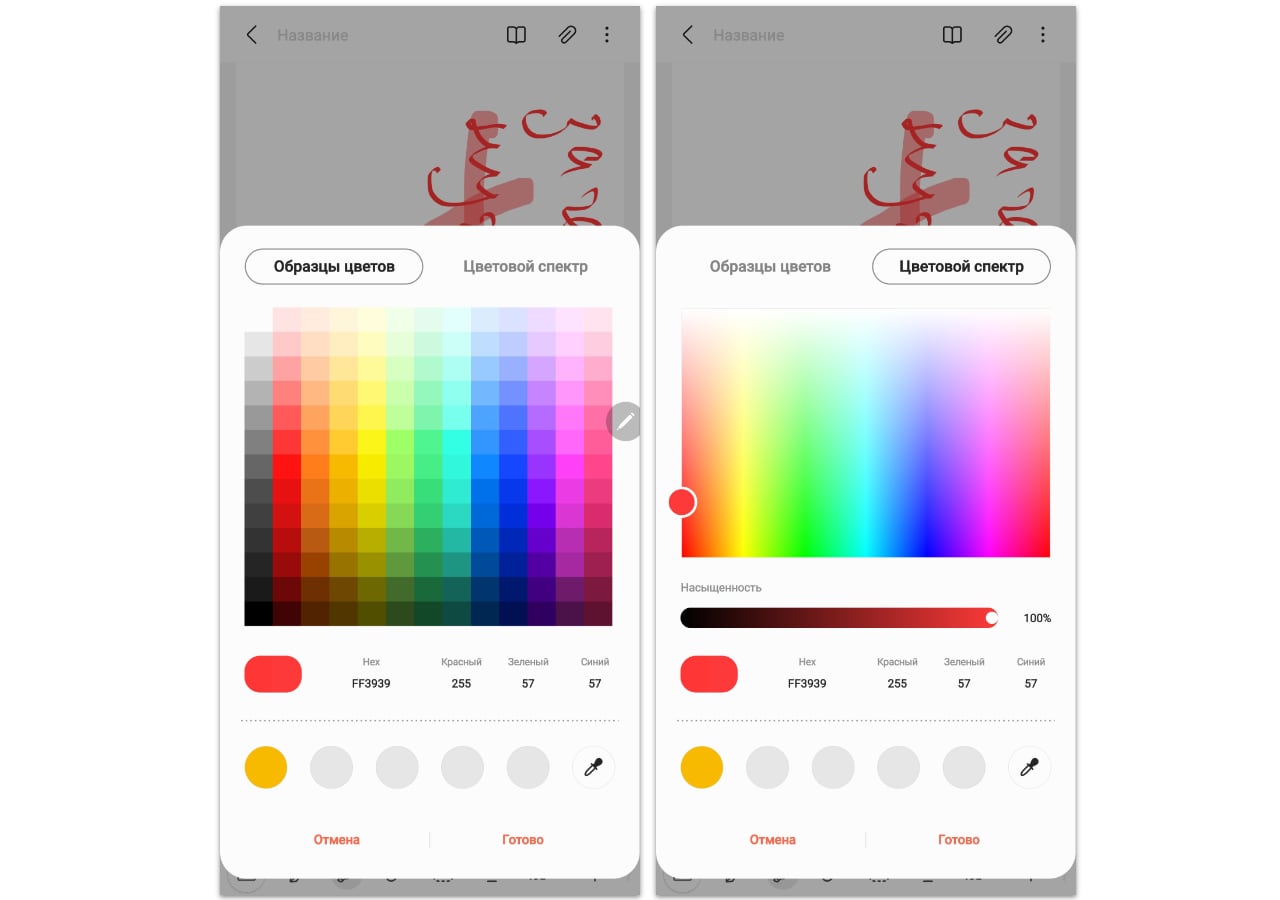
Струва си да се каже, че S Pen еволюира сериозноот момента на появата си и сега се предлагат пет вида за писане и рисуване, както и 4 вида флумастери. За по-лесно разбиране, ето диаграмата по-долу. Това е химикалка, молив (отличаващ се с имитация на знак от графитна пръчка), писалка, писалка за калиграфия (наука, която някога е била преподавана на нашите родители и баби и дядовци - има интересни забравени правила, напр. дебелината на линията се различава в зависимост от това какво пишете, дръжка отдолу нагоре или обратно). Има и четка за калиграфия (в азиатските страни, където калиграфията все още е на голяма почит, хората често я овладяват с помощта на четка - там това е истинско изкуство). Химикалките с филц се различават по вида на употреба: правите рисуват само прави линии, автоматично ги подравняват. И според вида на точката: за хайлайтъра е квадратна, за маркера е кръгла. Принципно иконите им се правят по ясен начин: с линийка значи да рисуваш точно като с линийка. Кръгъл връх означава точка, изрязан връх означава квадрат. Иконата на калиграфската писалка има плавен скос, който симулира нейната работа.
</ img>
За всяка писалка или флумастер можете да изберете дебелината (от 1 до 100) на линията и цвета от палитрата (можете да посочите точния цвят в палитрата HEX или RGB).
</ img>
</ img>
Как да използвате S Pen на Galaxy S21 Ultra
Тук всичко е същото като в смартфоните от серията Galaxy Note. Просто доближете S Pen до екрана и ще се появи иконата на менюто Air Command. Наборът от елементите му може да се редактира, като се оставят използваните.

</ img>
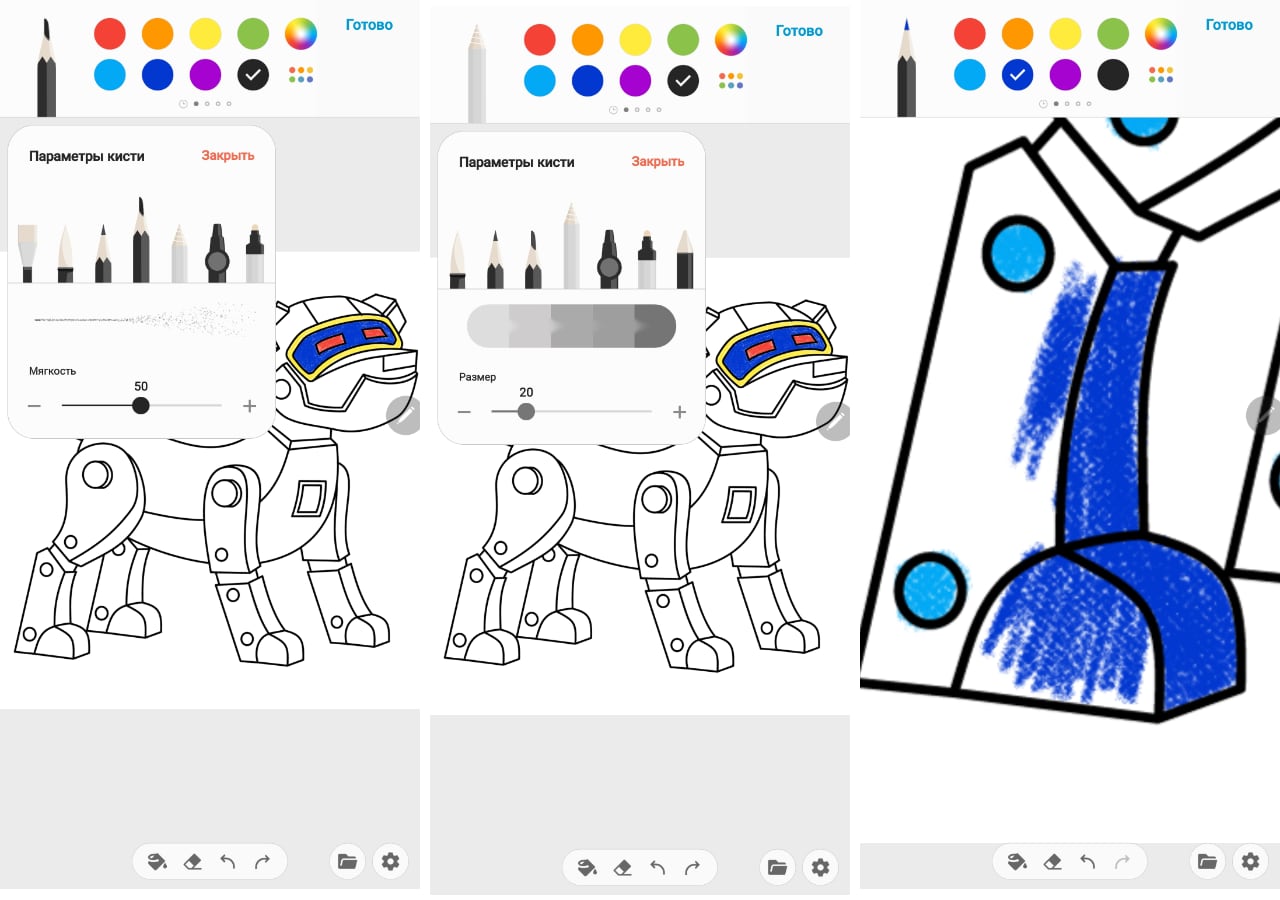
Единичният бутон S Pen се използва катопреди: ако го задържите, писалката работи като гума, а не писалка. Много е лесно да изтриете всичко ненужно, без да превключвате към гумата в менюто. Бутонът се използва и за маркиране на желания текст. Вече писах за това как да използвам S Pen за превод или заснемане на екранни снимки, така че ще се съсредоточа върху това, за което още не съм говорил. Например, като баща на малко дете, обичам приложението за оцветяване. И въпреки че още е рано за дъщеря ми да рисува картини, по-големите деца ще се интересуват от тази възможност. Съответно родителите винаги ще имат нещо общо с потомството си в допълнение към карикатурите и игрите на смартфон. Оцветяването изглежда така
</ img>
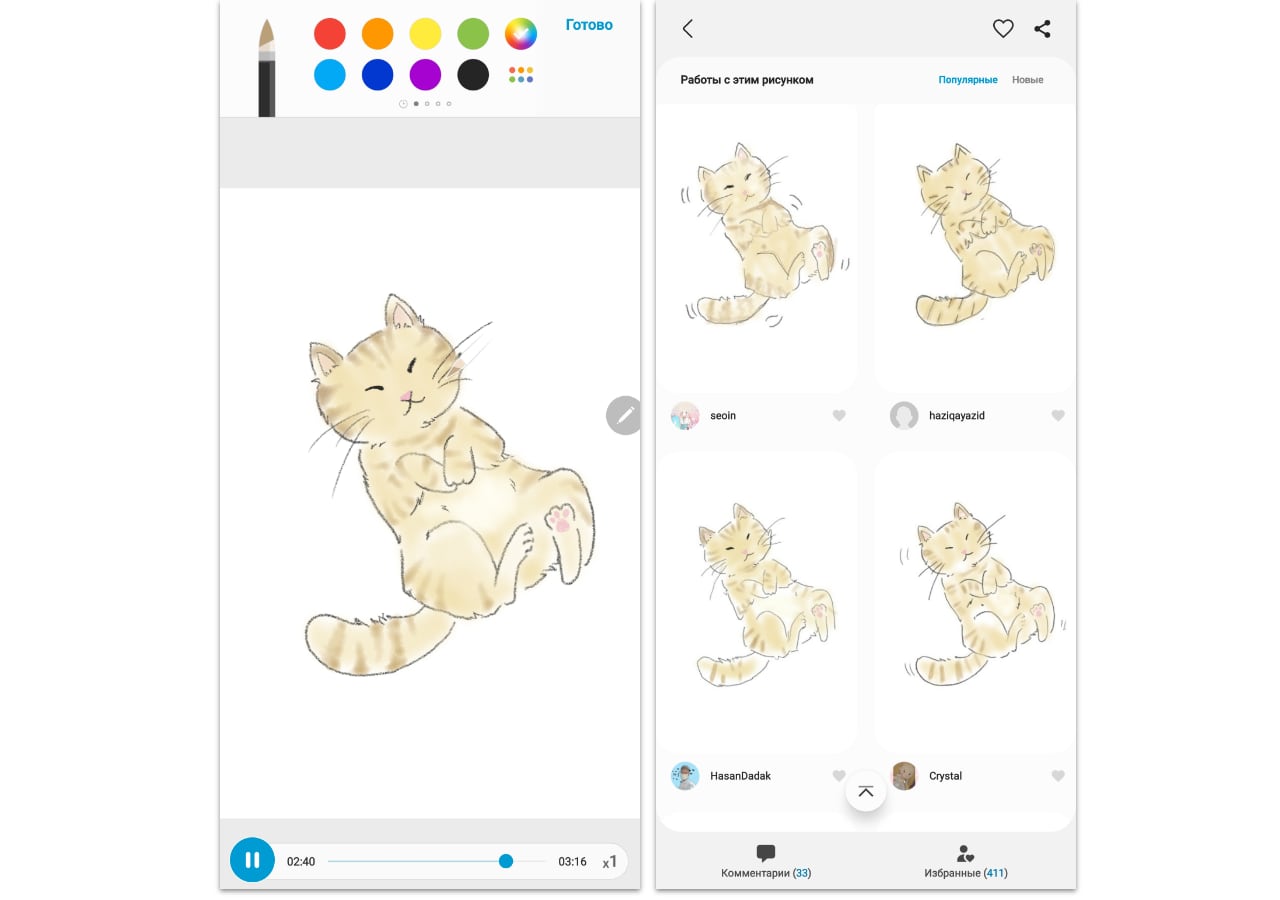
Можете да изберете цвета и размера на четката, за някоичетки също мекота на линиите. Картината може да се мащабира със стандартни жестове за мултитъч. Интересното е, че различните четки имитират различни видове инструменти за рисуване. Например избраната от мен четка наподобява цветни пастели за рисуване. Току що се върнах в детството си! Готовият чертеж може да бъде запазен като файл, публикуван в облачната услуга на Samsung и да видите примери за произведения на други художници със същия шаблон. Разбрах, че съм далеч от тях, уви.

</ img>
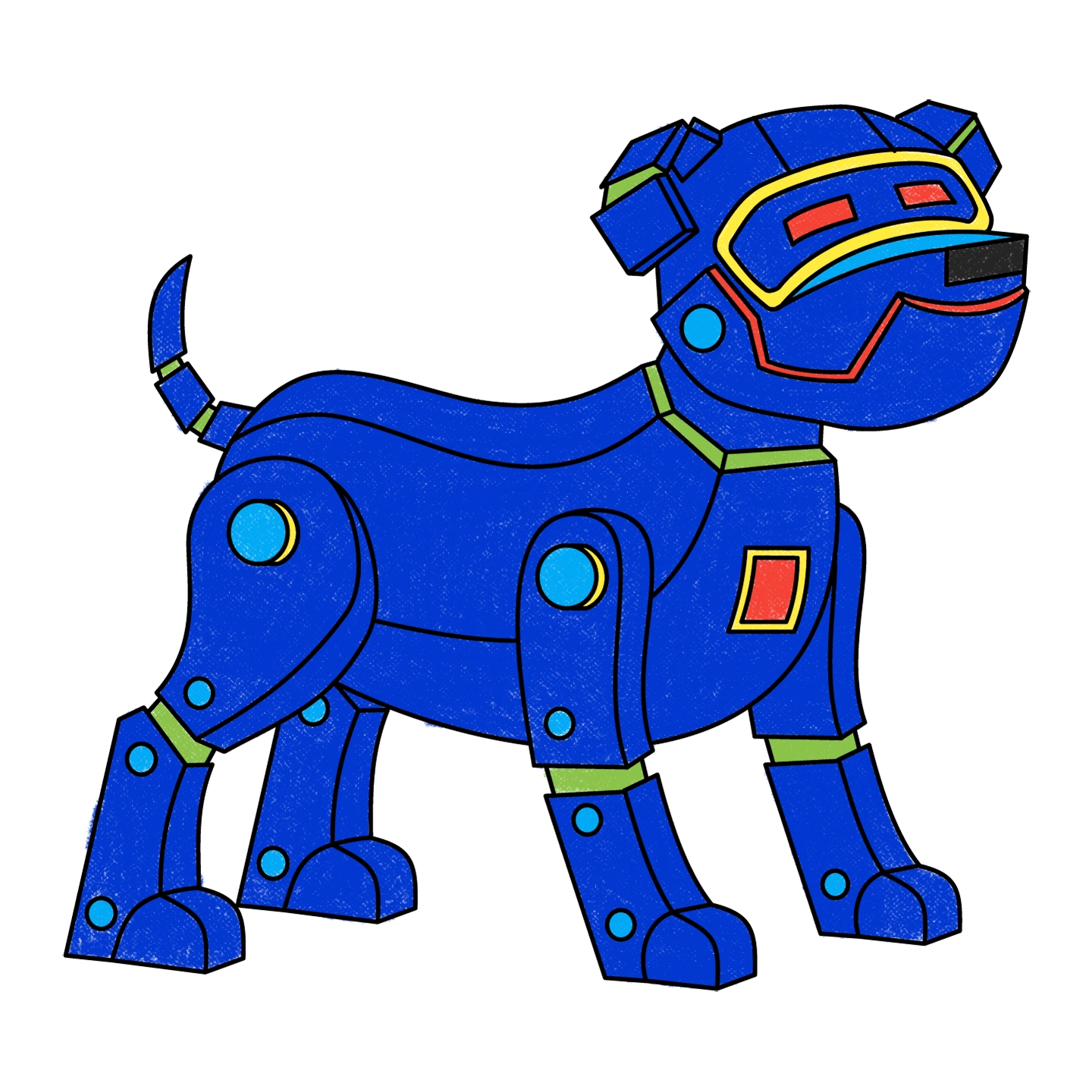
Окончателната картина има разделителна способност 1440x1440 пиксела:
</ img>
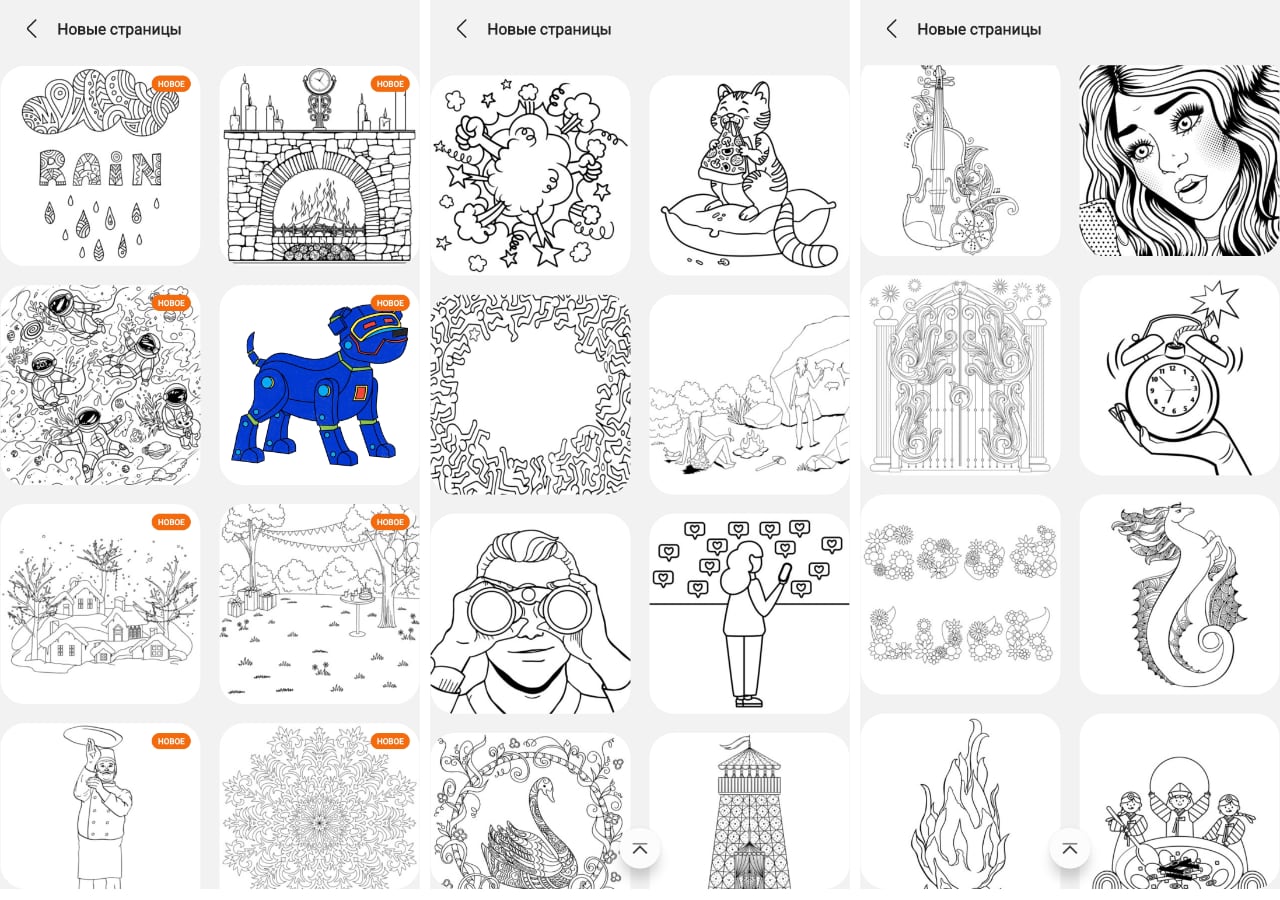
Има не само много шаблони за оцветяване, ноМного. Някои от тях изглеждат трудно за децата. Подозирам, че са чудесни и за възрастни. Особено за тези, които обичат (например по време на скучни срещи) да рисуват някои причудливи форми и модели. Със сигурност има хора, за които подобен процес помага да се концентрира или, обратно, да се отпусне. Най-важното е, че сред шаблоните има котки!
</ img>
Научете се да рисувате със S Pen
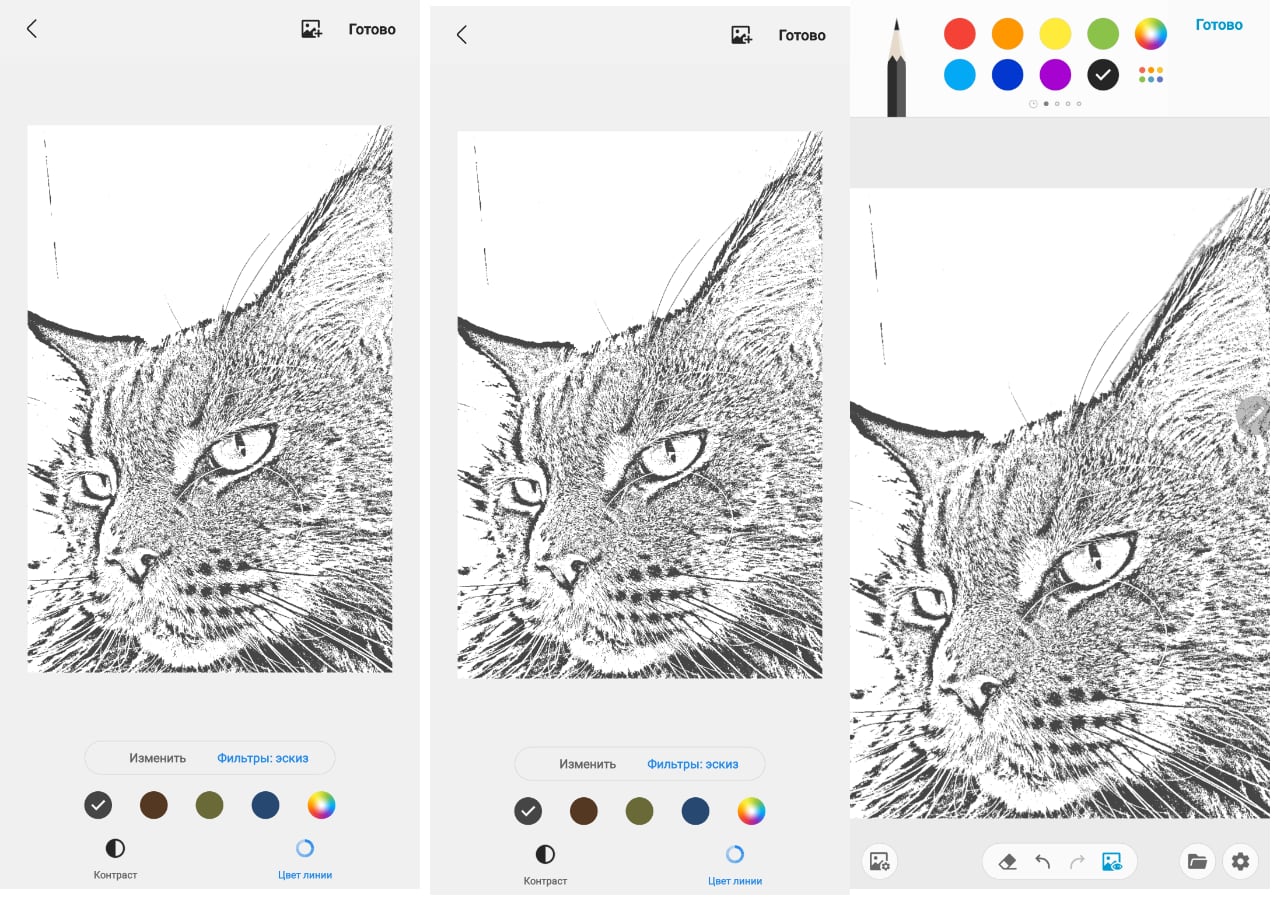
И накрая, S Pen ви позволява да организирате за себе си,любими, уроци по рисуване. Всичко се прави просто: в приложението PENUP изберете снимка на любимата си котка от Галерията на камерата (или вземете готов шаблон в приложението), като натиснете един бутон, преобразувайте я в монохромна скица и започнете да проследявате линиите , от време на време изключвайте филтъра със скицата, за да видите резултата. Техният художник все още съм аз, нямам достатъчно търпение, изобщо нямам свободно време от думата, така че физически не мога да се похваля с рисунките си. Но инструментът изглежда убедителен за всеки, който се интересува от рисуване. Склонен съм да влагам букви в думи повече, рисуването не е моят елемент.
</ img>
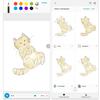
Например, тук са шаблони за картини с реални снимки, нарисувани от потребители на PENUP. Изглеждат доста убедително.
</ img>

</ img>

В резултат имаме още една интересна възможност за собствениците на Galaxy S21 Ultra, от която те могат да се възползват, ако желаят.
Три неща, които трябва да знаете за възможностите на S Pen на Samsung Galaxy S21 Ultra
- Това не е копие на функционалността на серията Galaxy Note - там те са по-широки.
- Най-важното нещо е достъпно за потребителя - възможността да рисува и води ръкописни бележки (както и да разпознава и превежда текстове)
- Специалното приложение PENUP ви позволява да прекарвате време полезно за себе си и детето си