Ако може да мислите, че приложението Health е просто още една безсмислена програма, определено трябва
Приложението Health удовлетворява най-многопретенциозни изисквания в областта на здравето и фитнеса. Така на базата на софтуерния интерфейс на HealthKit гарантира, че Apple Watch събира данни за вашата ежедневна активност, сърдечна честота и тренировки.
реклама
реклама
Приложението Health обаче не е самосъхраняване на данни. С всяка актуализация на iOS Apple подобрява програмата. Все още мислите, че „Здравето“ просто губи паметта на устройството ви? Съветваме ви да погледнете приложението от различен ъгъл! Особено ако притежавате Apple Watch. Със сигурност ще оцените полезното и компетентно представено съдържание на приложението, което може да ви помогне в прилагането на вашия личен фитнес план.
Приложение за здраве за дълъг път iPhone
Здравната програма започна много скромно иизмина дълъг път в развитието си. Издадено през 2014 г. като част от iOS 8, приложението беше доста просто и можеше да представя само данни за здравето на потребителя във формат на скучна статистика. За да намеря полезна информация, трябваше да прегледам цяла поредица от характеристики, неизвестни на повечето потребители, като скоростта на експираторния поток на Vick или перфузионния индекс. Приложението съдържаше някои полуизпечени (в най-добрия случай опростени) диаграми.
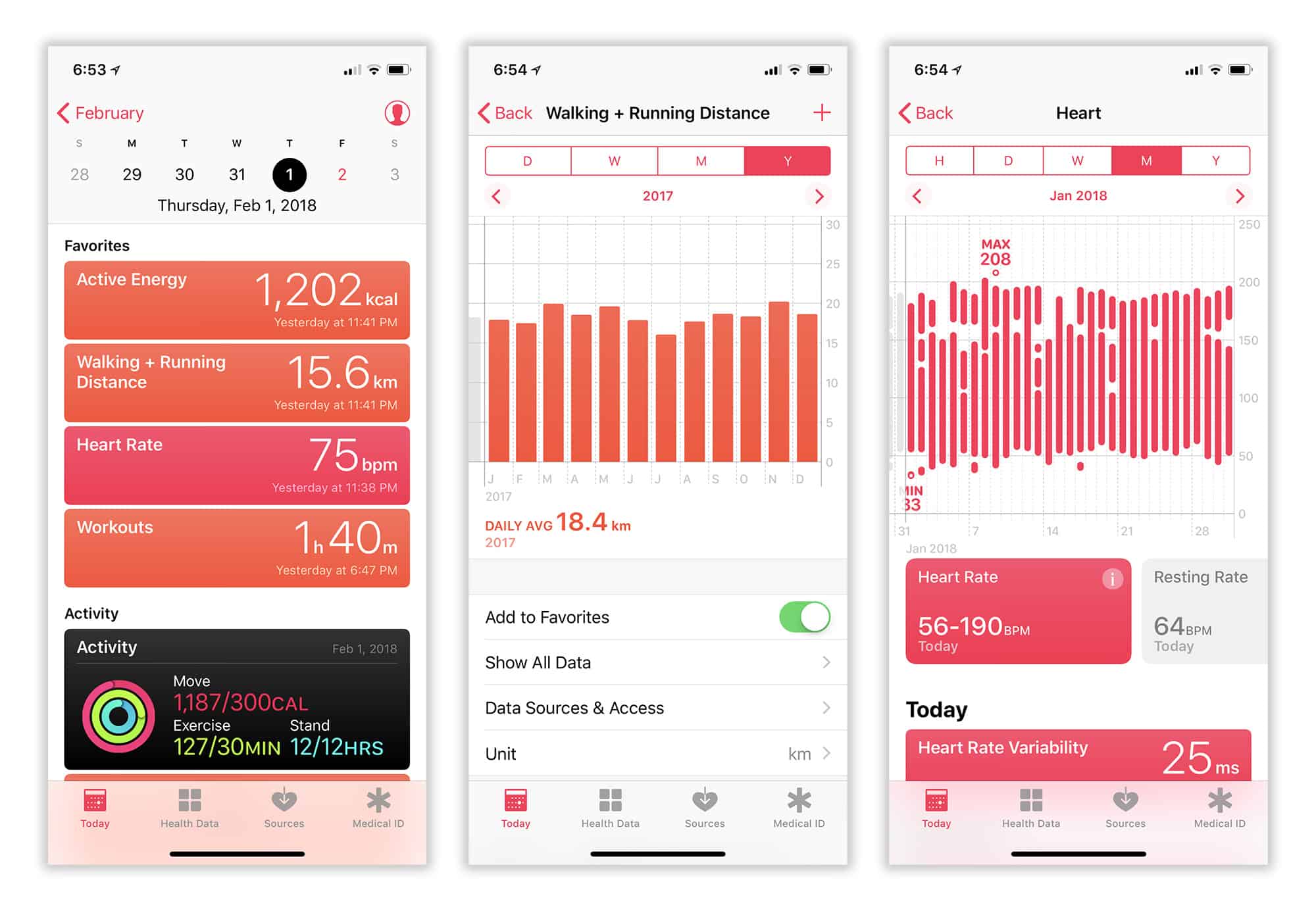
iOS 11 Приложение Health - Birdсъвсем различен полет. Той предоставя удобен преглед с един поглед на ключови статистически данни за вашето здраве в раздела Днес. Интерактивните диаграми ви позволяват визуално да оцените вашите данни. Конфигурирайте показването на вашите любими статистически параметри. Например, можете дори да показвате карти на вашите тренировъчни маршрути.
реклама
реклама
Разделът Днес има толкова странно иметъй като показва не само информация за текущия ден. Тук можете да видите графики на вашата активност по ден, седмица, месец и дори година. Apple добави толкова много функции към приложението, че е лесно да се объркате. Така че просто помнете: двойното щракване върху раздела Днес винаги ще показва информация за текущия ден.
реклама
реклама

Приложения за здраве и активност: каква е разликата?
Ако използвате Apple Watch, приложениетоАктивността се инсталира на вашия iPhone автоматично. На пръв поглед приложенията Health и Activity изглеждат много сходни, но имат една важна разлика: Activity показва само данни, събрани от Apple Watch, докато Health обработва цялата информация за здравето и активността на потребителя.
Това означава, че като регистрирате тренировката си вApple Watch, ще го видите и в двете приложения. Въпреки това всяка дейност или тренировка, записана на iPhone, ще се показва само в приложението Health. Именно „Здраве“ е хранилището на вашите медицински данни (кръвна група, наличие/отсъствие на алергии и др.).
Така „Здравето“ предоставя многопо-пълен изглед на вашата статистика. То включва почти всички данни от приложението Activity, включително пръстени за активност. Наистина, всичко, за което някога ще имате нужда от „Активност“, е да следите постиженията си, да споделяте дейността си с приятели и да преглеждате отделни времеви клейма, които сте записали по време на тренировките си.
Надяваме се, че с пускането на iOS 12 Apple ще ни даде унифицирана версия на приложенията Health и Activity, което ще помогне за премахване на дублирането, което обърква потребителя.
Как да попълнете приложението Health с полезни статистически данни
Поговорка, стара като времето в света на фитнеса,че „Каквото влагате, това получавате“ е вярно и за приложението Health. Той ще ви бъде полезен точно дотолкова, доколкото въведете в него точно необходимите ви данни.
Страхотни новини за собствениците на Apple Watch -Вероятно вече разглеждате много полезни статистики. Четири вградени приложения на Apple Watch автоматично добавят вашата информация към Здраве: активност, тренировка, сърдечен ритъм и дишане.
За да сте сигурни, че настройките са правилни,Стартирайте приложението Watch на вашия iPhone и проверете дали сърдечната честота и фитнес проследяването са активни. Уверете се също, че активирате проследяващия активност. Ако все още не сте го направили, стартирайте приложението за дейности на Apple Watch и следвайте стандартните инструкции.
Ако нямате Apple Watch, също не се отчайвайте.разходи. Копроцесорът, вграден в iPhone (iPhone 5s и по-късно) събира информация за вашата дейност, когато сте в движение с телефона в джоба или портфейла си. Може да откриете, че устройството вече е преброило броя на стъпките, времето, прекарано в изправено положение и дори броя на изкачените стълби (последната функция работи на iPhone 6 и по-нови устройства, тъй като използва вградения барометър на устройството).
реклама
реклама
Най-хубавото е, че тази статистика е само малка част от всички възможности на програмата Health. Трябва само да зададете правилно настройките на приложението.
Събирайте данни за захранването и съня от приложения на трети страни с HealthKit
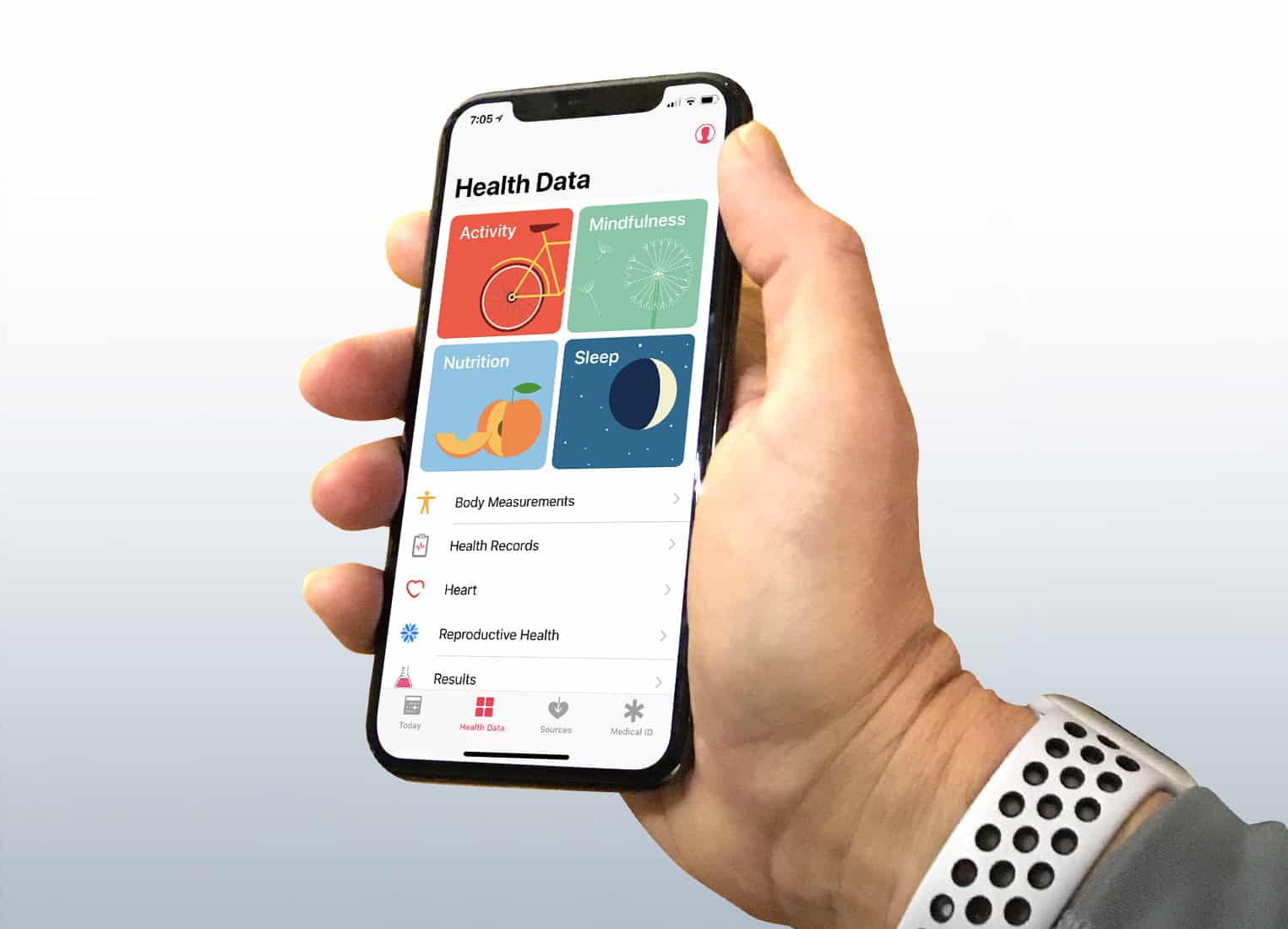
Когато отидете в раздела „Meddata“, ще видите четири големи квадрата с най-популярните видове данни, които здравните приложения обработват: „Активност“, „Информираност“, „Хранене“, „Сън“.
Ако имате Apple Watch, попълнете категории"Дейност" и "информираност" ще бъдат добре предоставени от вградените приложения на Apple. (Например, за да заснемете минутите на „осъзнаване“, можете да използвате обикновеното приложение „Дишане“.) Въпреки това, за категориите „Храна“ и „Сън“, текущата картина е, че трябва да използвате приложения на трети страни, за да заредите напълно данните.
За да можете да избирате програми отПо ваш вкус, приложението Health е снабдено с удобни препоръки. Просто кликнете върху един от квадратите и ще видите списък с приложения, които събират определен тип данни. Той също така показва връзки за изтеглянето им от App Store.
Например популярното приложение Sleep Cycle е подходящо за проследяване на съня на iPhone, а в случая на Apple Watch си струва да опитате програмата Pillow.
реклама
реклама

Актуализирайте данните, като използвате устройства на трети страни
Ако се отнасяте сериозно към проследяванетоздравни данни, вероятно ще намерите сензорите, вградени в iPhone и Apple Watch, да не са достатъчно добри. В този случай има много специални джаджи, съвместими с приложението Health.
Apple наскоро придоби Beddit, компаниясъздаване на устройство за проследяване на съня, което можете да поставите под чаршафите на леглото си. Не е евтин ($149), но удобен, защото не е нужно да спите с часовника на ръката си.
По отношение на проследяването на сърдечната честота, оптичноСензорите на Apple Watch не са достатъчно точни. Например, сериозните спортисти предпочитат Polar и други сензори за сърдечен ритъм, монтирани на гърдите. Това са електродни сензори, чиято надеждност е много по-висока от оптичните.
Забележими и подови везни сWi-Fi интерфейс. Можете да определите теглото си в приложението Health ръчно, но редовно подобна дейност може да бъде много обезпокоителна. За автоматизация на процеса, например, полезни са интелигентните везни на Nokia Body Composition Wi-Fi Scale. Чрез събиране на данни от притурката, Health ще може да планира промените в теглото си. Скалата може също да даде оценка на процента на телесните мазнини, но точността на такива измервания не винаги е задоволителна.
Конфликт на информация, получена от различни източници? Приоритизирането на източниците на данни ще помогне
Като започнете да използвате всичконови приложения за запис на данни за здравословни и фитнес дейности, има проблеми с дублирането и конфликт на данни. Например, ако регистрирате тренировка на iPhone, без да премахвате Apple Watch, и двете устройства записват броя на калориите, които сте изразходвали по време на урока. Ако здравната програма чете тези данни два пъти, в резултат на това ще видите неточна информация.
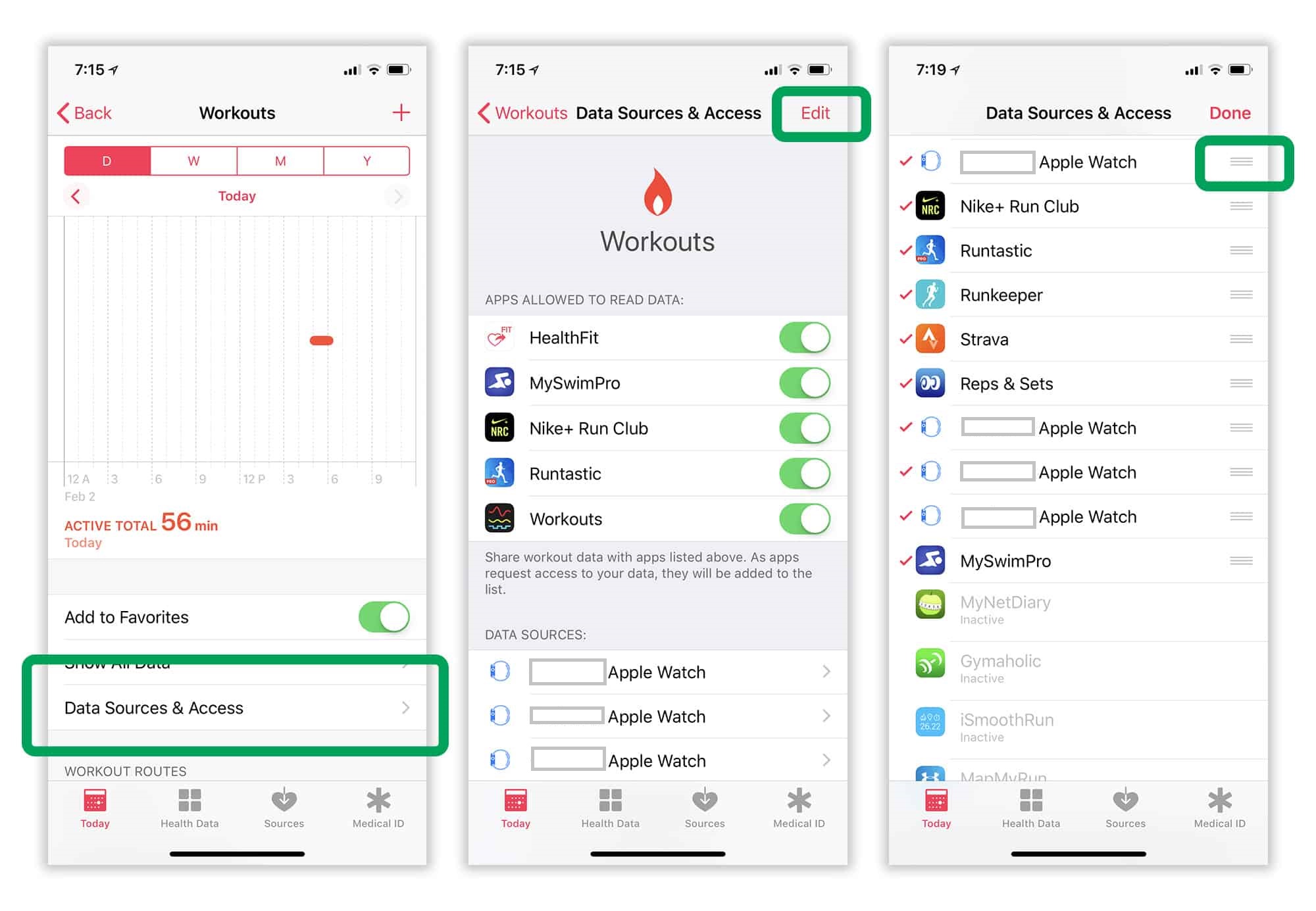
За да реши този проблем, Apple сравнява датата,време и продължителност на записаните дейности. Ако те съвпадат, тогава данните от един източник се игнорират, а от друг - се качват в приложението Health. По подразбиране се дава приоритет на данните, идващи от Apple Watch, но можете сами да конфигурирате приоритета. За целта просто изберете типа данни, който искате (например „Стъпки“). Сега кликнете върху „Източници на данни и достъп", И след това изберете"изменят»В горния десен ъгъл на екрана. Сега можете да пренаредите елемента в списъка с източници на данни, като просто го плъзнете надолу и нагоре. За целта задръжте иконата с изображението на три сиви ивици, разположени вдясно от името на програмата. Най-добрите източници от списъка имат предимство пред тези по-долу. Всички резултати ще бъдат показани, но в случай на конфликт на един тип данни, само източникът с най-висок приоритет ще бъде взет предвид при компилирането на статистически данни.

Приложения на трети страни: настройки за контрол на достъпа
В раздела „Източници“ можете да видите списък на всичкипрограми на трети страни, на които потребителят е одобрил достъп до приложението Health. Дори ако на вашия iPhone са инсталирани други приложения за здраве и фитнес, те никога няма да се появят в списъка, освен ако не им предоставите достъп до данните на приложението Health.
Повечето програми на трети страни, коитоинтегрирайте се с приложението Health, поискайте разрешение за достъп при първото стартиране. Някои обаче работят по различен начин, като изискват достъп до определени видове информация само когато използвате функциите, свързани с тези данни.
Отменете достъпа на приложението до данните на програмата„Здравето“ е възможно в раздела „Източници“. Трябва обаче да помислите внимателно, преди да извършите подобно действие. Ако оттеглите достъп, програмата няма да получава известия, така че следващия път, когато бъде използвана, тя дори няма да може да ви предупреди за това, което вече няма да записва данните за вашето здраве и фитнес.
Любими настройки: Превърнете здравето в личен фитнес бар
Персонализирайте раздела Днес, като добавите конкретнивидове индикатори в категорията на любимите. За целта изберете типа данни, който искате да покажете в раздела „Днес“ и се уверете, че превключвателят „Любими“ е активен.
Като зададете любимите си настройки, можетепревърнете здравето в лично табло, което ще отговаря точно на вашите фитнес цели. Например, ще покажем кои данни са ви полезни в случаите, когато ще намалите теглото, ще направите културизъм или ще изпълните маратон:
„Любими“ за тези, които искат да отслабнат
Ако искате да намалите теглото си, обикновено товаозначава желание за намаляване на телесните мазнини. В този случай има смисъл да се направят избраните показатели тегло и количество мазнини. За да намалите теглото, ще трябва да намалите броя на консумираните калории и да увеличите броя на изгорените, така че индикаторите „Енергийна стойност“ и „Енергия на активност“ също попадат в списъка с любими.
- тегло
- Процент на телесните мазнини
- Енергийна стойност
- Енергия на активността
„Любими“ за културисти
Бодибилдърите искат да наддават на тегло, но с цената наизграждане на мускули, а не мазнини. Следователно, списъкът с фаворити изпрати „Тегло“ и „Постна телесна маса“. Културистът обръща внимание и на съотношението на макронутриентите (протеини, мазнини, въглехидрати) в диетата си, така че те също трябва да бъдат включени в любимите ви. Ако културистът не яде, това обикновено означава, че тренира във фитнес залата, така че „тренировки“ е друга позиция в списъка.
- тегло
- Постна телесна маса
- протеин
- Въглехидрати
- Общо мазнини
- обучение
Любими за маратонци
Ако се готвите да бягате маратон, тогава един отНай-важният аспект на плана ви трябва да е обемът, защото ще трябва да изминете много километри. Следователно ние добавяме такива индикатори като „Тренировки“ и „Разстояние от ходене и бягане“ към списъка с любими. С тези дейности също ще трябва да проследявате калориите си, за да сте сигурни, че консумирате достатъчно. И накрая, добавете сърдечен ритъм за почивка, за да проследявате общото си ниво на сърдечносъдова фитнес (колкото по-ниска е сърдечната честота в покой, толкова обикновено е по-високо).
- обучение
- Разстояние от ходене и бягане
- Енергия на дейността
- Енергийна стойност
- Почиващ пулс
Експортиране на здравни данни
Приложението Health не е само инструмент за импортиране на данни. Можете също да експортирате данни от там, като използвате HealthKit.
Приложенията за диета (Lose It!, MyFitnessPal и други) броят вашите активни калории, така че да могат да използват тези данни, за да коригират дневния ви прием.
За съжаление, не всички фитнес програми днес получават данни за упражнения от приложението Health. Приложението Strava обаче обещава скоро да добави такава опция.
Има и възможност да експортирате всичкиинформационна база на приложението. За целта отидете в профила си в „Здраве“ (иконата на силуета, разположена в горния десен ъгъл на екрана в раздела „Днес“) и кликнете върху „Експортиране на медицински данни“.
Планирайте фитнеса си с приложението Apple Health
Приложението Health, което обединява многоразлични елементи, може да ви осигури пълен преглед на вашата фитнес история, показвайки всички важни статистически данни в едно просто табло за управление. Освен това устройства като Apple Watch улесняват автоматичното изтегляне на данните, от които се нуждаете.
Ако сериозно се заемате с добра форма, тогаваПостоянната обратна връзка в реално време, предоставяна от Здравето, ще ви служи добре по пътя към вашата цел. Е, заровихте програмата в папката Junk? Може би сега е моментът да го извадите от там и да насочите вниманието си.