Не, днес няма да се спираме на характеристиките на контролера и NAND, да изпълняваме бенчмаркове и т.н., т.к.
Съдържание
- SSD за инсталиране
- Инсталирай
- Проверка на скоростта на работа
- конкуренти
- в общия
SSD за инсталиране
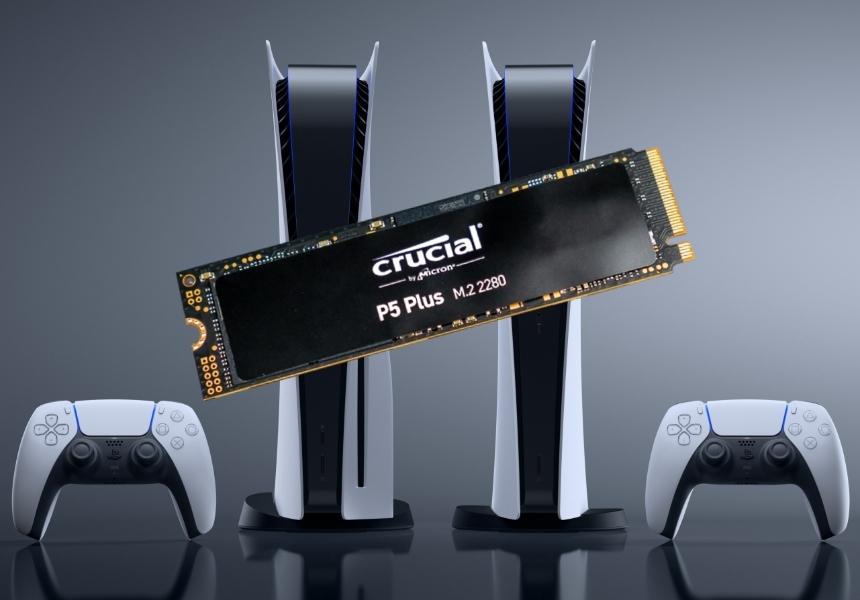
Ще поставим експериментите на SSD Сrucial P5 Plus,Моделът CT1000P5PSSD8 вече е повече или по-малко разумна опция в сравнение с всички видове SSD дискове "swag-kid-racing-enthusiast", които все още са одобрени за използване с PS5. Това е SSD формат 2280 - т.е. Побира се в 22 мм M.2 слот с 80 мм монтаж. Имайте предвид, че PlayStation 5 поддържа формати 40, 60, 80 и 100 мм, тоест изборът е широк.

 12
12
Опаковка Crucial P5 Plus
Само тук е радиаторът или дори плочите за изходаняма топлина на SSD от Crucial, така че се препоръчва допълнително да инсталирате радиатор (в този случай е по-добре да не отлепвате стикера върху чиповете, в противен случай гаранцията ще "излети").

 12
12
SSD Crucial P5 Plus
Избрах един от най-евтините радиатори за 620рубли с дебелина 6 мм. Когато инсталирате в PlayStation 5, трябва да следите общата дебелина на SSD + радиатора - тя не трябва да надвишава 11 мм. Трябва да се има предвид, че някои радиатори също имат „долна“ част, но не всички. Съветвам ви да изберете радиатор вече с лепяща топлопроводима лента за монтаж на SSD, за да не се налага да го купувате допълнително.
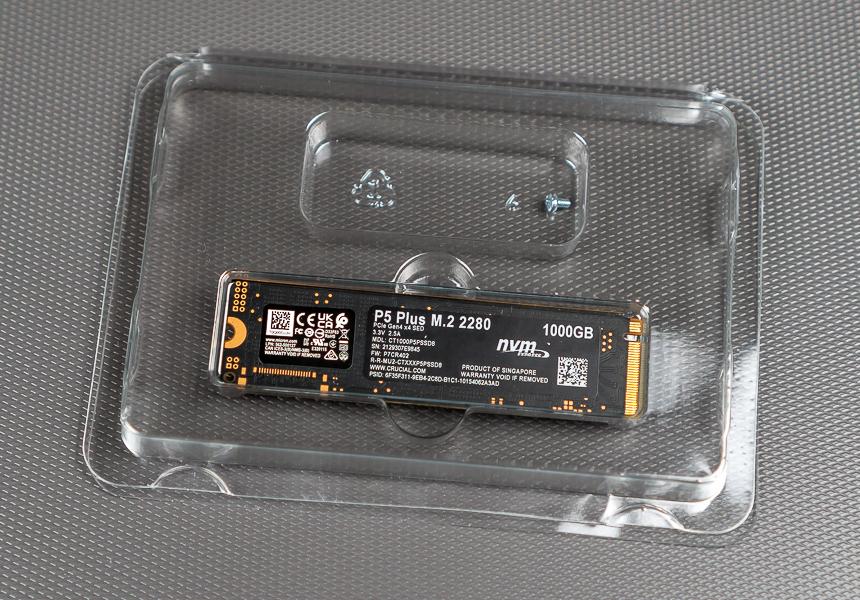
Комплект Crucial P5 Plus - Задвижването включва винт
Но SSD идва с допълнителен монтажен винт, но PlayStation 5 вече има свой собствен.
Инсталирай
За монтаж ще ви трябват две отвертки: плоска отвертка и отвертка Phillips.

За да започнете, PlayStation 5 трябва да е напълноизключете го, ако още не сте го направили. Когато конзолата е на заден план, тя свети в оранжево, така че първо я включете, след това натиснете бутона с логото на PS на вашия контролер, изберете елемента от менюто „Захранване“ в долната част и там - „Изключете системата PS5“. Изчакайте, докато екранът на телевизора, индикаторът на геймпада и подсветката на самата конзола изгаснат.


 13
13
Натиснете бутона с логото на PlayStation на вашия контролер, за да изведете това меню
Сега изключете всички проводници от PS5 и го поставетехоризонтално със задвижващия панел нагоре. Ако имате PS5 без диск, когато гърбът е с лице към вас (къде е портът за захранване), стойката на кулата трябва да е отляво.
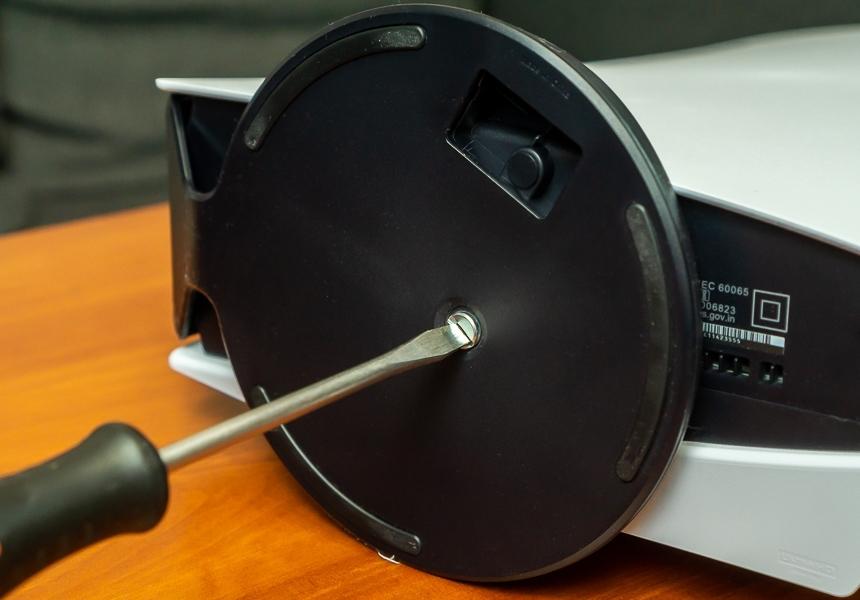
Развийте и извадете стойката (за хоризонтален монтаж стойката може да се свали без отвертка)
Отстранете стойката (ако конзолата е поставена вертикално, развийте винта с плоска отвертка).
Сега трябва да премахнете капака.Може да се отстрани без отвертка, но трябва да приложите малко сила. Повдигнете секциите на капака в задните портове и в горната част на конзолата и издърпайте капака към долната част на конзолата (от страната, където беше стойката на кулата).

 12
12
Капакът на конзолата се заключва отвътре
SSD слотът тук също е покрит със собствен метален капак. За да премахнете този капак, трябва да развиете винта с отвертка Phillips.

 12
12
PlayStation 5 без покритие
Стигнахме до основното: ето го портът M.2.От едната страна (противно на тази, където беше винтът) ще видите контакти. По местоположението на контактите вече става ясно от коя страна да поставите SSD (и съответно къде да закрепите радиатора - той е прикрепен към лепящата лента, която трябва да бъде доставена с него). Съвет - Потърсете прореза (ключа) на SSD подложката.

 12
12
M.2 щифтове за слот
Най-общо казано, М.2 предполага до три опции за такива изрези (ключове), но ако SSD е инсталиран в PS5 (като се има предвид, че този SSD е сертифициран за PS5), не трябва да има други опции.
Но първо развиваме винта, който щезакрепете SSD на място. внимание! Под него има цилиндрична шайба, която ще трябва да се монтира на правилния отвор - в нашия случай, където пише 80.
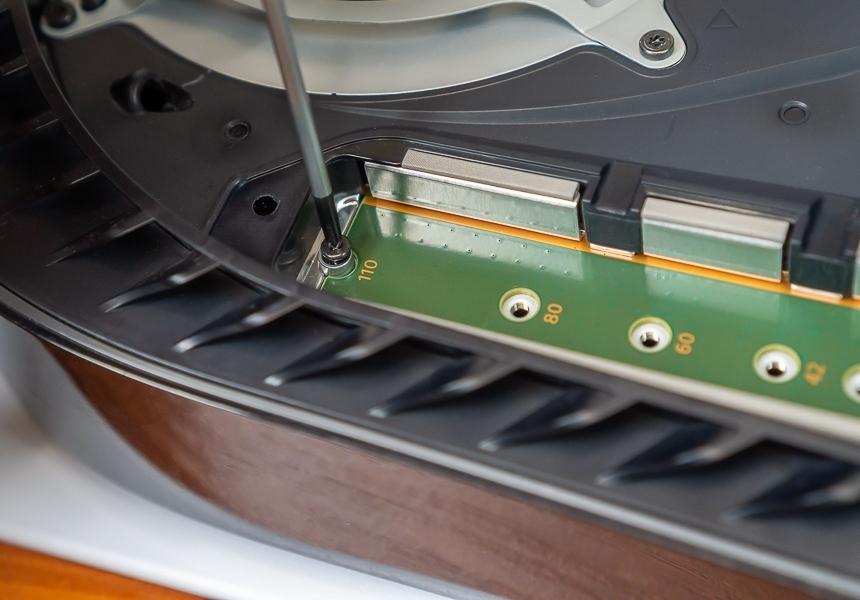
Развийте винта и не забравяйте за цилиндричната шайба под него (на този етап винтът все още не държи нищо)
Внимателно инсталирайте SSD в слота - трябва ви малконатиснете към порта, така че устройството да се заключи там. Ще се наклони леко нагоре - това е нормално. Сега трябва да затегнем винта в горната част на устройството. Уверете се, че шайбата на цевта не е изчезнала никъде. Е, на този етап не е нужно да затягате много винта - само така, че нищо да не виси.

 12
12
Инсталирайте SSD в слота. Леко ще се покачи – Това е добре. Поставете шайба под него
Монтираме металния капак обратно и също го закрепваме с винт.
Сега прикрепяме външния панел - трябва да го прикрепите към тялото на конзолата, леко да го натиснете към тялото и да го издърпате на страната, където се намира горната част на PS5, когато е инсталиран вертикално.
Това е всичко, сега можете да включите конзолата.
Проверка на скоростта на работа
Един от най-важните параметри за съвместимостSSD диск с PlayStation 5 - поддръжка на шина PCI-e 4.x и скорост на четене на некомпресирани данни от поне 5,5 гигабайта в секунда. Е, и формата на слота, разбира се.
Crucial P5 Plus Drive (модел CT1000P5PSSD8)напълно се вписва в тези изисквания, дори и с марж. Веднага след инсталиране в конзолата и разрешение за форматиране, PlayStation 5 измерва скоростта на четене на SSD - 5788.304 мегабайта в секунда. Тези. 288 мегабайта в секунда по-бързо от вътрешната памет на PS5.

 12
12
Включване на PlayStaiton 5 за първи път след инсталиране на SSD
По отношение на капацитета на паметта, това също е красота.Надписът 1000 гигабайта на кутията означава точно това, което трябва - производителят не се опитва да ви измами с добрия стар трик, когато вместо, да речем, терабайт, поради „особеностите на преизчисляването на паметта“ оказа се 950 гигабайта. В самата конзола общият капацитет за съхранение обикновено се показва като 1,01 терабайта.
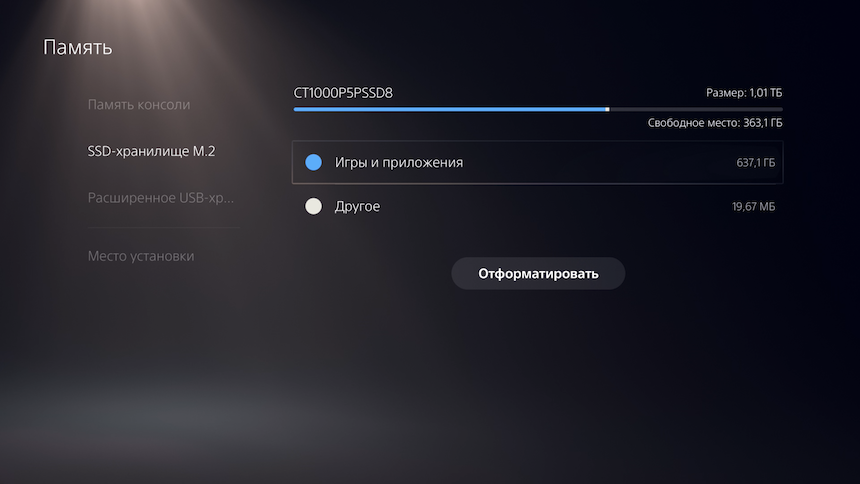
Така в SSD Crucial P5 Plus от 332.8гигабайта повече памет от вътрешната памет на PlayStation 5 (тъй като част от паметта е заета от системата, потребителят на PS5 разполага с 667,2 GB на разположение на вътрешната памет от 825 GB).
Тествах стартиране на игри и от вътрешнишофиране и с Crucial P5 Plus. Избрах следните игри за теста: Ratchet&Clank: Rift Apart, Demon’s Souls, Deathloop и PS5 версията на Death Stranding.
Във всички случаи зареждането на играта от вътрешниядиск и инсталиран SSD от Crucial се случиха или еднакви, или с много малка разлика. Единственият тест, при който зареждането от Crucial P5 Plus беше по-бавно, отколкото от вътрешното устройство на PS5, беше Ratchet & Clank, където разликата беше 17 милисекунди. Да, точно милисекунди.

Игрите се зареждат толкова бързо, колкото вътрешната памет на PlayStation 5 или Crucial P5 Plus
Death Stranding, от друга страна, се зарежда по-бързо от Crucial Drive - малко повече от секунда.
Копирането на игри от PS5 на Crucial P5 Plus е обикновенопо-бързо, отколкото в обратната посока, и при голям обем на играта (като Demon’s Souls - 53,7 GB), разликата може да достигне до 5 пъти - най-вероятно това показва относително ниска скорост на запис на вътрешното устройство PS5. Например, копирането на Demon's Souls от вътрешната памет в Crucial P5 Plus отнема 53 секунди, а обратно - 3 минути 55 секунди.
Е, едно последно нещо.Нямах възможност да измервам обективно нагряването на SSD от Crucial - по приятелски начин трябва да измерите температурата вътре в PS5, защото... Дори ако премахнете външния панел, разсейването на топлината, предвидено от производителя на конзолата, вече е нарушено. Но по време на целия период на тестване, включително по време на интензивна игра (особено в Ratchet & Clank, с тези вездесъщи портали), не бяха забелязани проблеми. Игрите не се сринаха внезапно и времето за зареждане не се увеличи.
конкуренти
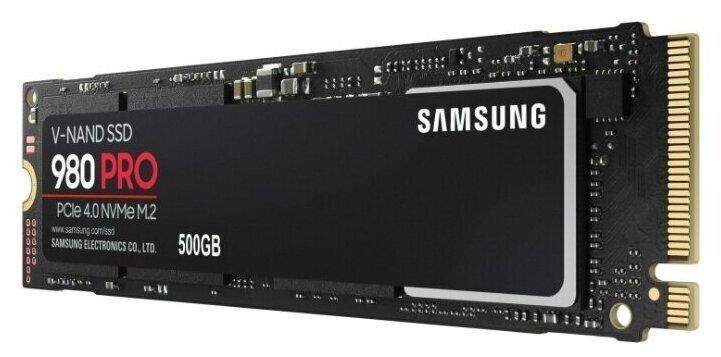
Samsung V-NAND 980 PRO
Разбира се, Crucial P5 Plus не е единствениятSSD опция за инсталиране в PlayStation 5. Като алтернатива, за приблизително същите пари, можете да помислите за Samsung V-NAND 980 PRO (MZ-V8P1T0BW) или WD Black NVMe 1000 GB (WDS100T1X0E-00AFY0). Вярно е, че моделът на Samsung се кара за инсталирането на по-евтини TLC клетки с памет вместо по-издръжливи MLC, но всъщност всички тези устройства (от Crucial, WD и Samsung) имат 5-годишна гаранция и е посочен ресурс за презаписване от 600 TBW. Освен това и трите устройства се продават без стандартен радиатор.
в общия
Ако директно сравните разширяването на паметта на XboxSeries X/S и PlayStation 5, тогава страната на Xbox е простота и удобство. Просто вземете устройството и го включите в слота на гърба на конзолата. Няма нужда да разглобявате или дори да изключвате конзолата (по-добре е да я изключите, разбира се, но работи и без нея).
Но от страната на PlayStation 5 - възможността сами да изберете устройство, да спестите от това и дори да го използвате по-късно на компютър, ако е необходимо. Но трябва да се побъркате с инсталацията.
Що се отнася до Crucial P5 Plus, това е отличноопция за инсталиране в PS5, но е препоръчително да закупите радиатор за него. Но за 17 хиляди рубли получавате отлично устройство за PlayStation 5 и компютър, обемът е "честен" терабайт, скоростта е дори по-висока от тази на вътрешното устройство на конзолата.
Основното е, че ако решите да вземете такова устройство, не го бъркайте с „обикновено“. Crucial P5, който вече не е подходящ за PlayStation 5. Е, не забравяйте за радиатора!
Инструкции за надграждане, ревюта и новини - тук
Абонирайте се за