Ако използвате QuickTime на Mac, за да гледате филми и видеоклипове, ще ви хареса новата му функция в macOS
реклама
реклама
Как да активирате изображението в картина в QuickTime
За да започнете, стартирайте програматаQuicktimeна вашия Mac с видеото или филма, който искате да гледате.След това следвайте стъпките по-долу.
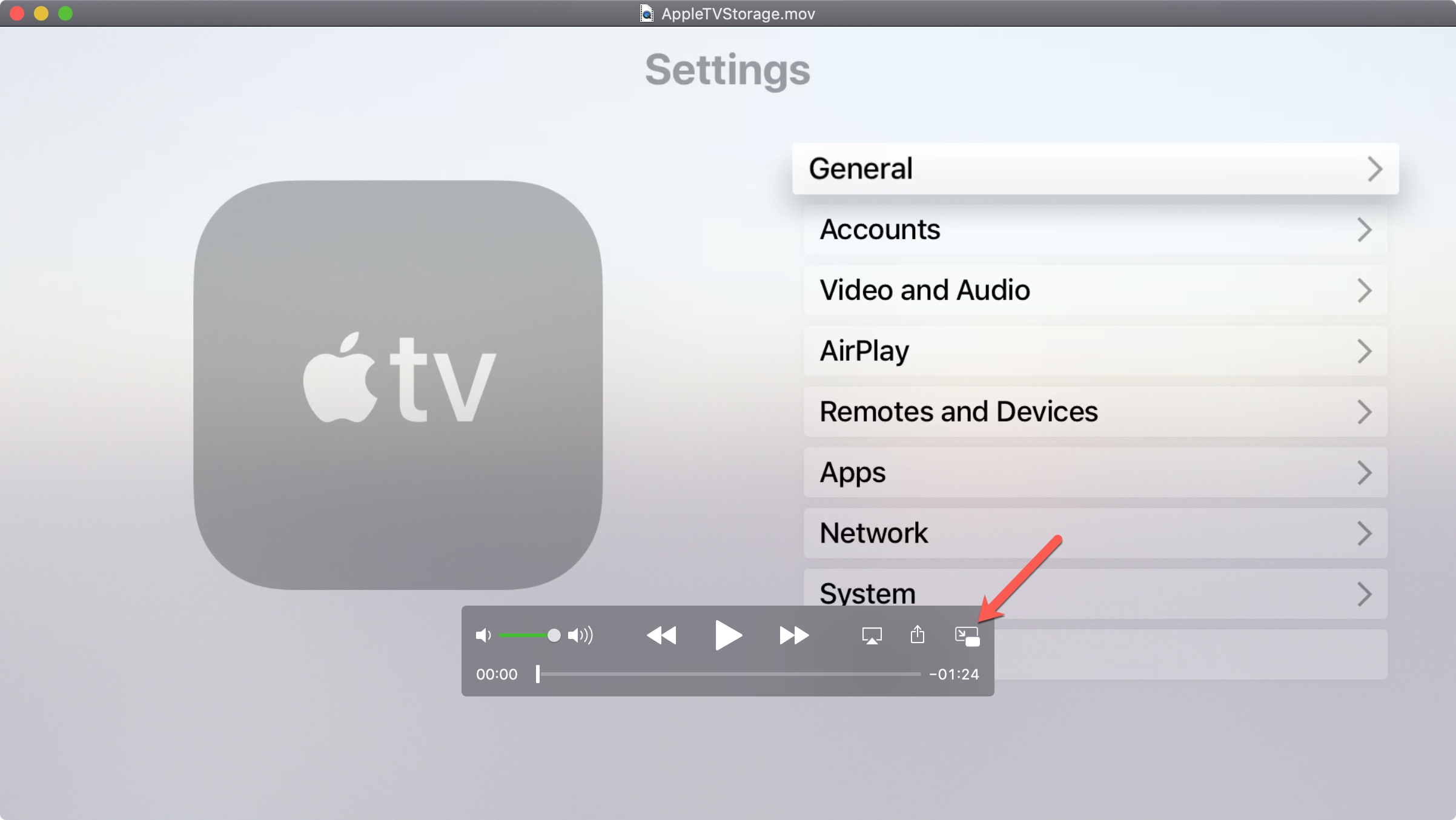
1)Щракнете върху бутонаКато в картинав лентата за навигация по-долу.

реклама
реклама
2)Прозорецът QuickTime ще се свие и ще се премести в ъгъла на екрана. Можете да промените размера му, като плъзнете един от ъглите.
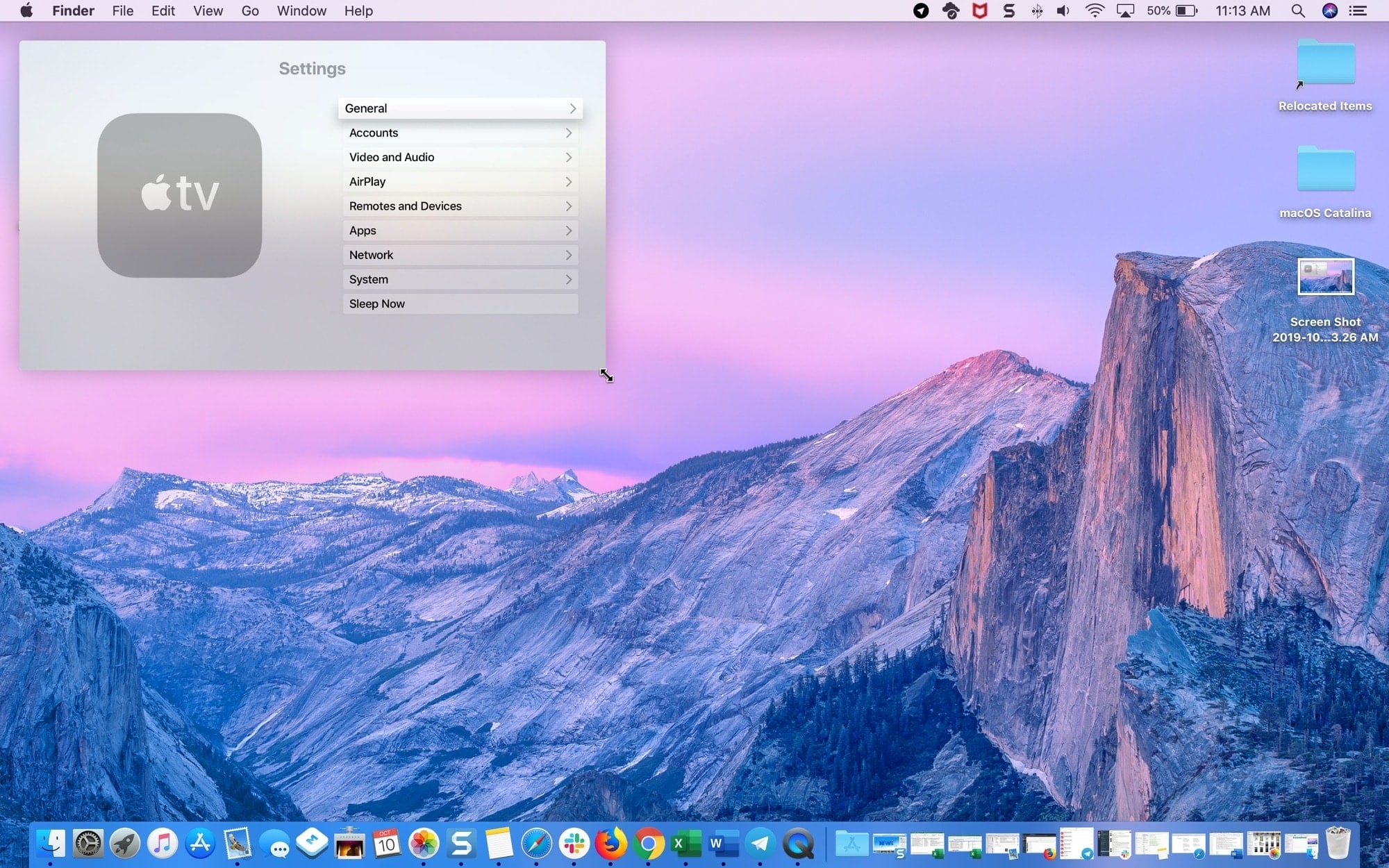

Можете също да преместите прозореца, като го държите и дърпате. Прозорецът може да бъде поставен в един от ъглите на екрана.
3)Използвайте бутона Старт/Пауза, за да контролирате видеото.
4)Щракнете върху бутонаXв ъгъла на прозореца или бутонаКартинапо-снимказа да се върнете в нормален размер.


Важни подробности
- Докато премествате прозореца, задръжте клавиша CMD на клавиатурата, след което можете да поставите прозореца на произволно място на работния плот, а не само да го натиснете отстрани.
- Режимът на изображение в картина може да се активира, дори ако видеоклипът вече се изпълнява.
- Когато включите режима, прозорецът QuickTime ще се появи над другите работещи прозорци, дори ако те са отворени на цял екран.
- Засега режимът на изображение в картина е достъпен само за гледане на видео, но не и за запис.
- Можете да изключите режима на изображение в картина, докато видеото се възпроизвежда и то продължава да възпроизвежда в оригиналния си размер.
Режимът на картина в картина на QuickTime е много удобен. Сега можете да комбинирате работата си с гледане на филми и т.н.