Колоните и редовете в Numbers ви помагат да организирате данните си по удобен начин. Има обаче моменти, когато
По-долу ще ви кажем как да добавяте, премахвате, скривате и премествате колони и редове в Numbers на Mac.
Добавяне на редове и колони къмчисленост
Добавяне на няколко реда или колони
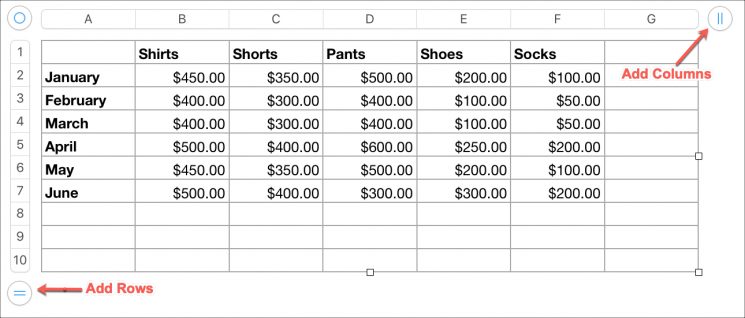
Ако данните са добавени, ще ви трябва повече редове или колони. Можете да добавите няколко реда или колони наведнъж.
1)Скобазначка с две ивици в кръгв горния десен ъгъл за колони или в долния ляв ъгъл за редове.
2)За да добавите няколко колони, плъзнете иконата надясно. За да добавите няколко реда, плъзнете иконата надолу. Пуснете иконата, когато имате желания брой клетки.

Добавяне на редове и колони едновременно
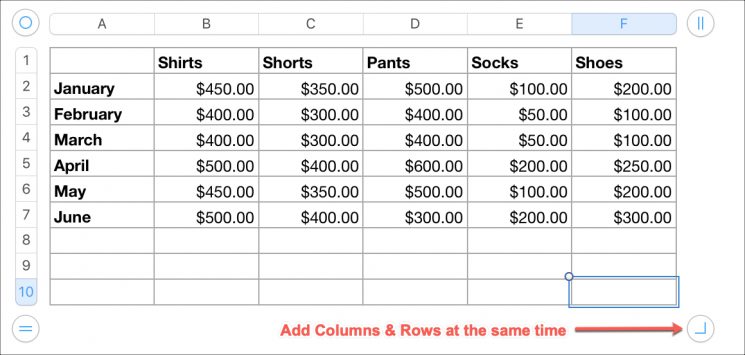
Ако трябва да добавите редове и колони едновременно, натиснете и задръжтекръгла иконав долния десен ъгъл и го плъзнете, за да добавите редове и колони наведнъж.

Добавяне на един ред или една колона
Ако трябва да добавите само един ред или една колона, можете да използвате метода по-горе, но освободете иконата веднага след добавяне на един ред или колона.
Или можете да използвате някой от методите по-долу.
- Кликнетебутон със стрелкадо колона или ред и изберетеДобавете колонаилиДобавете ред,
- Изберете колона или ред и след това щракнете върху лентата с менютамаса>Добавете колонаилиДобавете ред,
- Изберете колона или ред, щракнетедесен бутон на мишкатаи след това изберетеДобавете колонаилиДобавете ред,


Премахване на редове и колони вчисленост
Изтрийте празни редове и колони
1)Скобазначка с две ивици в кръгв горния десен ъгъл за колони или в долния ляв ъгъл за редове.
2)За да премахнете няколко празни колони, плъзнете иконата наляво. За да премахнете няколко празни реда, плъзнете иконата нагоре. Пуснете иконата, когато сте доволни.
Изтрийте празни редове и празни колони едновременно
Ако трябва да изтриете едновременно колони и редове, задръжтекръгла иконав долния десен ъгъл и го плъзнете вътре в таблицата, за да изтриете едновременно редове и колони.
Изтрийте един ред или колона
Ако трябва да изтриете само един ред или една колона без данни, можете да използвате метода по-горе.
Ако има данни в колона или ред, използвайте един от методите по-долу.
- Кликнетебутон със стрелкадо колона или ред и изберетеИзтриване на колонаилиИзтриване на ред,
- Изберете колона или ред и след това щракнете върху лентата с менютамаса>Изтриване на колонаилиИзтриване на ред,
- Кликнете върху колона или редщракване с десния бутони изберетеИзтриване на колонаилиИзтриване на ред,


Скриване на редове и колони вчисленост
Можете бързо да скриете един или повече редове или колони в числата.
- Кликнетебутон със стрелкадо реда или колоната и изберетеСкриване на колонаилиСкриване на линията,
- Изберете колона или ред и след това щракнете върху лентата с менютаТаблица>Скриване на колонаилиСкриване на линията,
- Щракнете с десния бутон върху колона или ред и след това изберетеСкриване на колонаилиСкриване на линията,
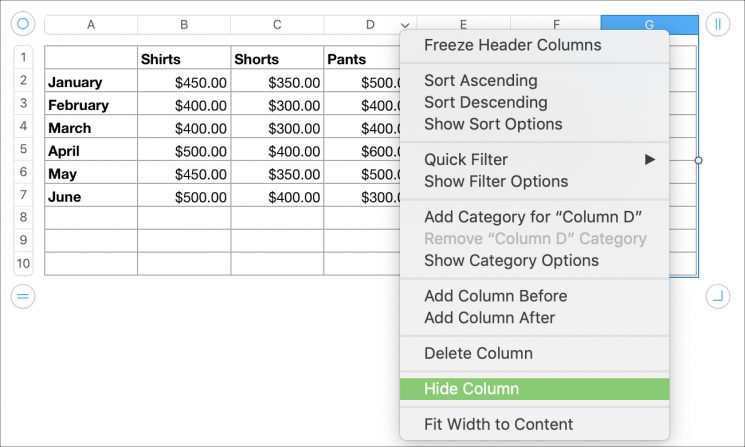

Можете да скриете няколко колони или редове по един и същи начин.
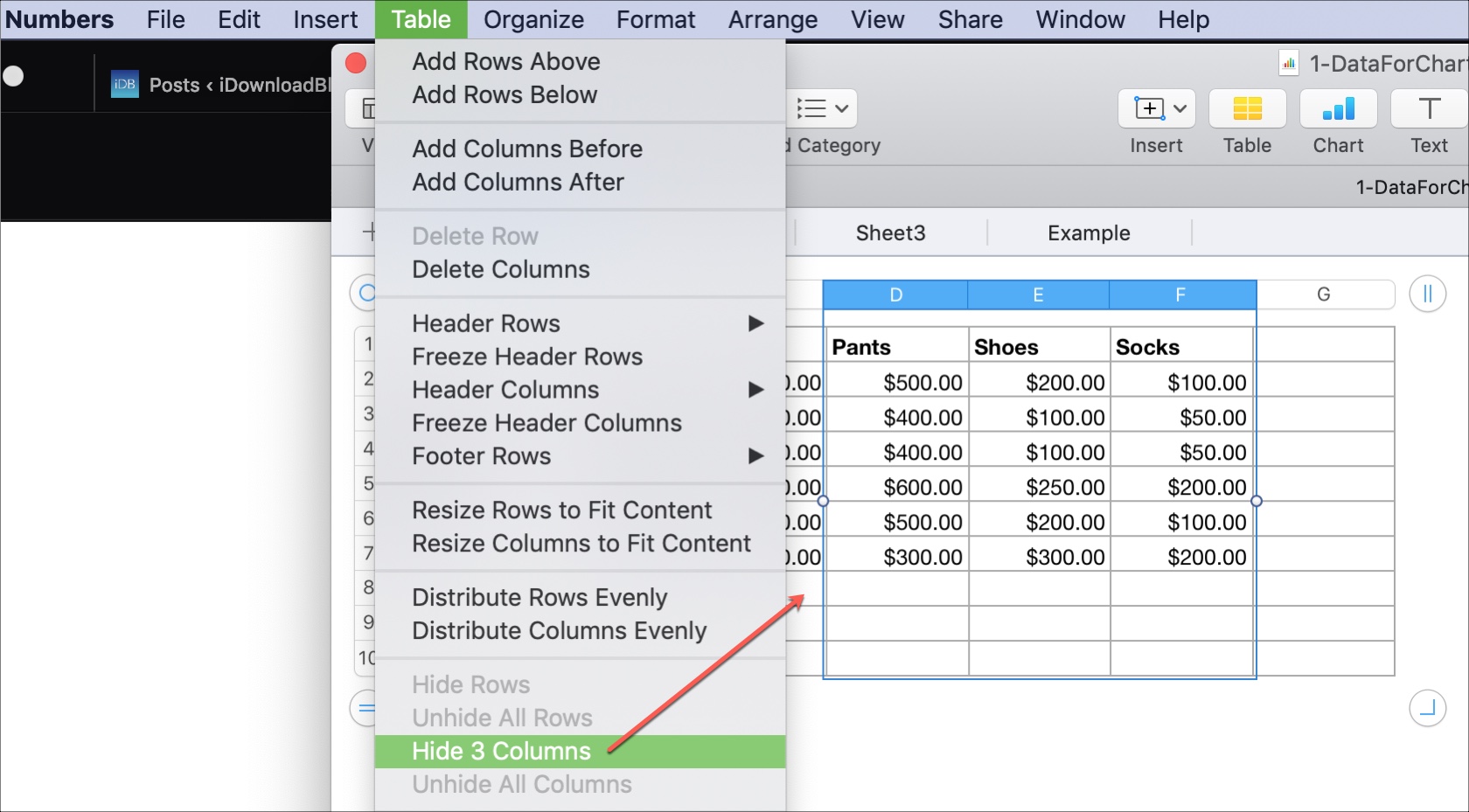

За да покажете отново редовете и колоните, направете същото, но изберете опцияташоу,
Преместване на редове и колони къмчисленост
1) щипкаколона или ред.
2) влачаги на ново място в таблицата.
3)Когато се показватъмна линияна правилното ново място,пусниколона или ред.
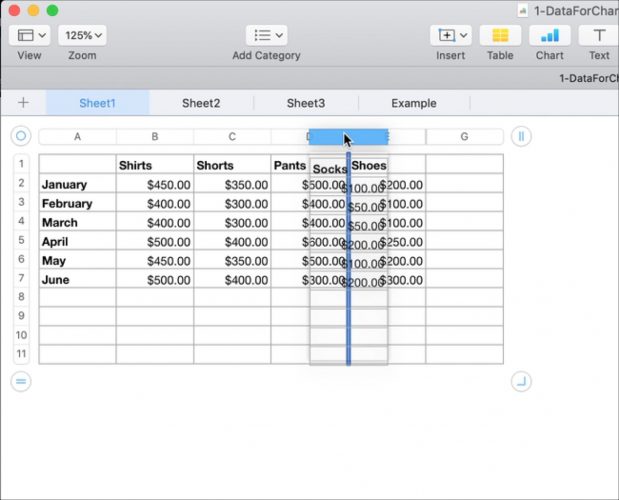

Както можете да видите, има много начини за управление на колони и редове в Numbers на Mac и всички те са много прости.