Използването на тракпад на MacBook е много удобно и бързо за работа, но можеРазбъркайте, ако използвате с
Ако използвате мишка с лаптоп илибезжичен тракпад, вероятно често случайно докосвате тракпада на лаптоп, а това причинява проблеми или неудобства. Има много лесен начин за решаване на този проблем - да изключите напълно тракпада на Mac, когато мишката е свързана. По-долу ще обясним как да направим това.
Как да деактивирате тракпада, когато свържете мишката
1)В лентата с менюта изберетеябълка>Системни настройки,
2)Изберете секцияУниверсален достъп,
3)Отляво изберете разделаМишка и тракпад,
4)Поставете отметка в квадратчето доДеактивирайте вградения тракпад, когато е свързана външна мишка или безжичен тракпад.,
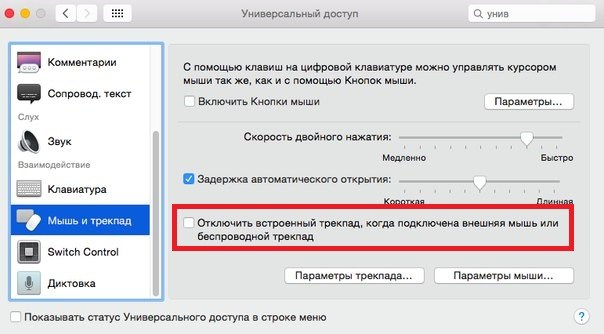
Когато опцията е активирана, проверете нейната работа. Сега можете да докосвате вградения тракпад, както желаете, и той няма да реагира, ако към лаптопа е свързана мишка или друг тракпад.