Лентата с менюта в горната част на екрана на вашия Mac е много полезна, защото ви дава бърз достъп до системните настройки.
Започвайки с OS X 10.11 El Captain, потребителите имат достъп до проста опция за системни настройки, която ви позволява да скриете лентата с менюта в автоматичен режим. За да извикате линията в точното време, трябва само да преместите курсора на мишката до местоположението на лентата с менюта в горната част на екрана.
стъпка1
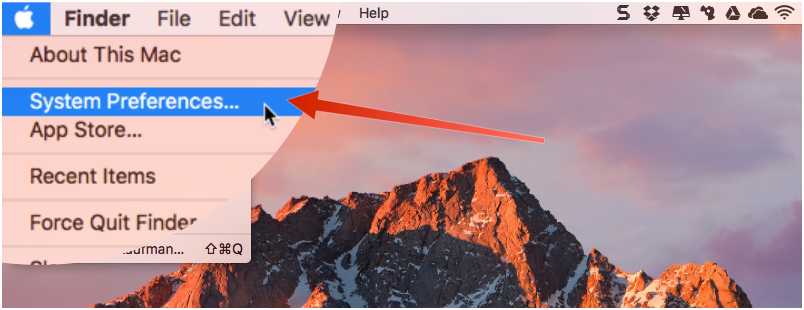
Ако искате лентата на менюто да се скрие автоматично, посетете секцията Системни предпочитания в менюто на Apple.

Стъпка 2
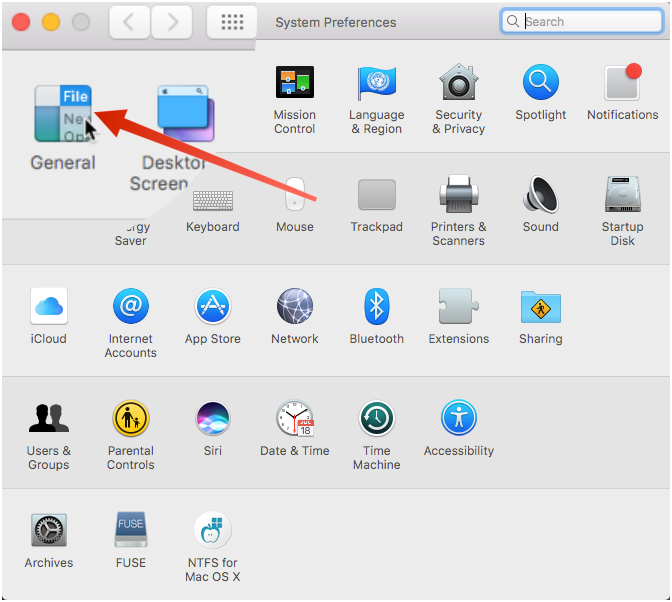
В прозореца за системни настройки, който се отваря, изберете "Общи".

стъпка3
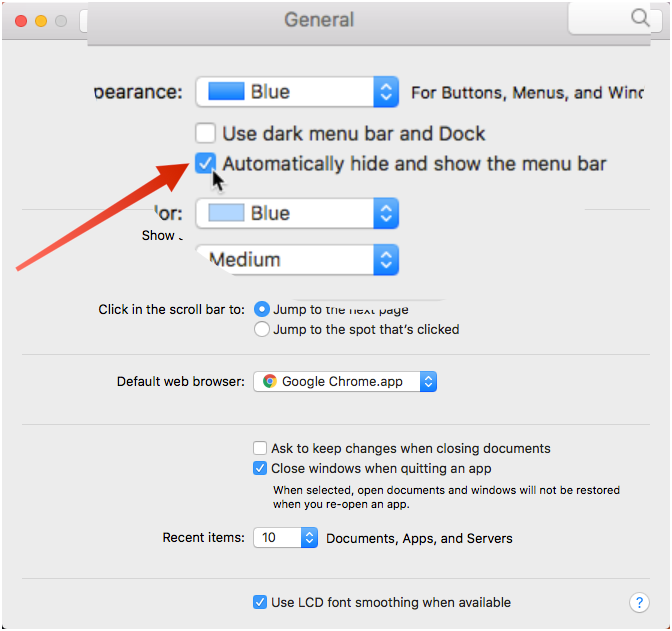
Поставете отметка в квадратчето до „Автоматично скриване и показване на лентата с менюта“.

стъпка4
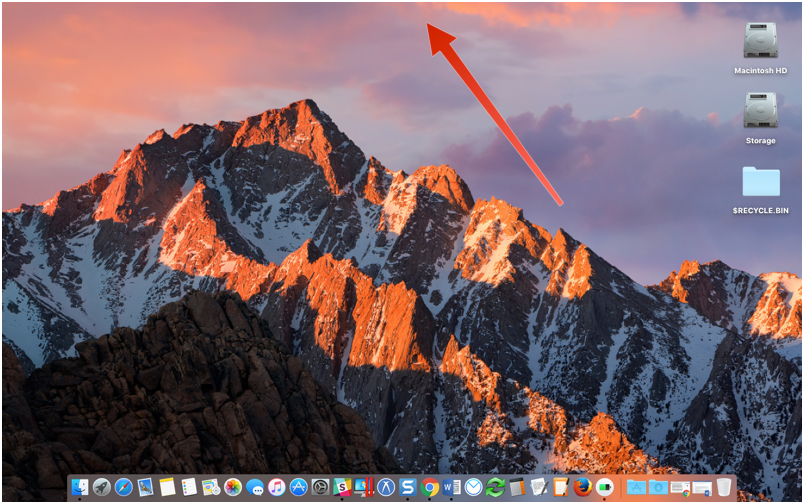
Системната линия ще изчезне веднага, освобождавайки сепоставете на екрана. За да получите достъп до него, просто преместете курсора на мишката в горната част на екрана. Лентата от менюто ще отпадне. След като изберете желания елемент от менюто, редът ще изчезне отново.

Стъпка 5
Можете също да се обадите на лентата с менютаизползвайте клавиатурата. Комбинацията на клавишите по подразбиране за тази команда е Ctrl + F2. Ако искате да промените клавишните комбинации, посетете Системни предпочитания и изберете опцията Клавиатура.
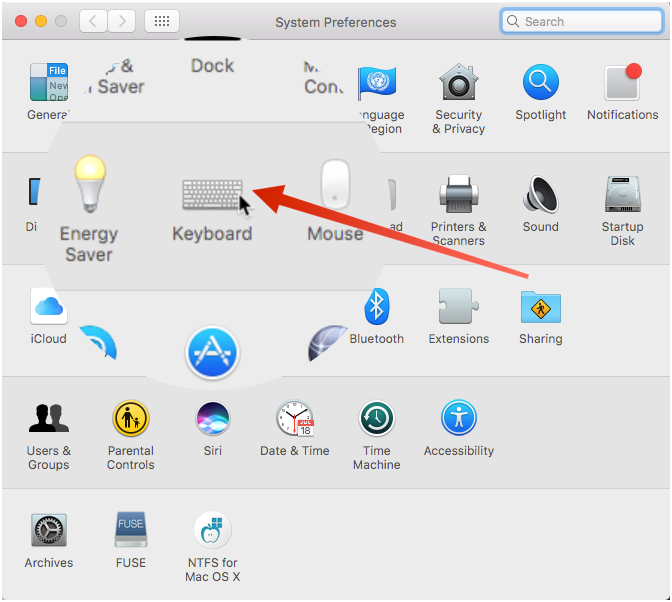

Стъпка 6
В менюто на клавиатурата, което се отваря, изберете раздела Клавишни комбинации.
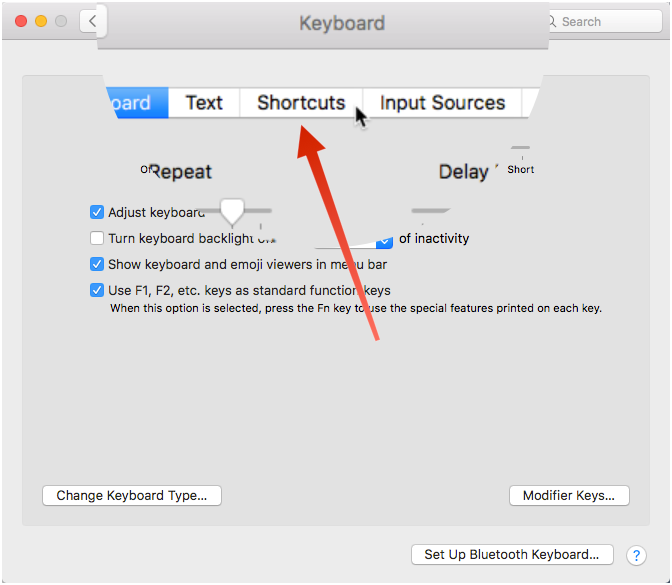

Стъпка 7
В левия прозорец щракнете върху „Клавиатура“.
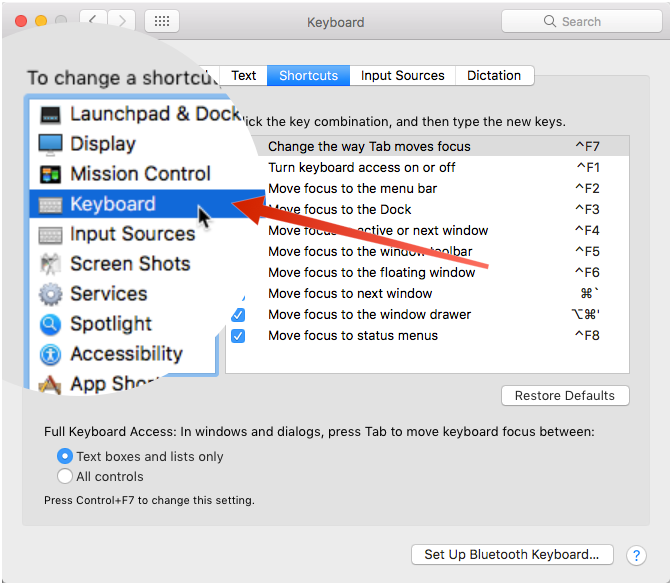

стъпка8
Уверете се, че срещу продукта„Преведи фокуса в лентата с менюта“ е отметнато. За да промените настройките, щракнете върху надписа, обозначаващ комбинацията от клавиши вдясно от елемента „Преместване на фокуса в лентата с менюта“. След като изберете полето с надписа, напишете нова комбинация от клавиши, която искате да използвате вместо стандартната.


стъпка9
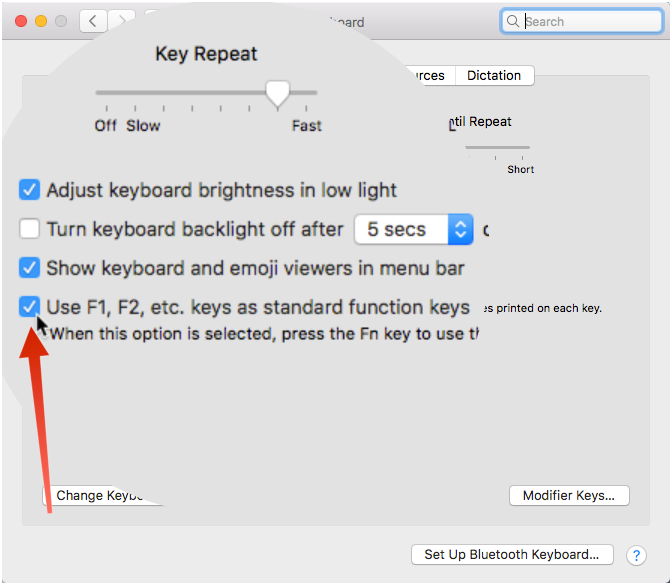
Ако функционалните клавиши работят на вашия Macсе конфигурира по подразбиране, след което за дадена комбинация от клавиши трябва да натиснете клавиша Fn. В противен случай клавишите ще работят според други стандартни функции. Ако искате да зададете функционалните команди като стандарт, трябва да промените настройката. В менюто с настройки отидете на раздела "Клавиатура".
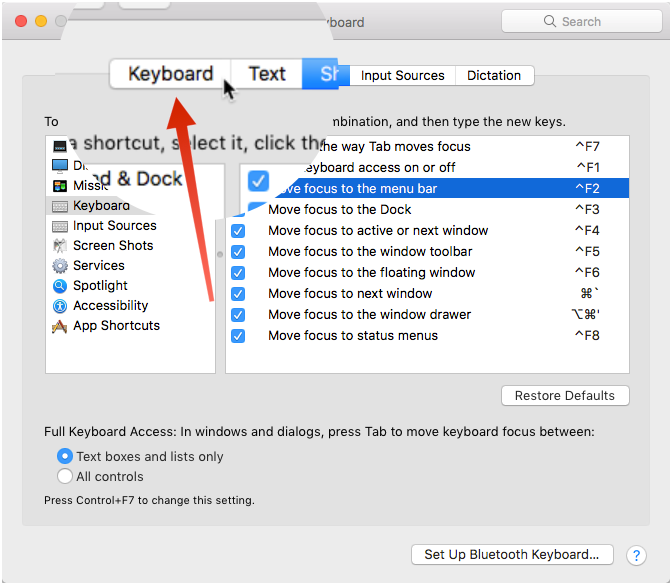

стъпка10
Изберете в менюто "Клавиатура" опцията "Използвайте функционалните клавиши F1, F2 и т.н. като стандарт".

стъпкаединадесет
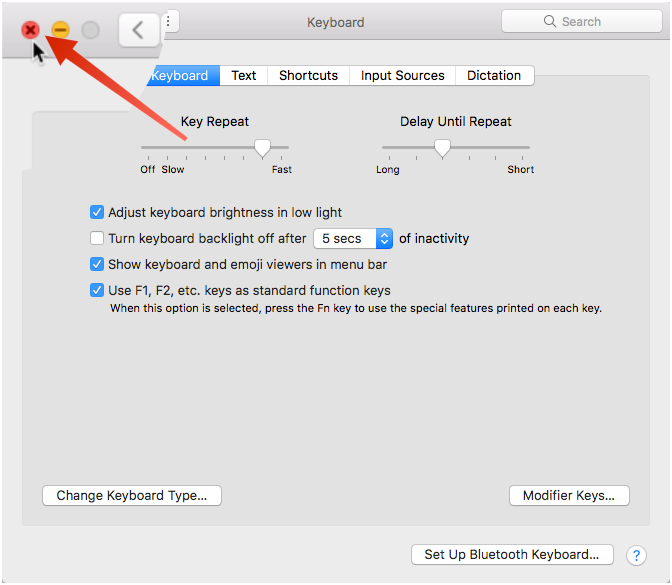
Кликнете върху „X“ в горния ляв ъгъл, за да затворите прозореца за системни настройки.

Сега лентата с менюта ще се появи автоматичнопри повикване и изчезват, когато не го използвате. Просто преместете курсора на мишката в горната част на екрана или използвайте клавишната комбинация, за да изведете системната лента.