Screen Time вече е достъпно за Mac и е толкова лесно за използване, колкото и за iPhone и iPad. Да е за
Подобно на Screen Time в iOS, функцията на Mac също ви позволява да ограничите достъпа до конкретни сайтове. Това е много полезно, ако имате дете, което е твърде рано да вижда определени неща.
реклама
реклама
По-долу ще ви покажем как да ограничите достъпа до определени сайтове на Mac или да разрешите достъп само до определени сайтове.
Функции на екрана Време
Има два различни варианта за ограничаване на достъпа досайтове през екранно време. Можете или да откажете някои сайтове или да разрешите да се използват само някои. В зависимост от възрастта на детето си, изберете тази, която е най-подходяща за вас.
Ще говорим и за двата метода, за да можете да решите кой е най-подходящият за вас.
реклама
реклама
Ако имате конфигуриран семеен достъп, тогава можете да използвате акаунта си. В противен случай ще ви трябва детска сметка.
Как да блокирам достъпа до конкретни сайтове
Отворете Системни предпочитания и следвайте стъпките по-долу.
1) Изберете секцията Време на екрана.
2) Ако имате конфигуриран семеен достъп, изберете името на детето си горе вляво.
3) От лявото меню изберете Съдържание и поверителност и след това изберете раздела Съдържание.
4) Под уеб съдържание изберете Без сайтове за възрастни. Много сайтове за възрастни ще бъдат блокирани автоматично, но можете да добавите други към списъка.
5) Щракнете върху бутона Конфигуриране.
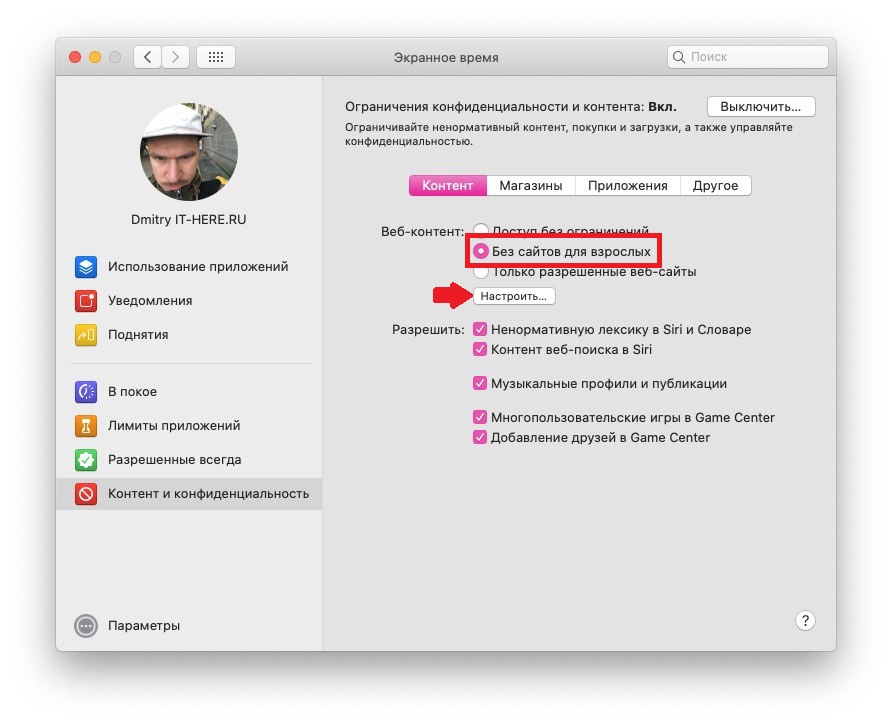

6) Ще видите два раздела Разрешено и Ограничено. За да добавите сайт към някой от секциите, просто щракнете върху плюс.


7) Поставете връзката към сайта и щракнете върху OK.


8) Когато приключите с добавянето на сайтове, щракнете върху Готово.
Как да разрешите достъп до някои сайтове
Отворете Системни предпочитания и следвайте стъпките по-долу.
1) Изберете секцията Време на екрана.
2) Ако имате конфигуриран семеен достъп, изберете името на детето си горе вляво.
3) От лявото меню изберете Съдържание и поверителност и след това изберете раздела Съдържание.
4) Под уеб съдържание изберете Само позволени уебсайтове.
5) Щракнете върху бутонамелодия,
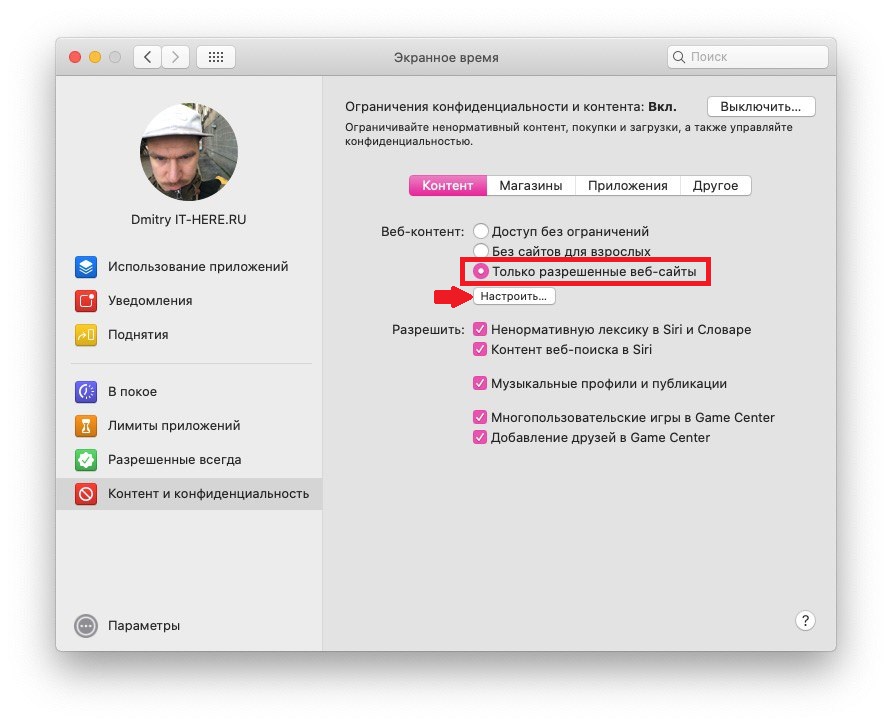

6) Ще видите списък с добавени сайтове. За да изтриете сайт, изберете го и щракнете върху минус. За да добавите сайт, щракнете върху плюс.
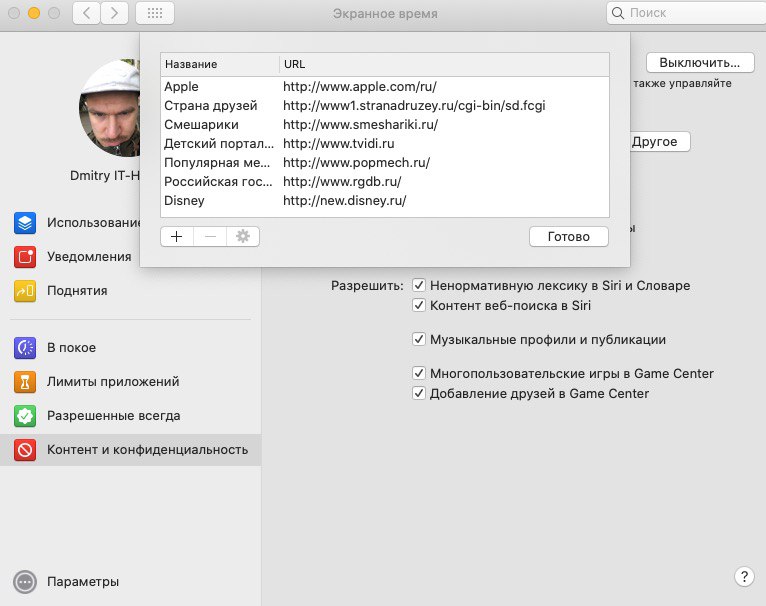

7) Поставете връзката към сайта и щракнете върху OK.
8) Когато приключите, щракнетеТова е направено,
Времето на екрана е чудесна функция за ограничаване на съдържанието, ограничаване на програми и т.н. Сега можете да сте сигурни, че детето ви няма да види нищо излишно в мрежата.