Ако използвате Zoom за комуникация с приятели и колеги, тогава ще ви бъде полезно да знаете как да излъчвате
Споделянето на екрана на вашия iPhone или iPad с Zoom е доста лесно и по-долу ще ви покажем как да го направите.
Прочетете също така: Как да добавите филтри и маски от Snapchat към Zoom
Как да хвърляте екрана за увеличаване на iPhone и iPad
Нямате нужда от акаунт, за да се присъедините към конференцията, но ще ви е необходим, за да организирате конференция. Затова първо се регистрирайте за Zoom и след това продължете с инструкциите.
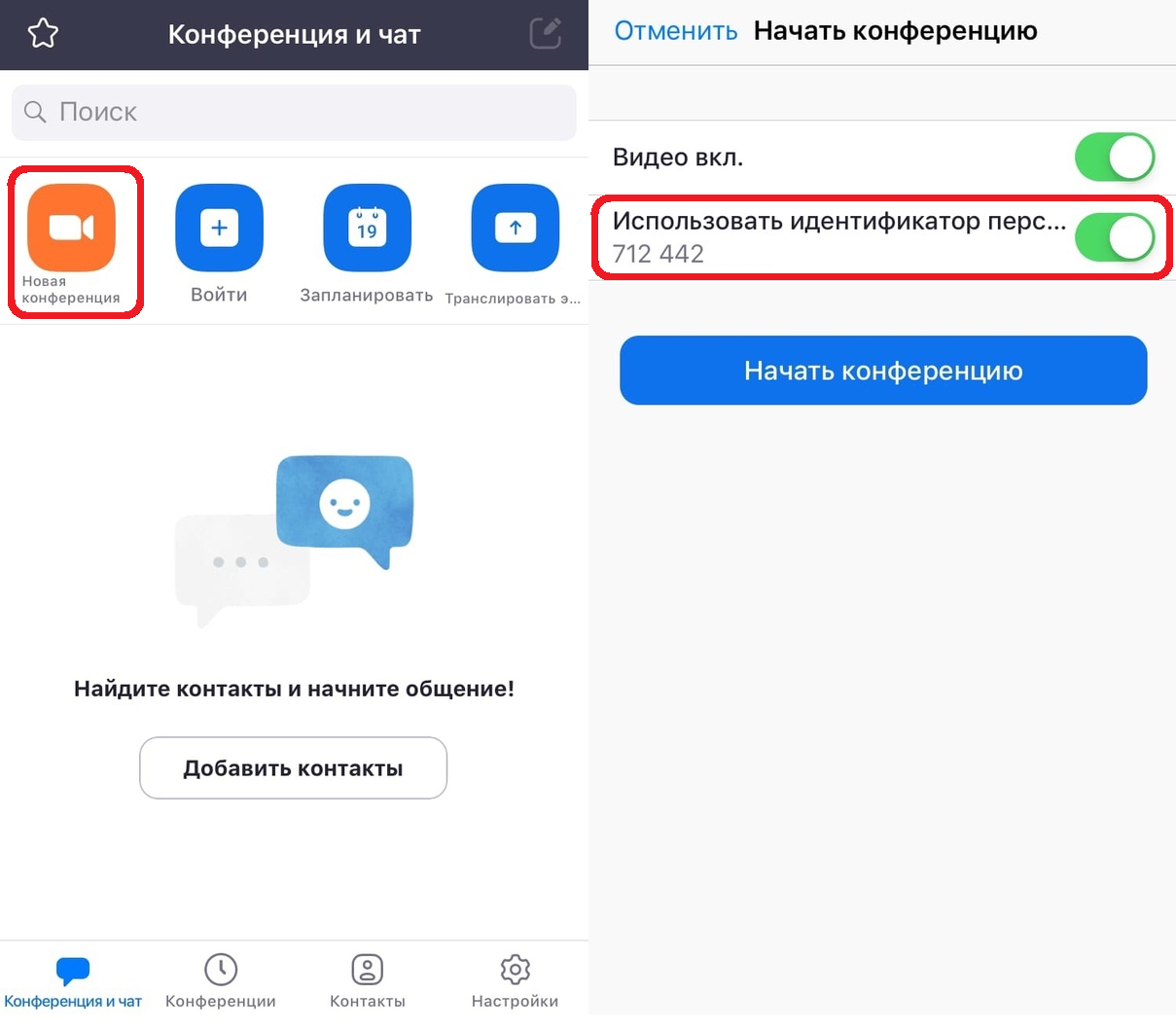
- Отворете приложението Zoom на вашия iPhone или iPad.
- След като влезете, изберете от главния екранНова конференция,
- Тук не забравяйте да включите превключвателя доИзползвайте идентификатор на човеки щракнете върхуЗапочнете конференция,

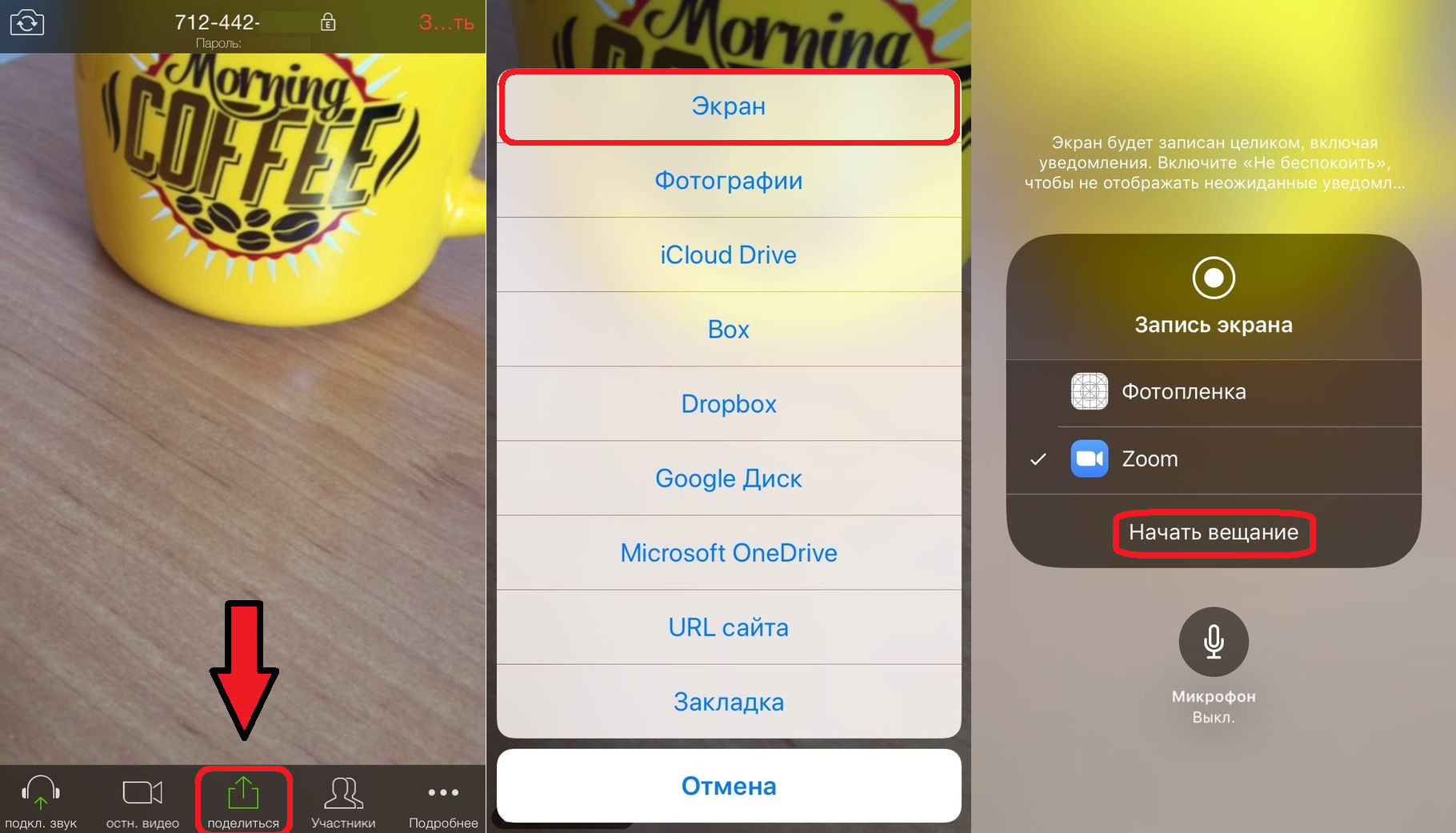
- Камерата на вашия iPhone или iPad ще се стартира и вашата Zoom среща ще започне. Щракнете върху бутонадялв долната част на екрана.
- Изберете тукпоказв самия връх на списъка.
- Поставете отметка в квадратчето за мащабиране и щракнетеЗапочнете излъчванетоза излъчване на вашия екран. Можете също да активирате или деактивирате микрофона си, като използвате иконата по-долу.

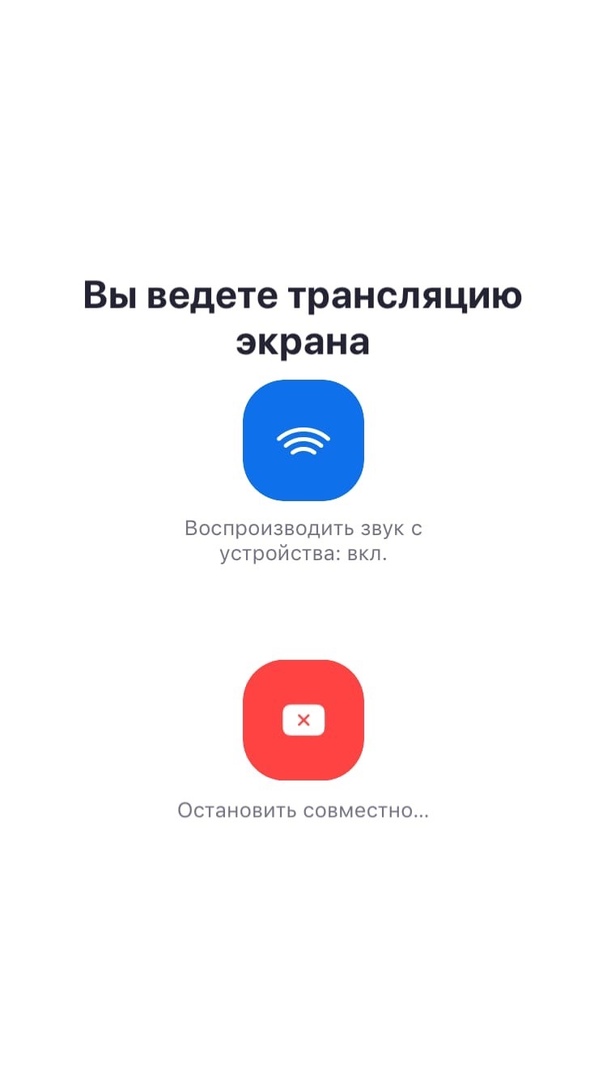
На екрана ще се появи съобщение, в което се посочва, че вашият екран се излъчва към конференцията и цялото съдържание на вашия екран ще бъде видимо за участниците в конференцията.

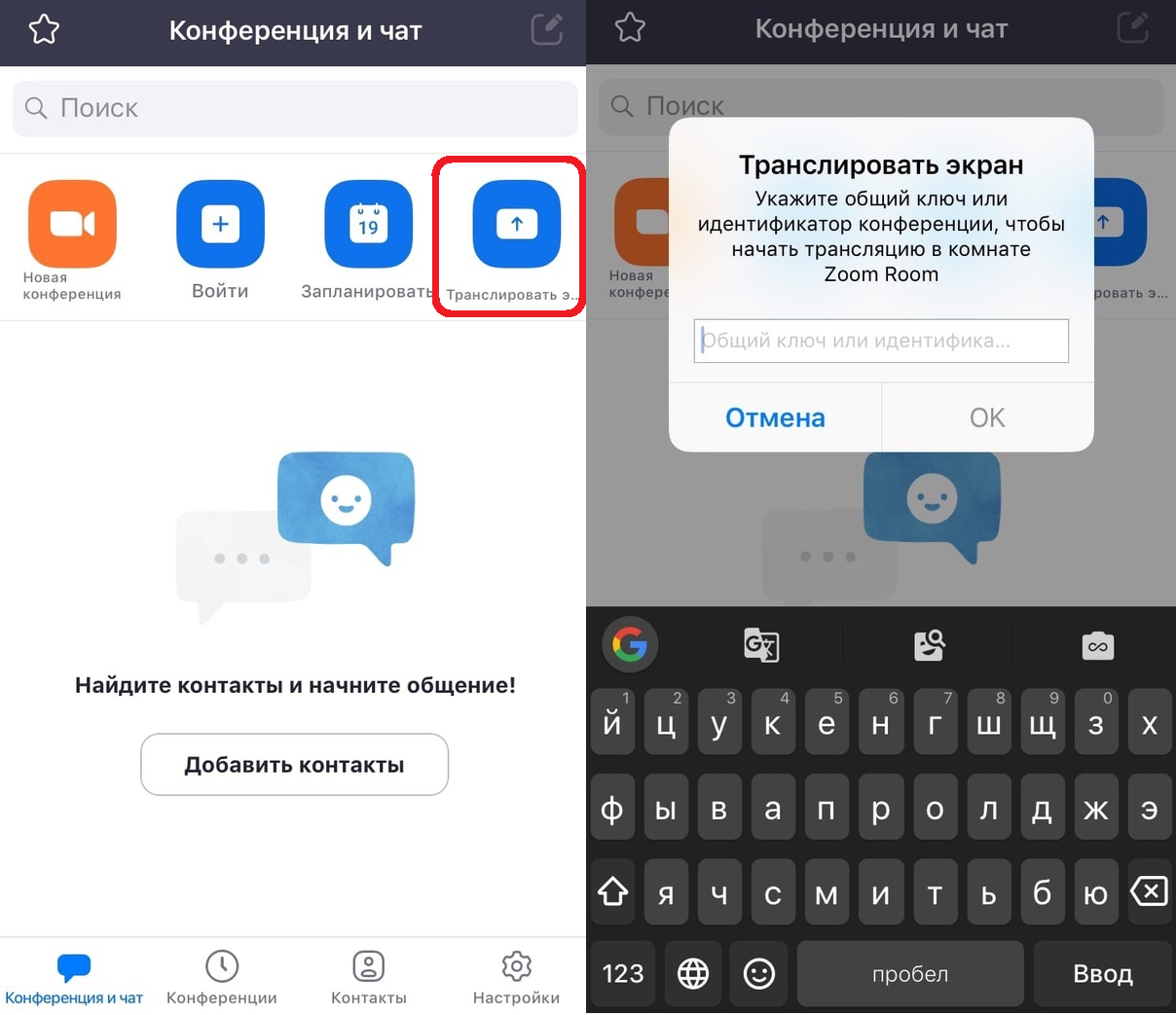
Ако трябва да се свържете с чужда конференция, можете също да излъчвате екрана си към нея по същия начин.
Освен това всичко може да стане още по-лесно с щракванеПредаван екранна главния екран.
След това просто въведете идентификатора и започнете да излъчвате екрана си.

Сега знаете как да прехвърлите вашия iPhone или iPad за увеличение. Надяваме се, че функцията ще ви бъде полезна.
Както може би сте забелязали, функцията е подобна на нормалното записване на екрана в iOS.
Ако имате няколко устройства с iOS, вие дориМожете да излъчвате екрана от една конференция до една и просто да комуникирате от другата в същата конференция. Това може да бъде особено полезно за онлайн лекции и презентации.
Zoom може да се използва безплатно, но има и такиваплатен абонамент. Безплатната версия има ограничение за време от 40 минути за групови конференции (до 100 участници). Ако това не ви е достатъчно, можете да кандидатствате за платен абонамент, който премахва това ограничение. Има и опция, която ще увеличи броя на участниците до 300 души.
Zoom не е единствената услуга с тази функция. Можете също да споделяте екрана си в Google Hangouts, Skype и т.н.
Ако не сте използвали услугата преди, можете да използвате нашите подробни инструкции как да използвате Zoom на iPhone и iPad.
Има и статия за тези, които не могат да избират между Zoom и Skype.