По подразбиране браузърът Safari на macOS изтегля файлове в папкатаизтеглянеактивен потребител. И ако
На Mac можете да изберете като директорияSafari изтегля всяка папка, до която имате достъп. Моля, обърнете внимание, че следването на тези инструкции няма да засегне настройките на други браузъри и приложения, нито ще промени местоположението на файловете, които вече са в папкатаизтегляне, Ако използвате Chrome или Firefox освен Safari, ще трябва да конфигурирате тези браузъри отделно.
Как да промените местоположението за изтегляне на файлове в Safari
- Отворете браузъра Safari на вашия Mac (ако още не сте го направили)
- В горния панел щракнете върхусафари, в контекстното меню изберетенастройки


- Отворете разделаосновени намерете предметаПапка за изтегляне на файлове, Кликнете върху името на папката
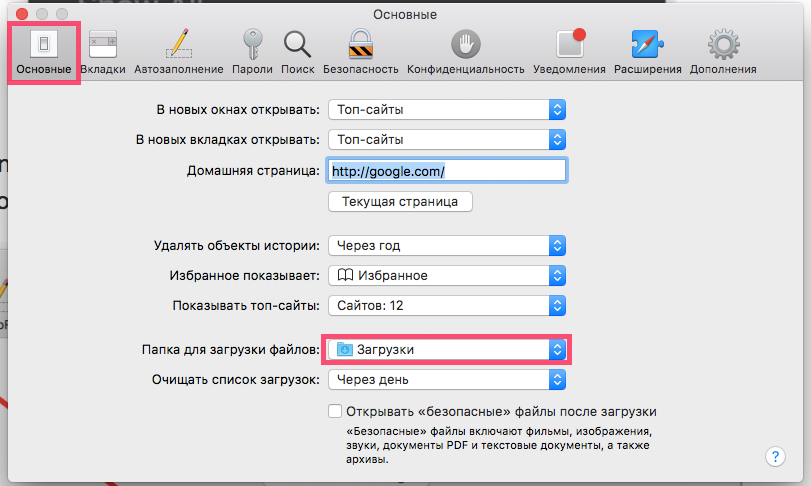

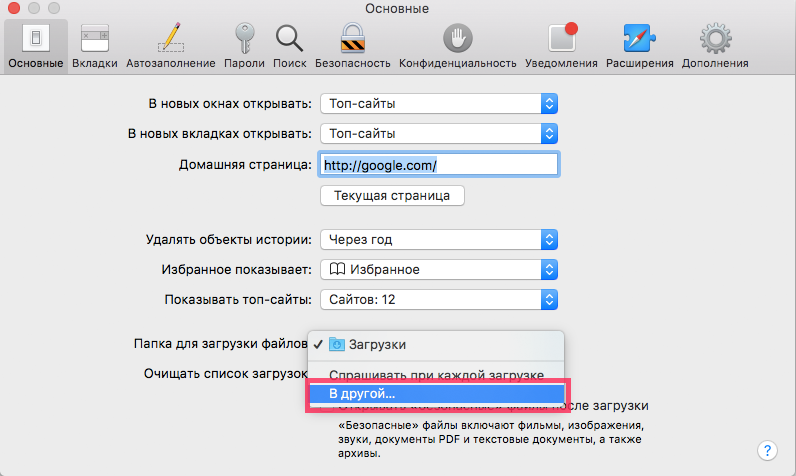
- В падащия списък щракнете върхуВ друга…

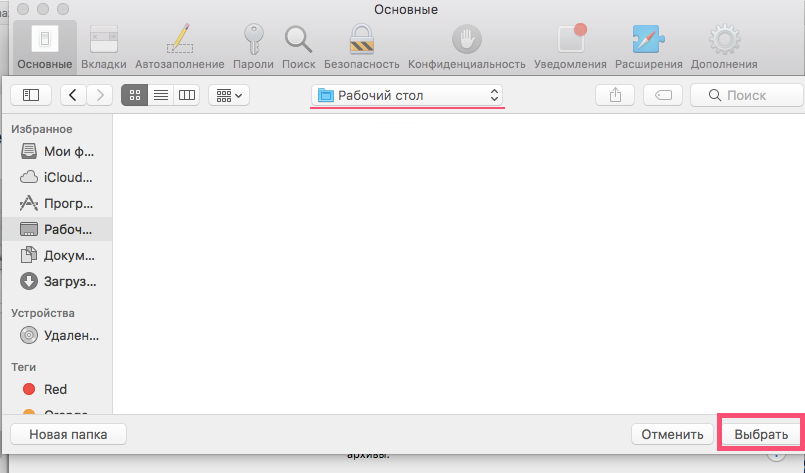
- Отворете папката, в която Safari ще записва файлове (в нашия случай работния плот) и щракнетеизберете

- Затворете настройките
Сега всички файлове, които изтеглите чрез Safari, ще бъдат записани в избраната папка или директория. В нашия случай те ще се появят на работния плот.
Както вече споменахме, по-ранните изтегляния остават в старата папка. Ако е необходимо, преместете ги в нова папка.
Как да върнете настройките по подразбиране
Ако преди сте променили папката за изтегляне на Safari файлове, върнете всичко, както беше възможно по следния начин:
- Отворете браузъра си и щракнете върхусафари. Изберете от падащия списъкнастройки,
- В раздела Общи намерете елементаПапка за изтегляне на файлове, Кликнете върху името на папката
- Изберете от падащия списъкизтегляне. Ако тази опция не е налична, щракнетеВ друга…и намерете папкатаизтеглянеръчно, натиснетеизберете
- Затворете настройките
Това е всичко: сега файловете, изтеглени чрез Safari, отново ще бъдат запазени в папкатаизтегляне.
Повечето потребители предпочитат да си тръгнатнастройки за изтегляне по подразбиране за удобство при организиране на файлове на вашия компютър: всички браузъри и приложения изтеглят файлове в тази папка по подразбиране, така че е много по-лесно да търсите необходимия ви файл в една папка, отколкото да се опитвате да си спомните кой браузър сте използвали и къде сте запазили важен документ.
Обърнете внимание, че тази инструкция не е подходяща само.за редовно изграждане на Safari, но също така и за Safari Beta и Safari TEchnology Preview на мака. Настройките за версията на Safari на Windows ще се различават леко поради характеристиките на интерфейса на друга система.