Можете да персонализирате как вашият HomePod отговаря на гласовата команда „Hey Siri“. може
Или може би ще научите втори или трети език. Можете да практикувате, като говорите с него със Сири.
В допълнение към езика, можете също да промените гласа на Siri. Можете да изберете мъжки глас с британски акцент или женски глас с австралийски акцент. Това става лесно и по-долу ще ви кажем как.
Смяна на езикаSiri наHomePod
ЧрезiPhone илиIpad
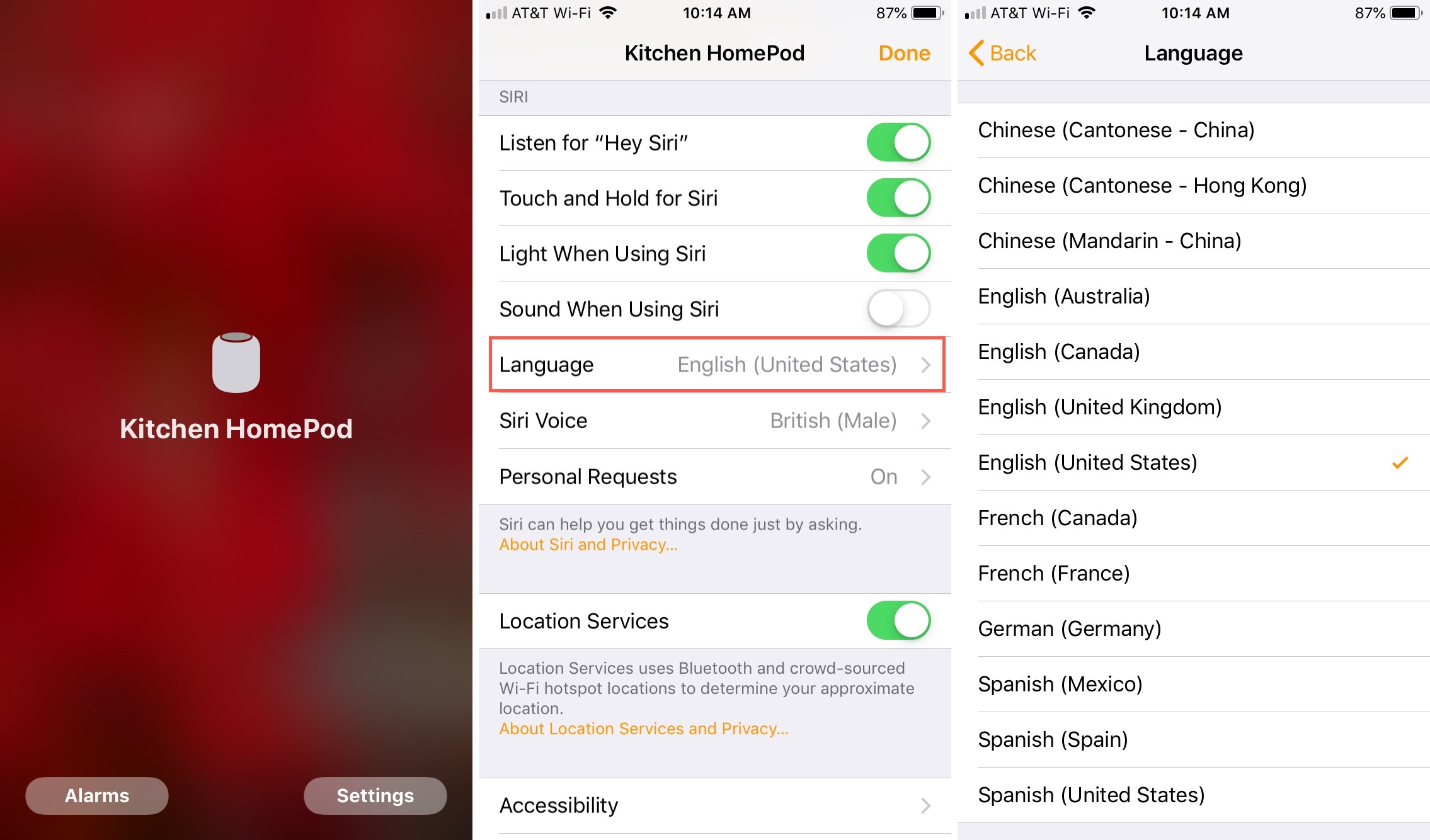
1)Отворете приложениетокъща,
2) щипкавашия HomePod на екрана на вашия дом или стаи.
3)Изберетенастройки,
4)Превъртете до разделSiriи изберетеезик,
5)Изберете нов език и затворете приложението.
ЧрезMac
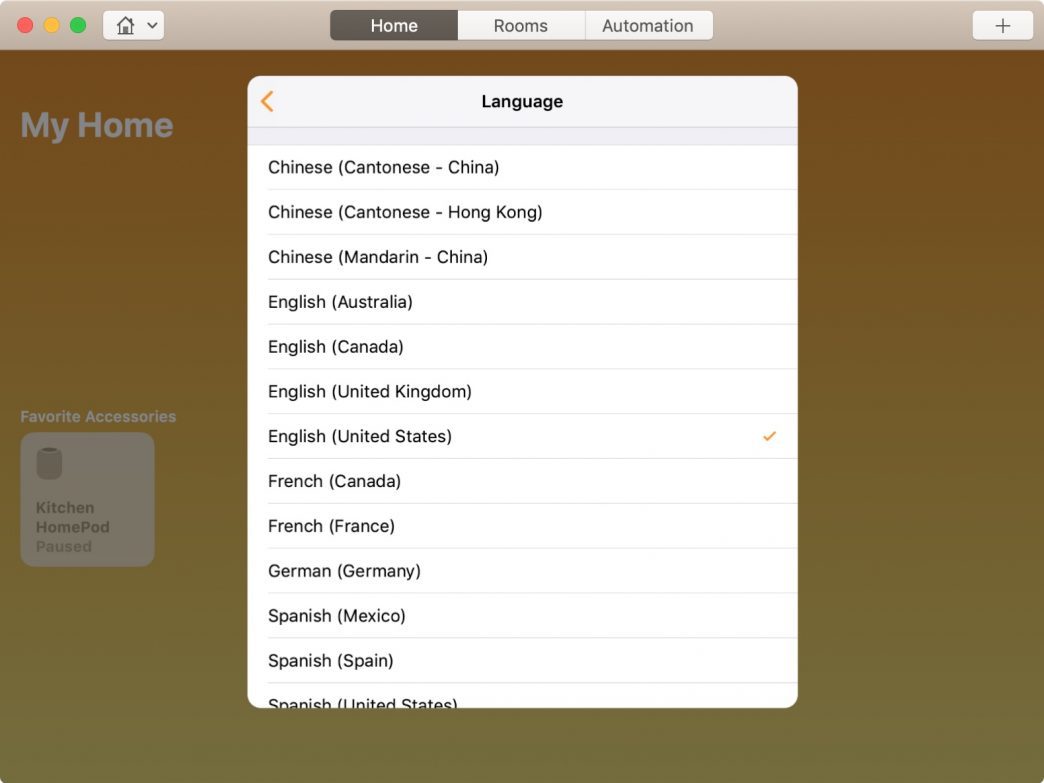
1)Отворете програматакъща,
2)Щракнете с десния бутон върху HomePod.
3)Изберетенастройки,
4)Превъртете до разделSiriи изберетеезик,
5)Изберете нов език, щракнете върху стрелката назад и след това щракнетеТова е направено,
Промяна на гласаSiri наHomePod
ЧрезiPhone илиIpad
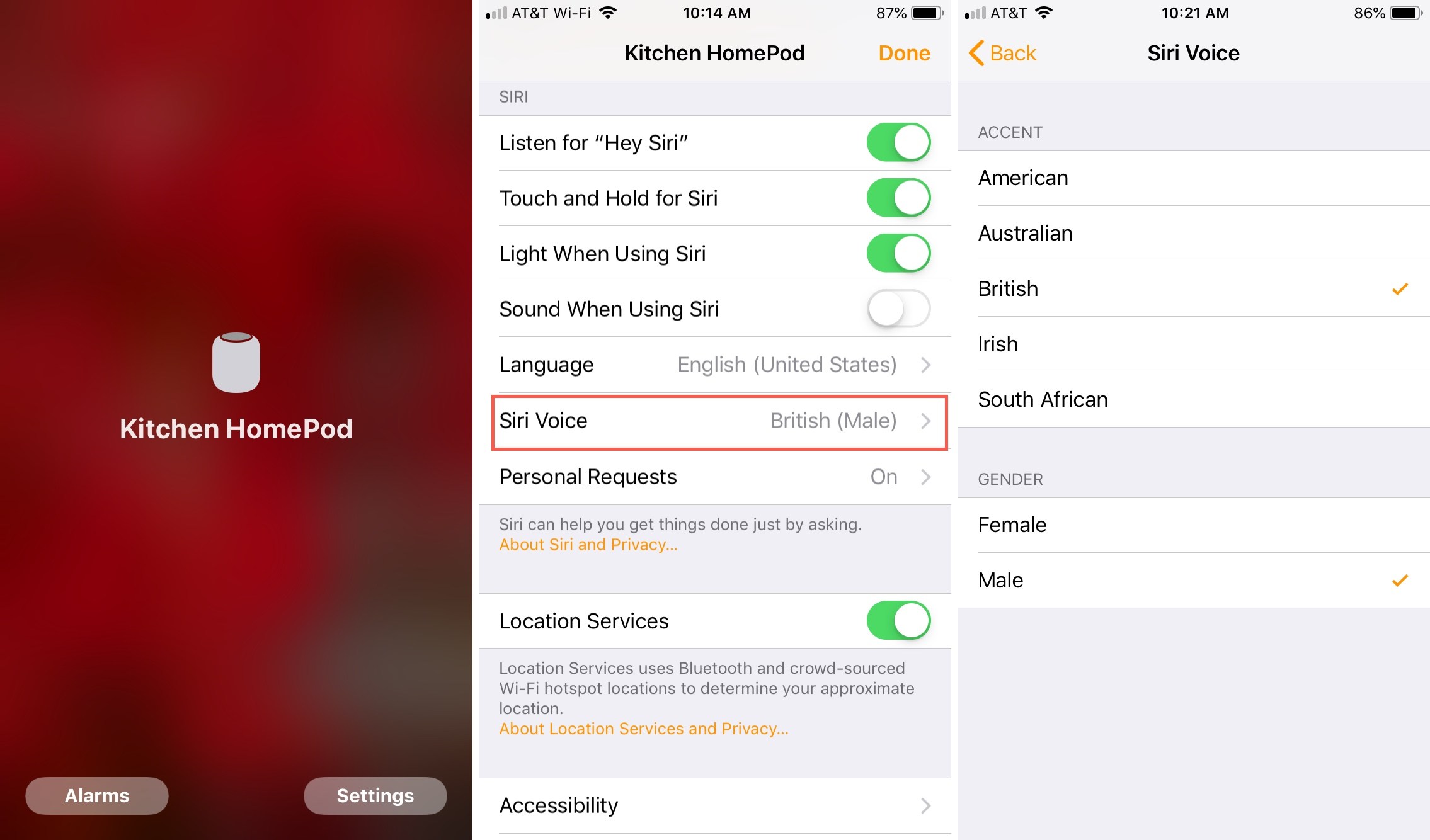
1)Отворете приложениетокъща,
2) щипкавашия HomePod на екрана на вашия дом или стаи.
3)Изберетенастройки,
4)Превъртете до разделSiriи изберетегласSiri,
5)Изберете гласове с акцент и пол и затворете приложението.
ЧрезMac
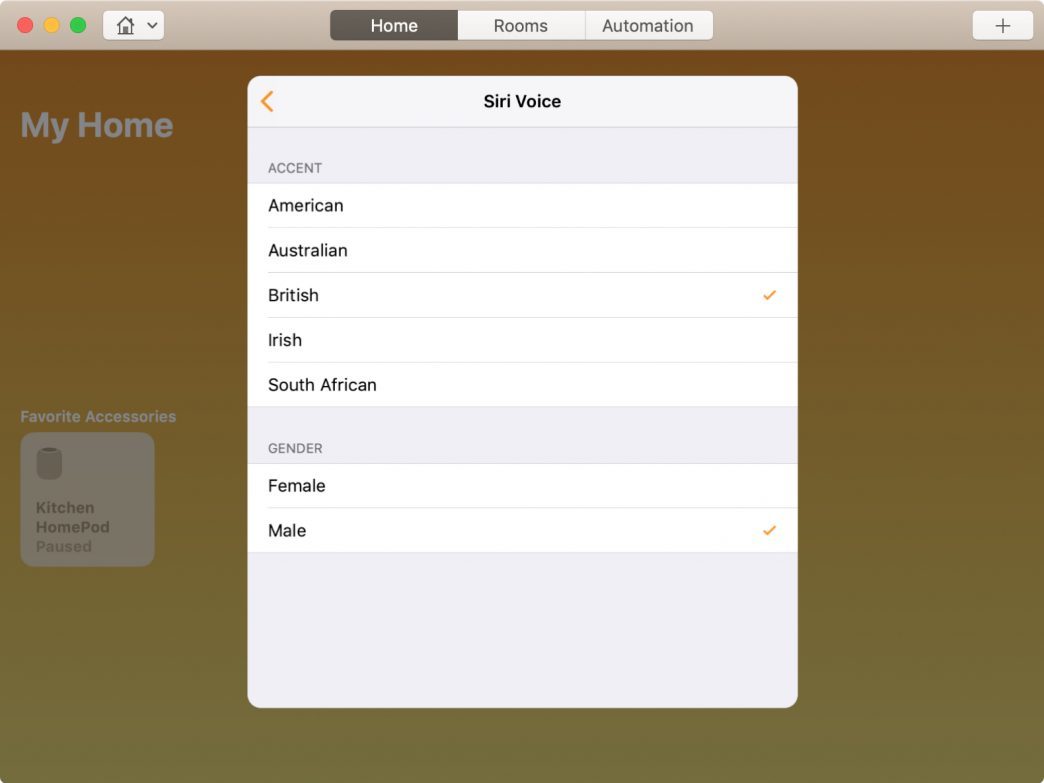
1)Отворете програматакъща,
2)Щракнете с десния бутон върху HomePod.
3)Изберетенастройки,
4)Превъртете до разделSiriи изберетегласSiri,
5)Изберете вашия акцент и пол на гласа, щракнете върху стрелката назад и след това щракнетеТова е направено,
Промяната на езика и гласа на Siri на HomePod е много лесна чрез всяко устройство. Можете да ги променяте, когато пожелаете.