В iOS 13 и iPadOS 13 Haptic Touch е по-мощен.Сега можете да задържите иконата на всяко приложение или
реклама
реклама
Как да промените реда на приложенията в iOS 13 и iPadOS 13
Сега можете да влезете в режим на редактиране на началния екран по различни начини.
Когато задържите иконата на приложение, ще видите меню с бързи опции за това приложение, както и неговата джаджа, ако има такава.
В менюто ще има нова опцияПренареждане на приложения, Щракнете върху него, за да влезете в обичайния режим на редактиране на оформлението на началния екран.
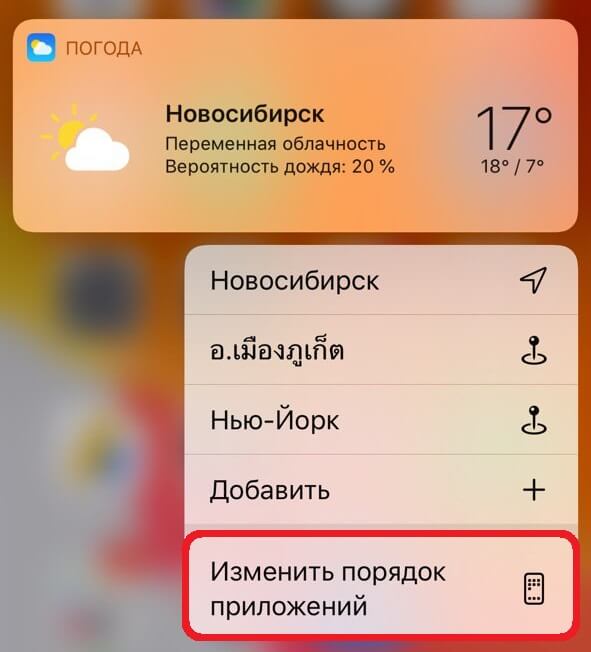

Можете също така да продължите да държите иконата на приложението дори след появата на менюто. След няколко секунди менюто се затваря и режимът за редактиране на началния екран се активира.
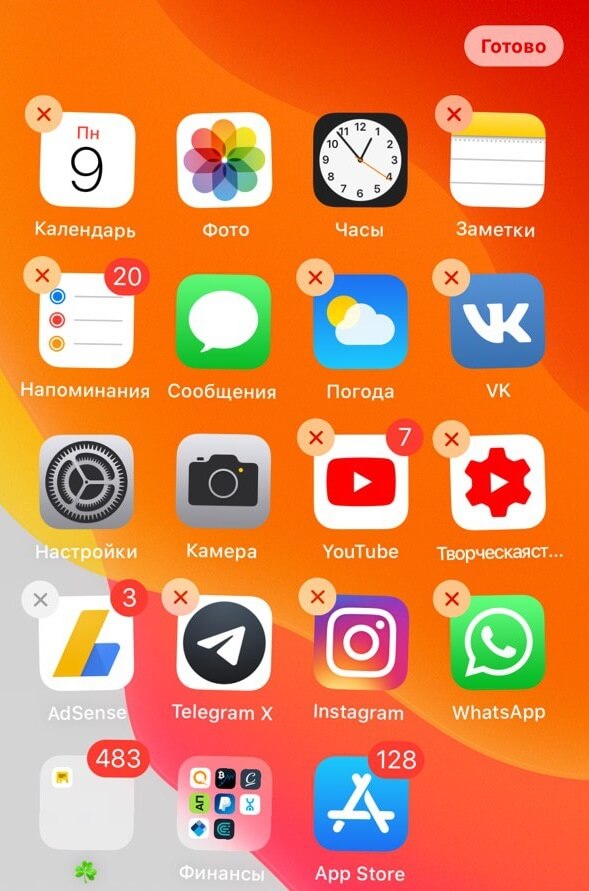

Можете да редактирате оформлението на приложениетопо-бързо. Задръжте иконата на приложението, за да отворите менюто с опции, и след това плъзнете пръста си от двете страни. Менюто ще изчезне веднага и можете да промените реда на приложенията.
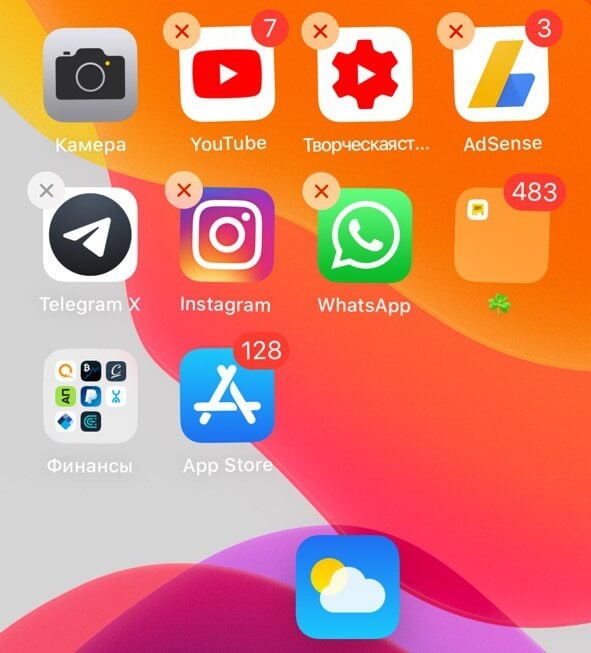

Сега можете да промените реда на иконите наначален екран, както искате. Можете да изберете няколко приложения наведнъж, като използвате втория пръст. Когато сте готови, просто кликнете върху бутона „Finish“ в горния десен ъгъл на екрана.