Безплатното приложение Bear остава едно от най-популярните приложения за текстови съобщения за iOS и macOS благодарение на
Налични теми
В безплатната версия на Bear има само две теми: Червен графит и висок контраст. Това са ярки теми и те много си приличат помежду си.
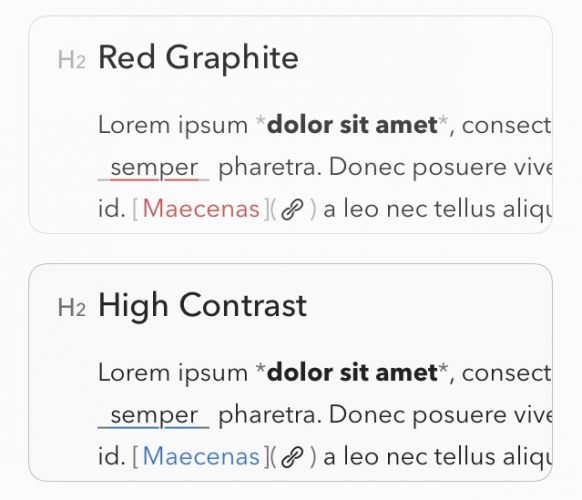

Ако закупите абонамент за Bear Pro за 99 рубли на месец, ще се появят още 12 теми, сред които има и тъмни.
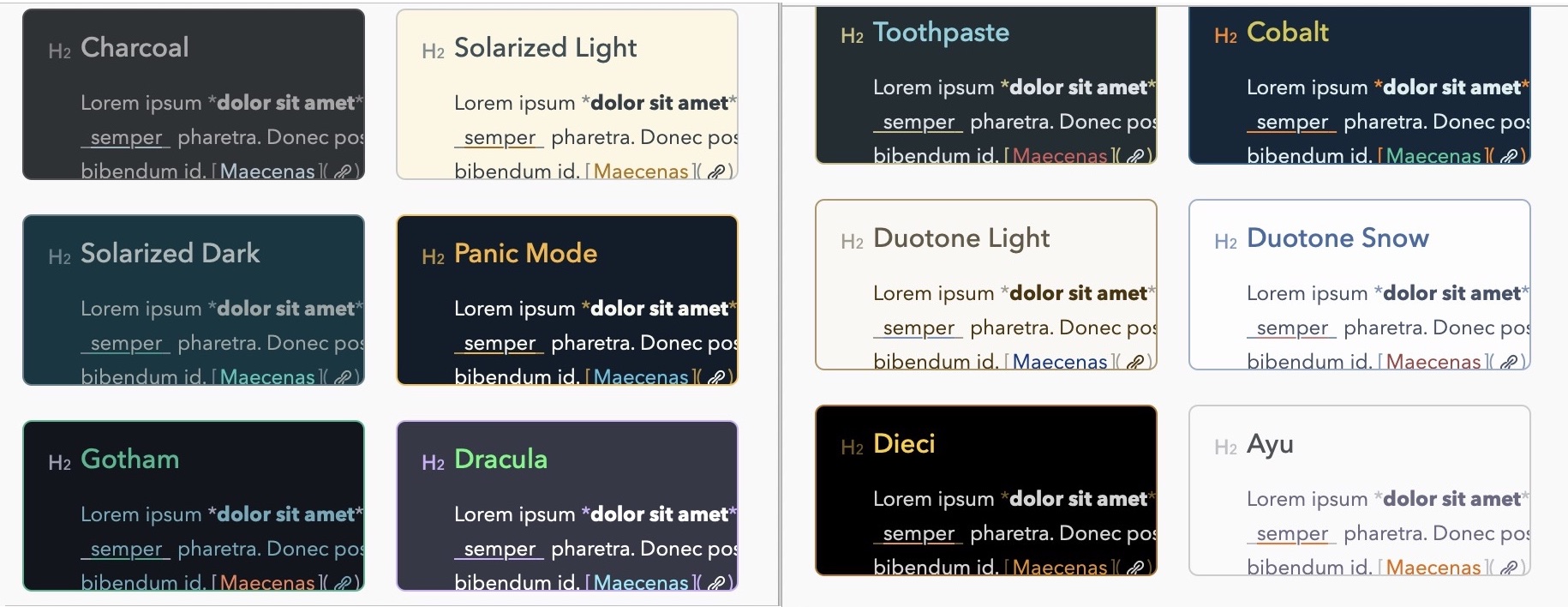

Избирайки тема, можете да промените иконата на приложението за нея. Можете също да добавите свои собствени икони за маркери.


Как да промените теми в iOS
1)Натиснетеикона с три ивицив горния ляв ъгъл на приложението.
2)Сега щракнете върхукръгла иконаотдолу в центъра.
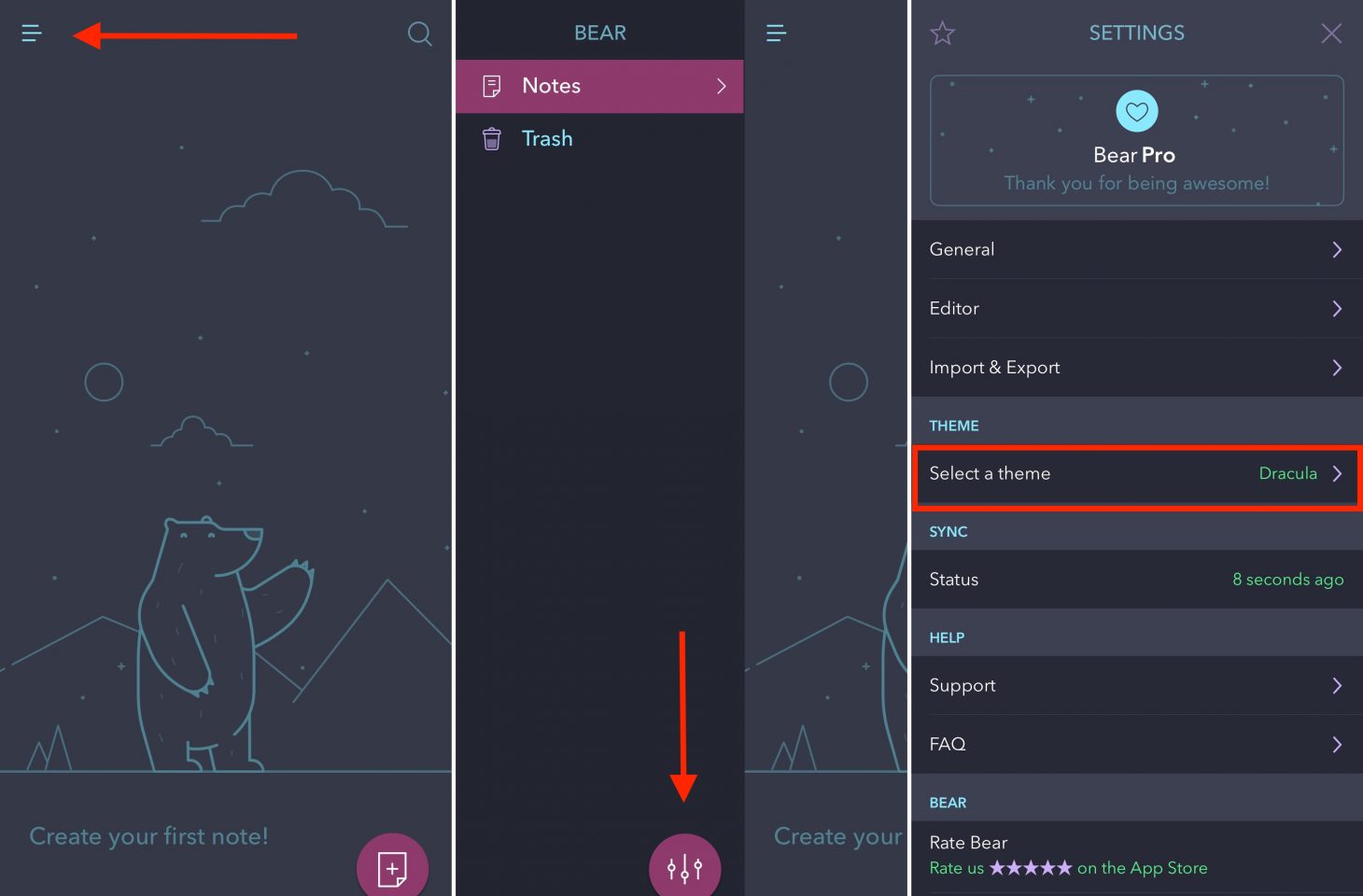

3)Натисни тукИзберете тема,
Как да промените теми в macOS
1)Стартирайте програмата Bear и след това изберете от менютоМечка> Настроики,
2)Щракнете върху изскачащия прозорецконци,
3)Сега изберете тема.
Какво ще кажете за macOS mojave?
В актуализацията на macOS Mojave, която ще бъде издадена тована есен ще има тъмен режим. Apple пусна API за тъмен режим, така че разработчиците могат да добавят поддръжка към своите програми. Ръководителят на приложението обаче заяви, че не иска да добавя поддръжка за тъмен режим, така че потребителите да могат да използват вградените теми. Освен това в приложението е налична тема, която наподобява тъмния режим на Apple колкото е възможно по-близо. Тази тема е въглен.
Можете да изтеглите приложението Bear от App Store и Mac App Store.