Сега Apple прави още по-лесно и удобно ограничаването на времето пред екрана на вашите деца. По-долу ще ви кажем как
лимити OSD време
Нов инструмент за екранно време - значимчаст от актуализацията на iOS 12. Функцията ви позволява да наблюдавате времето, което прекарвате на устройството си. Освен това, с помощта на функцията можете също да ограничите времето на екрана на вашите деца.
За да направите това, трябва да свържете устройствата на децата с iCloud акаунта за достъп до семейството. След това имената им ще се покажат в секцията Време на екрана в Настройки.
1)За да започнете, изберете името на вашето дете от този списък.
2)На следващия екран щракнетеПревърнете за екран път(активиране на времето на екрана), След това ще видите съобщение:
Време на екрана. Вземете седмичен отчет с информация за времето на екрана на детето си и задайте ограничения и ограничения за приложенията, съдържанието и настройките за поверителност.


3)КликнетеНастройка с родителски контрол (настройвамсемействодостъп),
4)На следващия екран ще трябва да настроите своя график за престой, като изберете начален и краен час.
По това време можете да се обаждате, изпращате иПолучавайте съобщения, както и използвайте оторизирани приложения. Всичко останало, включително известия, ще бъде деактивирано. В идеалния случай графикът на функциите трябва да съответства на дневния режим на вашето дете. Ако не сте сигурни, можете да пропуснете настройката за престой.
5)След това ще се появи екранът Програмни ограничения, където можете да зададете дневни лимити за категориите приложения.След като изтече времето, детето ви ще трябва да получи вашето разрешение, за да продължи да използва приложението.Можете да ограничите времето във всички приложения, игри, социални мрежи и др.
Можете да ограничите времето в няколко категории приложения.
След като изберете категории, ще трябва да изберете самия срок. Това може да стане и по-късно.
6)След това ще видите „Съдържание и усилвател; Поверителност". Тук можете да ограничите достъпа до определено съдържание в iTunes, App Store, Музика и уебсайтове.
7)На следващия екран трябва да създадете 4-цифрена парола.Използва се за добавяне на време към ограничението и за промяна на настройките за време на екрана.
8)След като изпълните всички горепосочени стъпки, ще бъдете отведени до страницата, посветена на времето пред екрана на детето ви.Можете да промените всички настройки тук, но не забравяйте паролата си.Можете също да изключите Screen Time или да премахнете паролата си.
лимити на програми и Разрешено винаги
1)В Програмни лимити ще видите ограниченията, добавени по-рано.
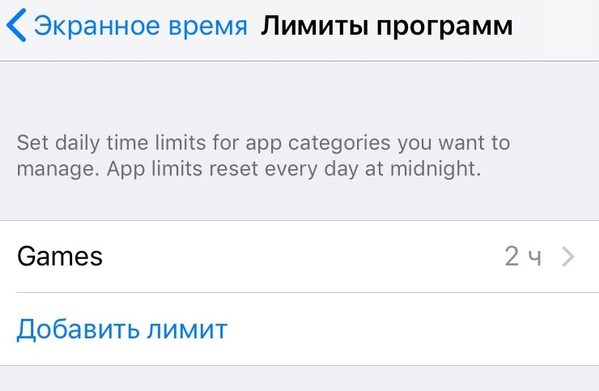

2)КликнетеДобавете лимитако не сте конфигурирали всичко преди това
3)В Allowed ще намерите списък с приложения, които са винаги налични. По подразбиране това ще бъдат Телефон, Съобщения и FaceTime.
4)Натиснете+или-до приложението, за да го добавите или премахнете.
доклади
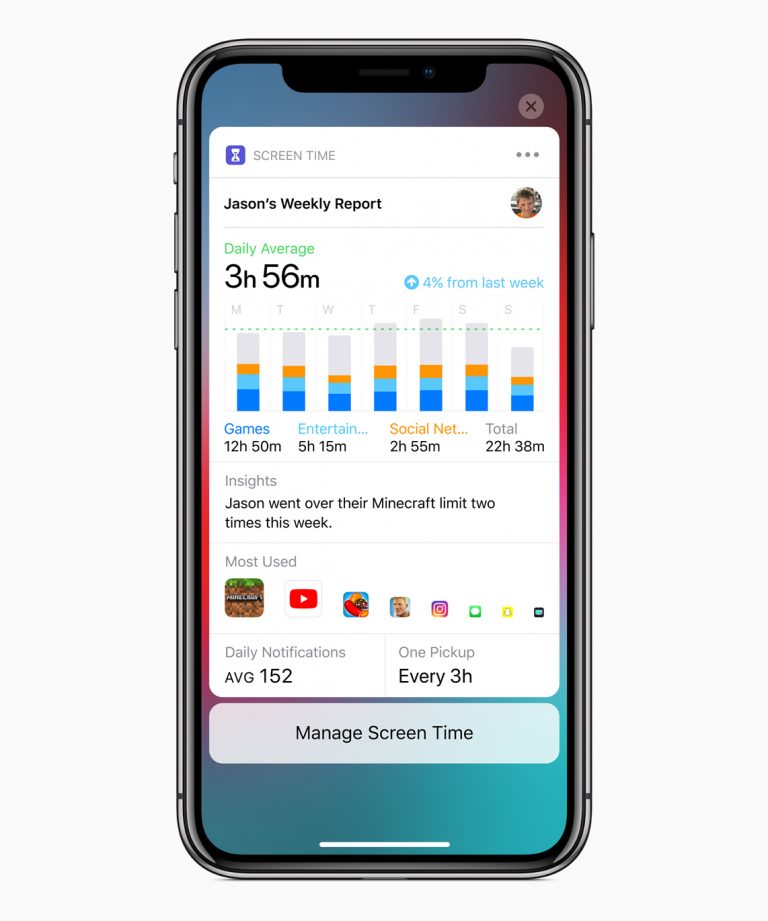
Всяка седмица ще получавате отчети заекранно време на техните деца. Те ще покажат времето, прекарано за всяко приложение, за категориите приложения, броя на известията, както и броя на асансьорите на устройството. Можете да преглеждате отчети на устройствата на вашите деца директно от собствените си.
Повече за тези отчети ще станат известни след излизането на бъдещите бета версии на iOS 12. Междувременно Apple предостави само такъв екран:

Apple добави страхотни инструменти за контрол на децата. Функцията Screen Time е най-доброто от тях и в бъдеще тя само ще се развива и става по-добра.
Спомнете си, че актуализацията на iOS 12 все още е на етапбета тестване, така че инструкциите могат леко да се променят след окончателното пускане. Apple ще пусне iOS 12, macOS Mojave, tvOS 12 и watchOS 5 тази есен.