Шаблоните са чудесна функция за работа с документи в приложения като Pages и Keynote. Поне в програмата Mail
Отнема малко време, за да създадете шаблон в Поща, а по-късно това ще ви спести много време.
По-долу ще ви покажем как да създавате и използвате шаблони в Mail on Mac.
Как да създадете шаблон
За да започнете, отворете Mail на вашия Mac и щракнетеНово съобщениена лентата с инструменти, за да създадете шаблон.
Попълнете цялата необходима информация (включително съдържанието на писмото), която трябва да бъде в шаблона. Когато приключите, изберете от лентата с менютадосие>запазиили просто затворете имейла и го запазете, когато бъдете подканени.
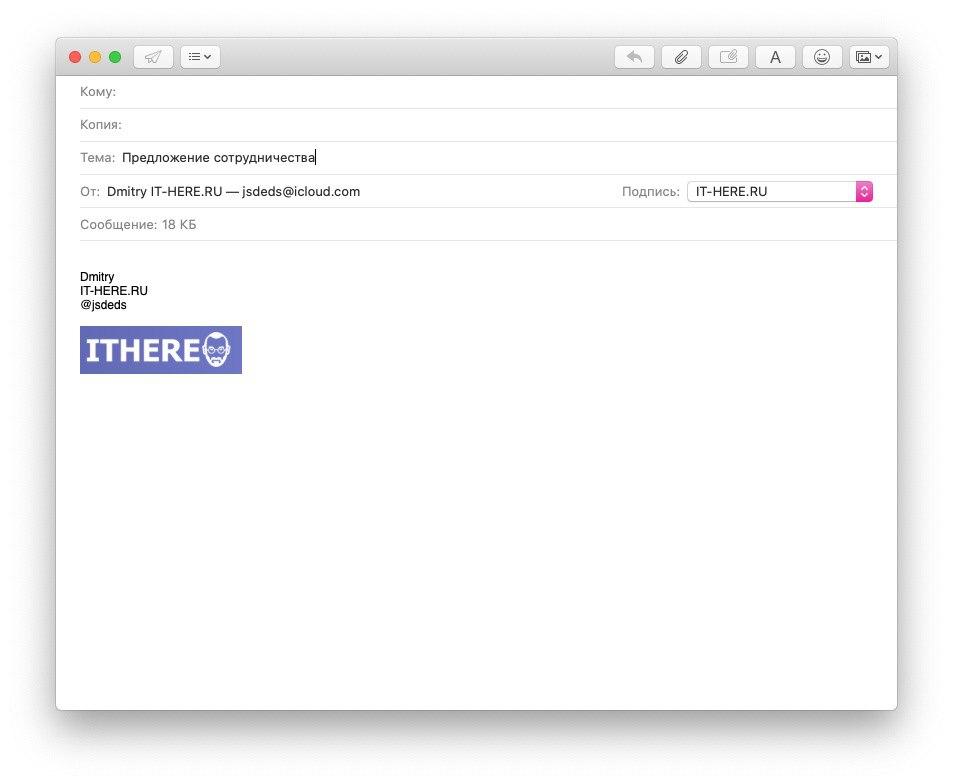

Вашето писмо ще бъде запазено в папката Чернови.
Къде да съхранявате шаблони
Можете да оставите шаблона си в Чернови, но е по-добре да създадете отделна кутия за тях.
Изберете секция от менюто влявоНа моя Macи щракнете върху иконатаплюс. Ако искате да създадете пощенска кутия за конкретен акаунт, изберете го и в лентата с менюта изберетедосие>Нова кутия, След това изберете място за чекмеджето.
Дайте име на кутията. Например „шаблони“. Ако планирате да използвате много шаблони, по-добре е да създадете няколко кутии. Например „клиентски шаблони“, „работни шаблони“ и т.н.
Кликнетедобре,
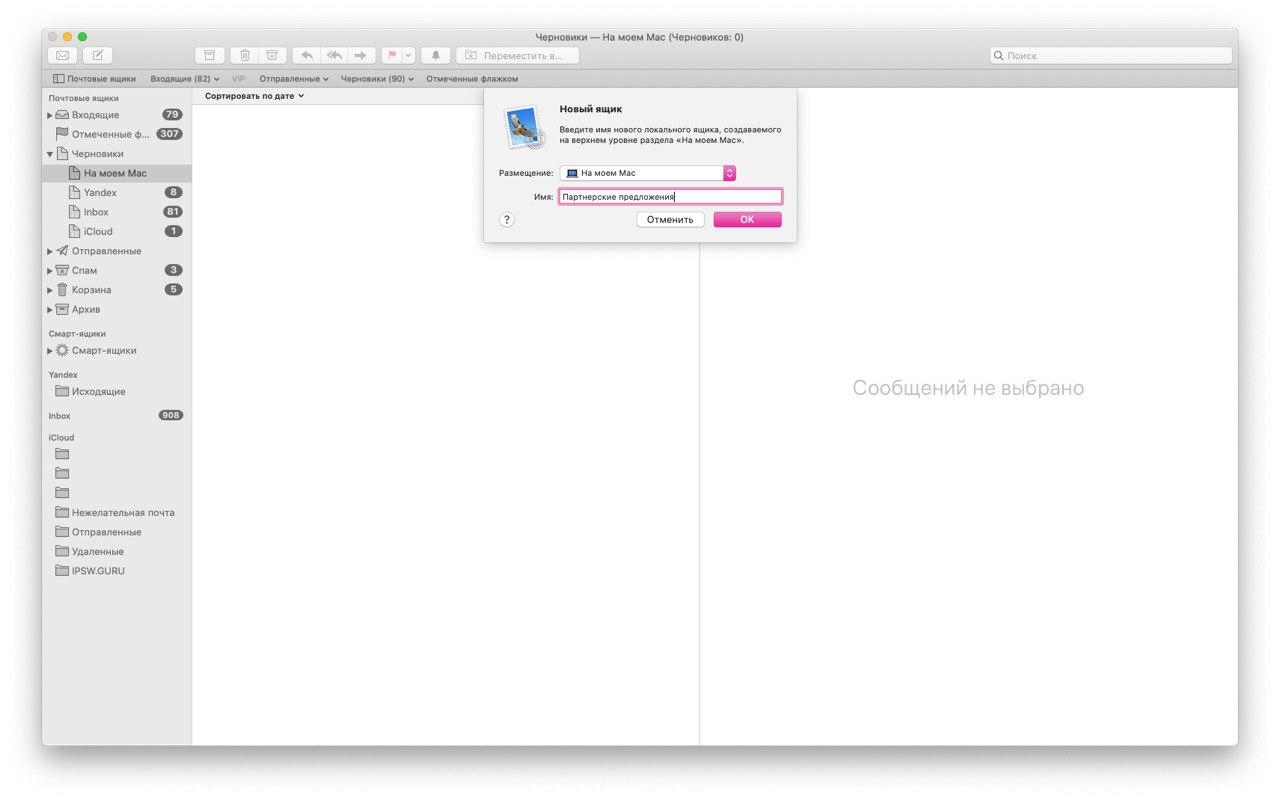

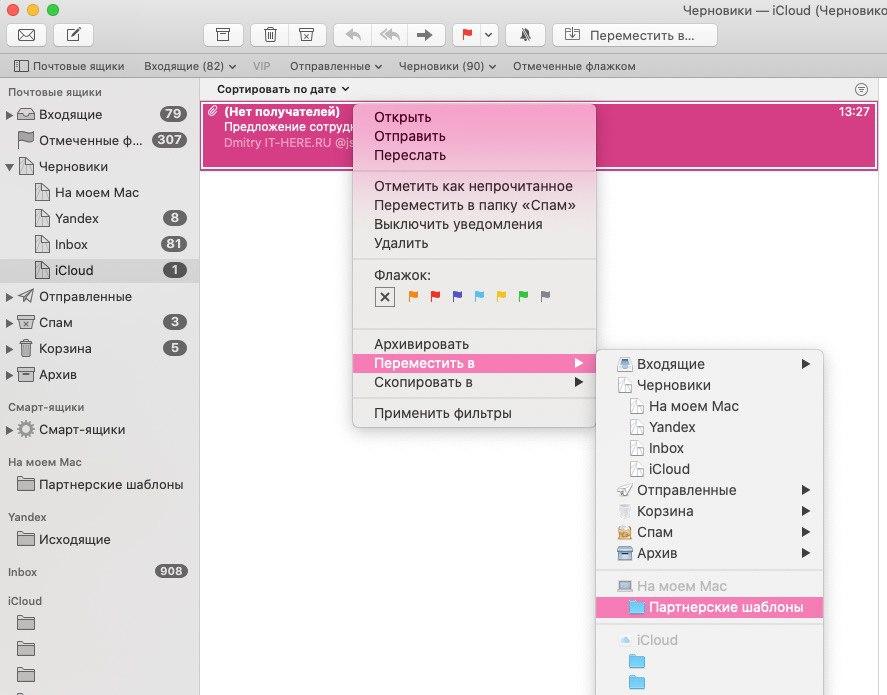
След това се върнете към Чернови и преместете шаблона си в създаденото поле. Това може да стане по много начини.
- Плъзнетеписмо в нова кутия.
- Кликнете върху букватаКликнете с десния бутонмишка, изберетеПреместване ви след това изберете създаденото поле.
- Щракнете върху лентата с менютасъобщение, изберетеПреместване ви след това изберете създаденото поле.

Как да използвате модели
Когато всичко е настроено, можете да използвате своя шаблон!
Кликнете върху шаблонащракване с десния бутонмишката и изберетеИзпрати отново. Можете също да изберете от лентата с менютасъобщение>Изпрати отново,


Ще се отвори шаблонът ви, върху който можете да изберете получателя и да направите промени, ако е необходимо. След това можете да изпратите писмо.
Много е просто, нали?
За да не въвеждате повторно един и същ текст всеки път, можете да създадете шаблон и да го използвате. Освен това, това ще отнеме само няколко минути от вашето време.