При по-новите модели iPhone HDR в камерата е включен по подразбиране.HDR подобрява качеството на вашите снимки чрез свързване
Ако изключите auto-HDR, ще се появи иконата HDRПриложение за камера, както при предишните модели. С него функцията може да бъде включена по желание. При по-новите модели няма такава икона, тъй като функцията е активирана по подразбиране. С други думи, ако искате сами да контролирате HDR, функцията трябва да бъде деактивирана в Настройки.
Как да деактивирате AutoHDR и върнете значкатаHDRкъм камерата
Това ръководство се отнася само за нови модели iPhone, в които HDR е активиран по подразбиране.
- Отидете в Настройки и след това в секцията Камера.
- Намерете секцията „HDR (High Dynamic Range)“ и щракнете върху превключвателя до „Auto HDR“.
- Отворете приложението Camera и вижте иконата HDR в горната част на екрана.
Използвайки иконата HDR в камерата, можете сами да контролирате функцията.
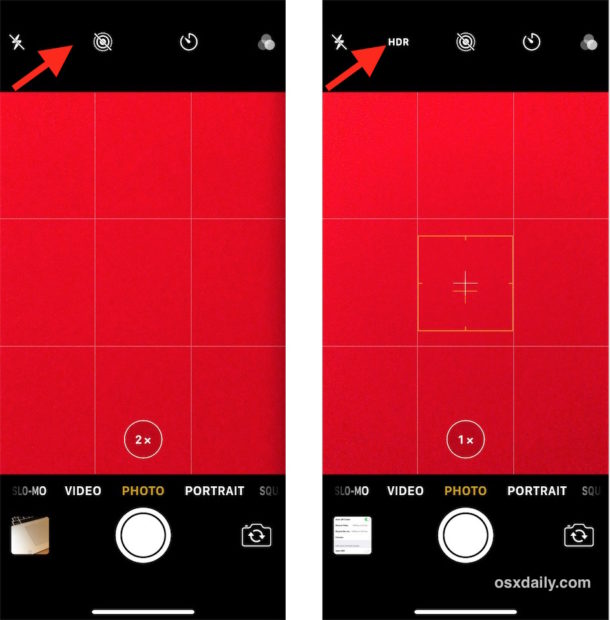

И да, HDR камерата също може да бъде настроена на „автоматично“. Можете също така да активирате или деактивирате функцията напълно.
В приложението Camera има много други полезни функции, като например мрежа, сканиране на QR кодове, превключване между JPEG и HEIF формати и т.н.
Препоръчваме ви да активирате опцията „Запазванеоригинали. " Така и двете снимки ще бъдат запазени в Снимката и след това можете да изберете тази, която изглежда по-добре. Обикновено функцията HDR е или много обичана или мразена, но ако искате да използвате вашия iPhone докрай, тогава ще бъде полезно да видите разликата между оригинала и получената снимка. Единственият недостатък на тази опция е, че често HDR снимката ще изглежда почти същото като оригинала.