
</ img>
Този външен USB дисплей за лаптоп е ярък пример за устройство, създадено от ентусиасти в
Пет причини да закупите Mobile Pixels DUEX Plus:
- възможността за използване на втори екран с лаптоп в мобилен режим;
- три сценария на използване (допълнителен екран, дублиране на екрана с презентация, отделен монитор със стойка в портретна ориентация);
- същите размери като ултрапортативен лаптоп;
- страхотен подарък за любител на джаджи;
- разумна цена, сравнима с цената на обикновен смартфон.
Две причини да не купувате Mobile Pixels DUEX Plus:
- При никакви обстоятелства не се нуждаете от втори монитор;
- не сте готови да бърникате с магнити и да ги видите на капака на лаптопа;
Мобилни пиксели DUEX Plus
13.3'' дисплей на лаптоп конвертируем
FullHD дисплей от Mobile Pixels, който решиПреоткрийте външните преносими дисплеи за лаптопи и ги направете възможно най-удобни за използване. Работи с Windows и MacOS, свързва се към лаптоп чрез USB (включително захранване). Благодарение на интелигентния си дизайн с магнити на шейната, той остава стабилно върху капака на лаптопа. Но, ако е необходимо, той може лесно да се завърти на 180 градуса за презентация или да се премахне и инсталира до лаптопа в портретна ориентация.
DUEX Plus
DUEX Lite
ДУЕКС трио

+100 производителност
</ img>
Малко история
Появяват се първите преносими монитори като класоколо 2010 г., точно след като USB спецификациите въведоха възможност за пренос на мощност. Samsung беше един от първите, които забелязаха, HP представи моделите си за корпоративни клиенти, но, както често се случва, външните монитори се оказаха доста тясна ниша, със специфичните нужди на клиентите. В резултат на това Asus се затвърди в нишата, като редовно актуализира и поддържа своята линия преносими монитори (дори имахме няколко ревюта: MB168B и MB168B+ и ZenScreen GO MB16AP). Опитах се да използвам такива външни монитори, но някак си не се получи. Също така се опитах да използвам iPad като външен монитор. Тази функция се появи в MacOS преди няколко години и беше налична за MacBooks, започвайки, спомням си, през 2018 г. От една страна, идеята изглеждаше интересна: iPad се свързва като втори екран безжично. От друга страна, все още се нуждае от мощност и стойка. И с такава връзка всичко беше невероятно бавно, така че изоставих тези експерименти.
Какво е това?

</ img>
Външен монитор DUEX Plus на MobileПикселите ме интересуваха по няколко причини. Първо, предлага интелигентно дизайнерско решение и се отнася както за преносимостта (дисплеят се монтира на гърба на лаптопа и е толкова лесен за транспортиране и разгъване/прибиране с едно движение), така и за мощността. Второ, беше със същия размер като 13-инчов MacBook (DUEX Plus 13,3″ диагонал, има и версия DUEX Lite, има 12,5″). И накрая, отделно предимство беше, че производителят е изцяло фокусиран само върху тези устройства и не произвежда нищо друго. На практика такива стартиращи фирми, създадени на базата на страст и желание да се реши един проблем, но да се направи с изобретателност, често постигат добри резултати. Бях заинтригуван и от възможността за трансформиране на дисплея. Освен това има драйвери за Windows и MacOS, може да работи със смартфони Samsung в режим Dex и с игровата конзола Nintendo Switch, което разширява потенциалната аудитория добре. Техническите характеристики на дисплея са прости: FullHD резолюция, 300 нита яркост, консумация на енергия от 4,5 вата и скромна честота на сканиране от 60 херца. Има два USB-C входа и сензорни бутони на тялото за управление на менюто (да, има просто меню за управление на яркостта).
Какво има в кутията
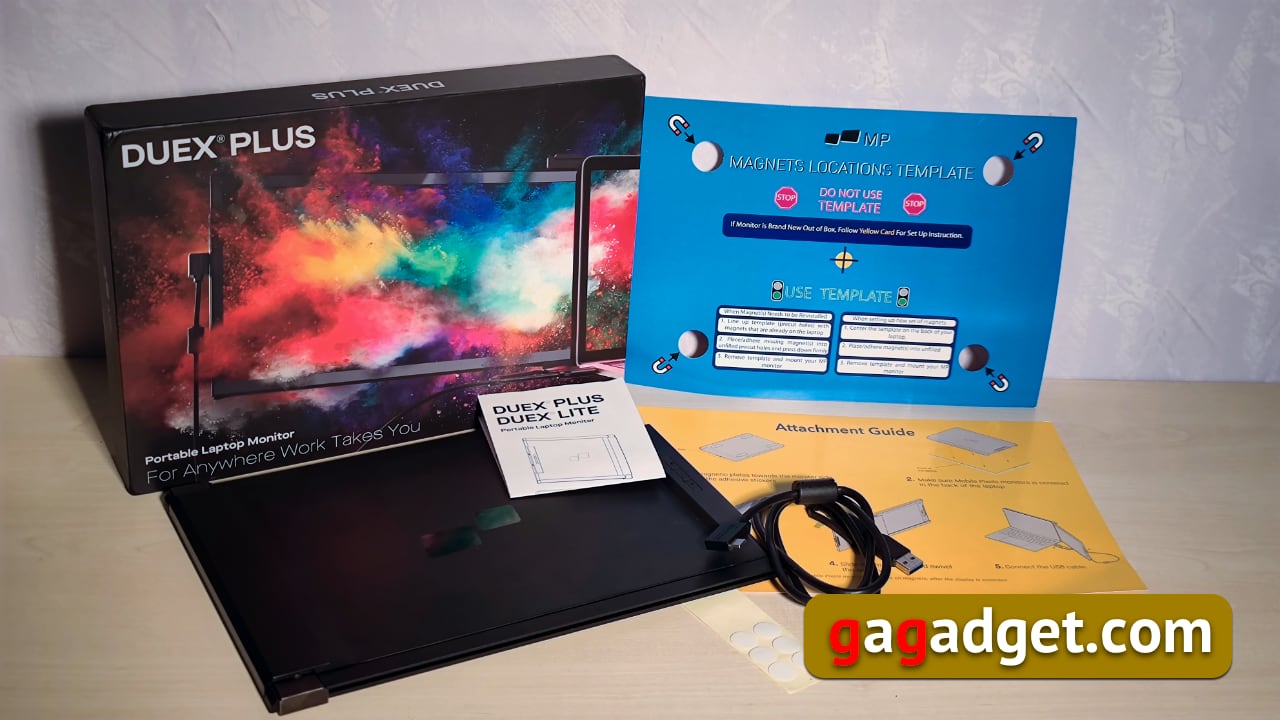
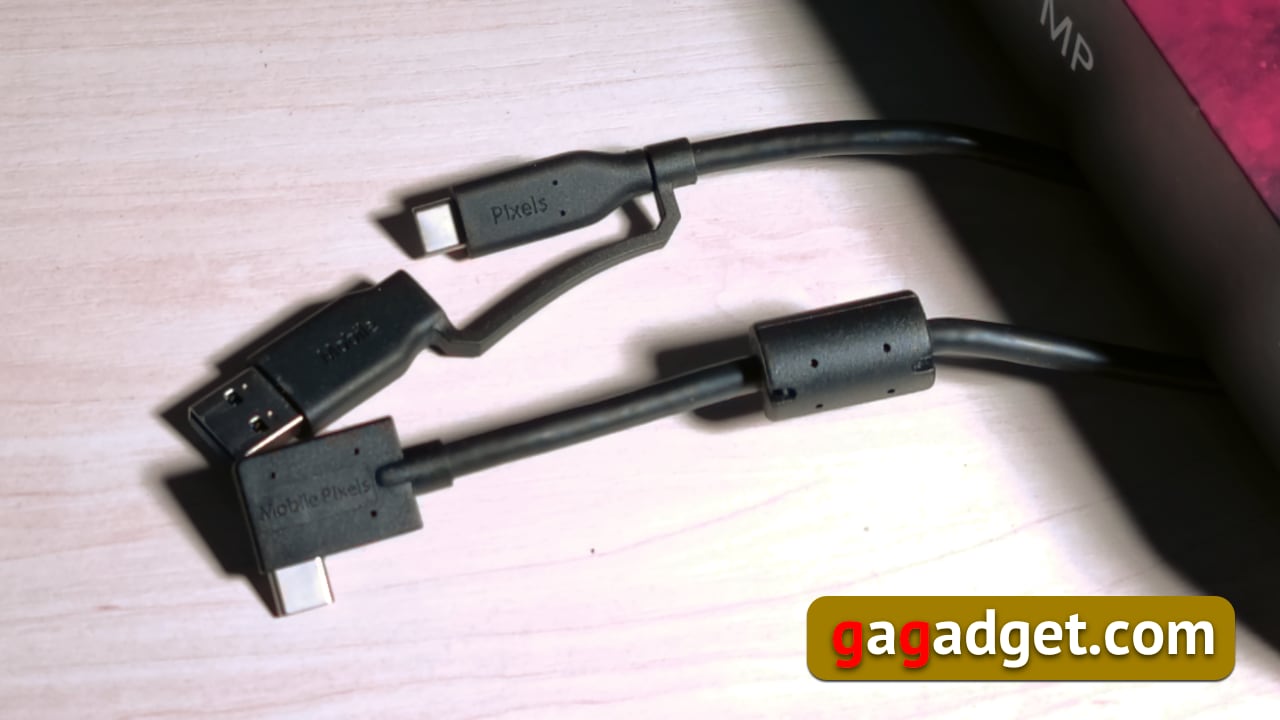
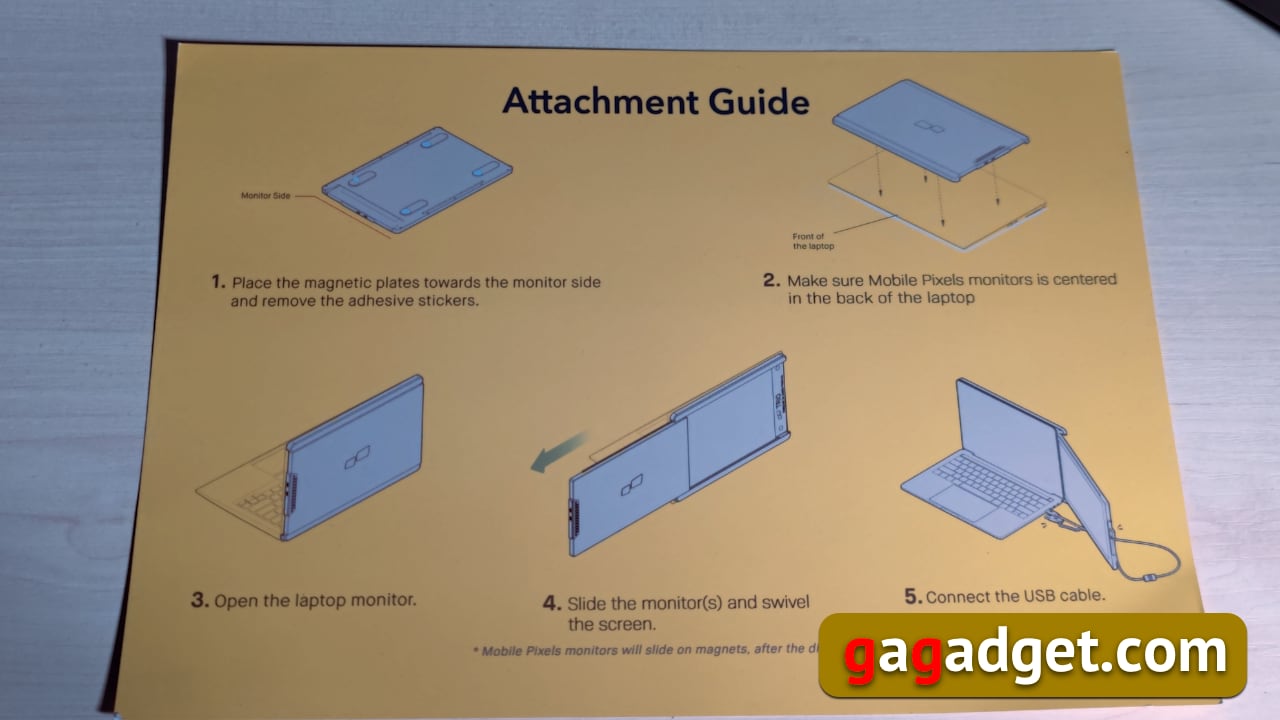
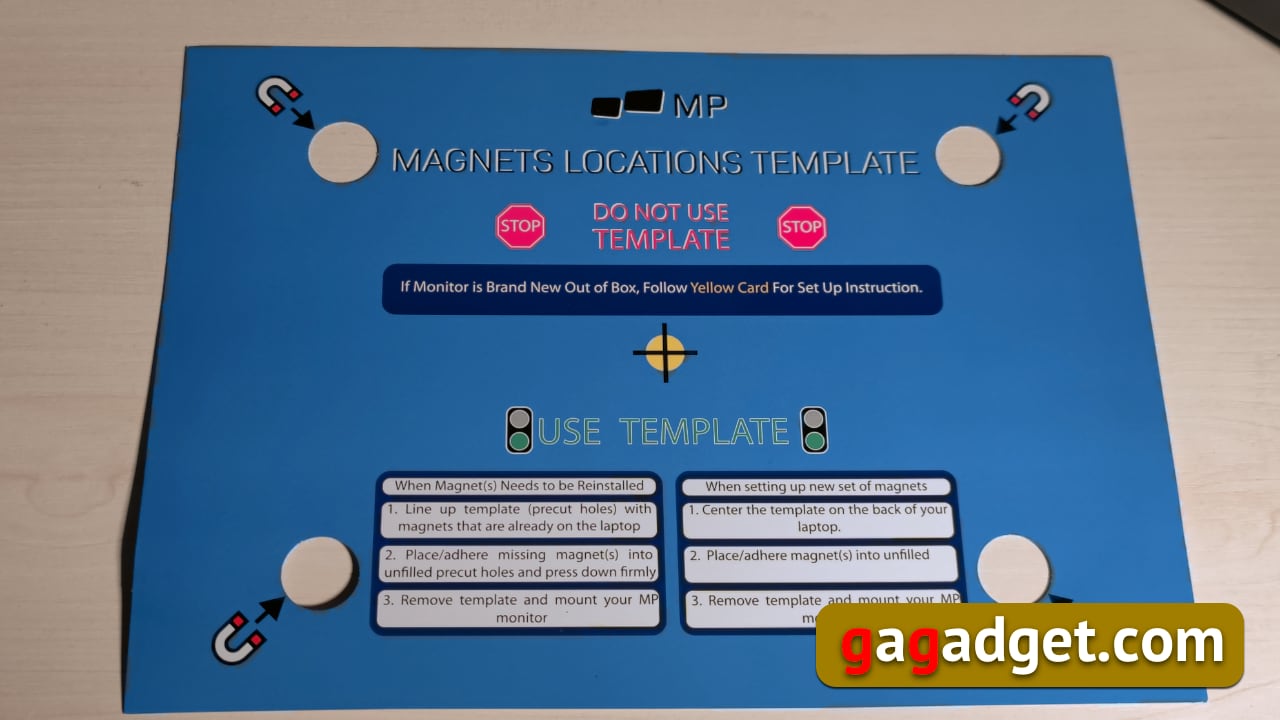
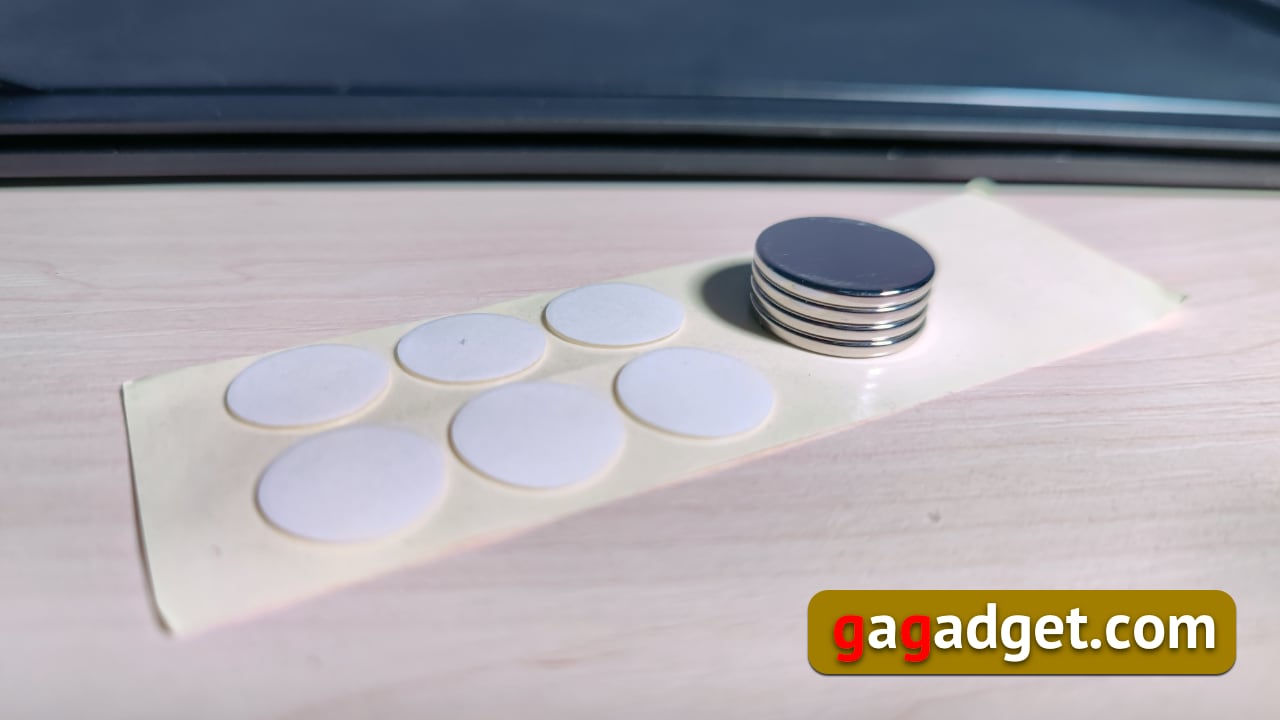
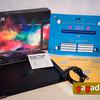
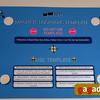
В кутията освен самия монитор има USB кабел(от единия край е USB-C, от другия има хибриден адаптер, който ви позволява да го свържете както към USB-C, така и към традиционния USB-A), книжка с инструкции за инсталиране, 4 силни неодимови магнита 20x2 mm, комплект от 12 гел точки за закрепване на магнити (първоначално се притеснявах, че няма да могат да бъдат намерени в бъдеще, но лесно се продават за търсене „залепващи гел точки капчици за балони“ - точно това е областта в които се използват у нас, както се оказа). Между другото, магнитите също се купуват лесно, ако, както в онзи виц, ги счупите или загубите, те струват стотинки. Има и два листа А4. Единият съдържа напомняне за сценарии за използване на монитора и QR код за изтегляне на драйвери. Вторият лист е… шаблон за правилно поставяне на магнити на задния капак на лаптопа.
</ img>
</ img>
</ img>
</ img>
</ img>



Външен вид и монтаж
</ img>

</ img>

</ img>
</ img>

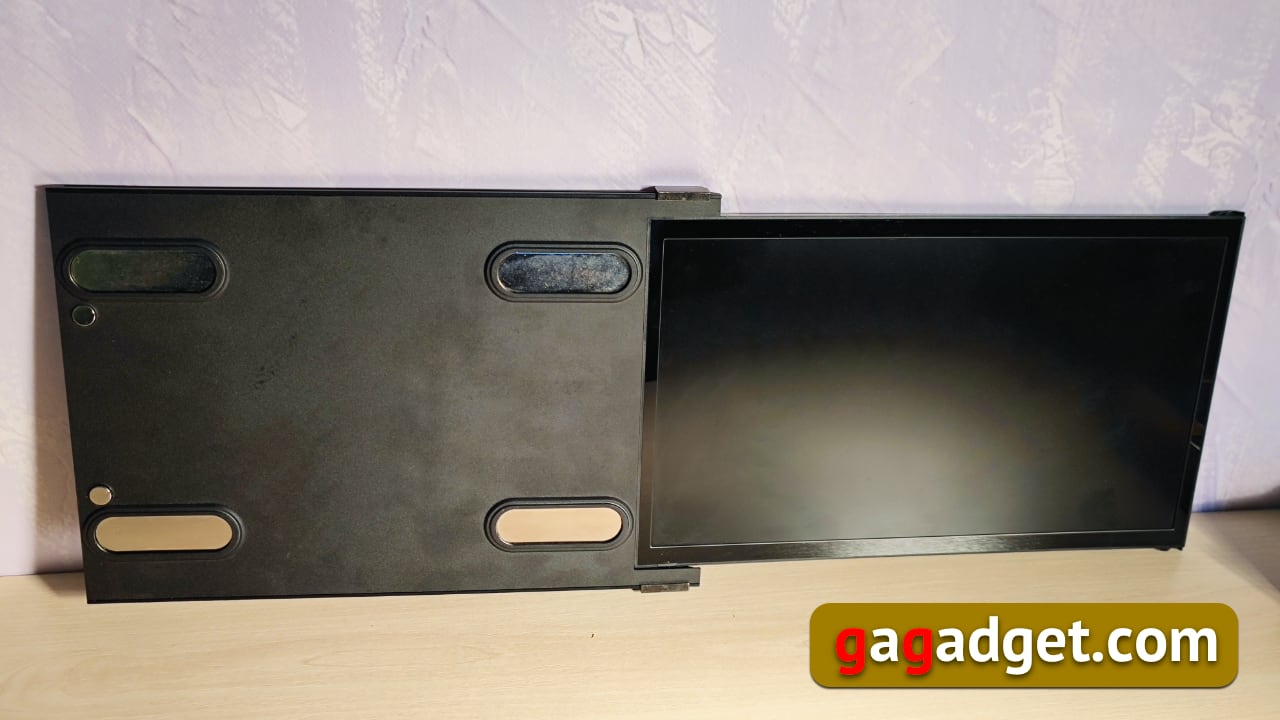
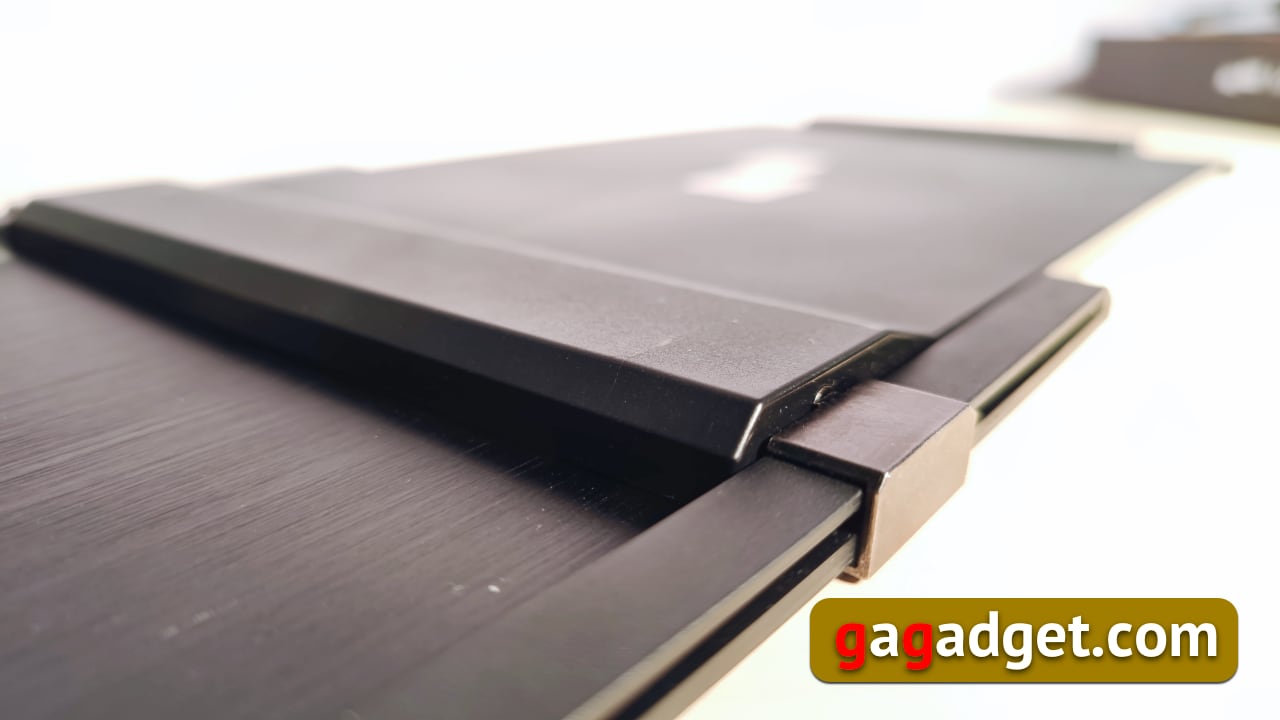
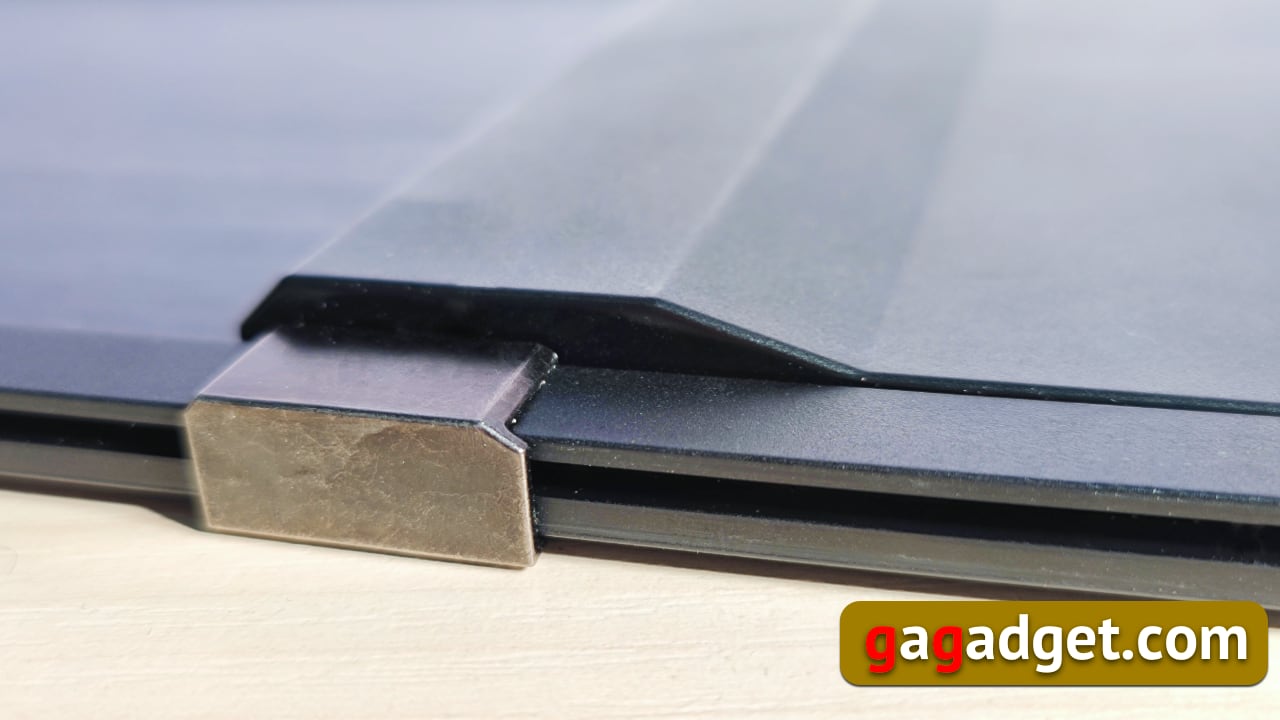
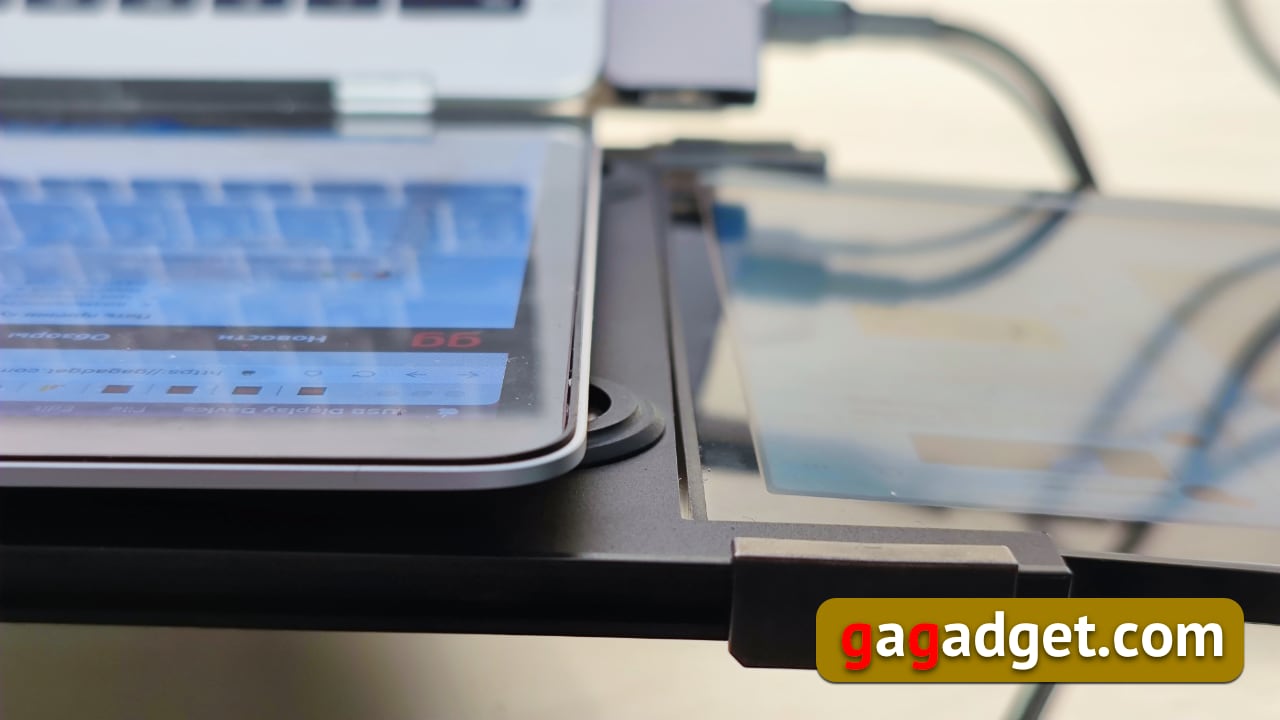
С цялата простота на дизайна и лекотаинсталация, за първи път всичко изглежда твърде необичайно, за да не мине. Но тук на помощ идва визуална инструкция. Ще е необходимо само веднъж, защото всичко е много просто (може би вие сте по-добър ум от мен и изобщо няма да ви трябва). Дизайнерският трик е, че дисплеят се движи по пързалка, но има допълнителна свобода на движение благодарение на още 4 плъзгача с магнити. Благодарение на това дисплеят може да се премести на няколко сантиметра отвъд повърхността на капака.
</ img>
</ img>
</ img>



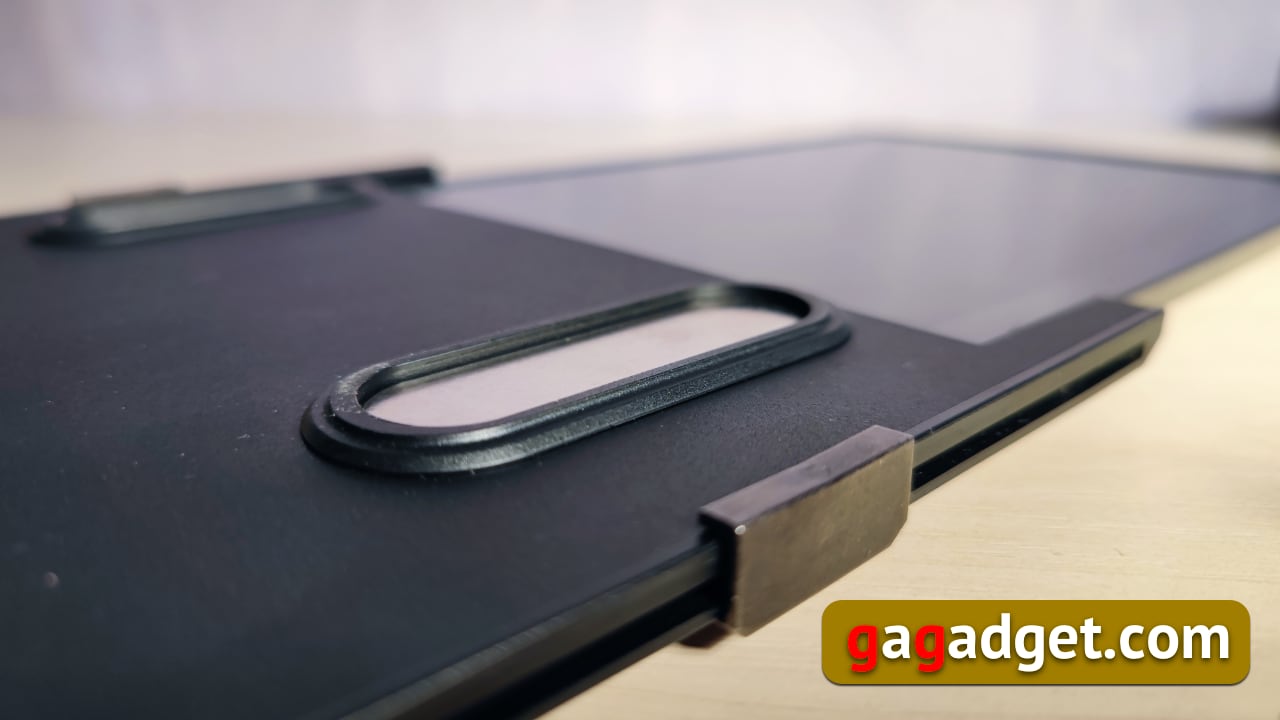
Ако това не е направено, част от екрана ще бъдепокрит с капак за лаптоп. Инсталирането на екрана е лесно: вземете гел точките, залепете ги върху магнити, инсталирайте магнитите в центъра на слайда (използвайте лист с шаблон), освободете втората повърхност на гел точките и прикрепете здраво цялата структура към заден капак на лаптопа. Това е всичко, сега можете дори да разкопчаете екрана - магнитите ще останат на задния капак. Остава само да инсталирате драйверите и сте готови за работа (производителят категорично не препоръчва свързването на монитора преди инсталирането на драйверите).
</ img>

</ img>
</ img>


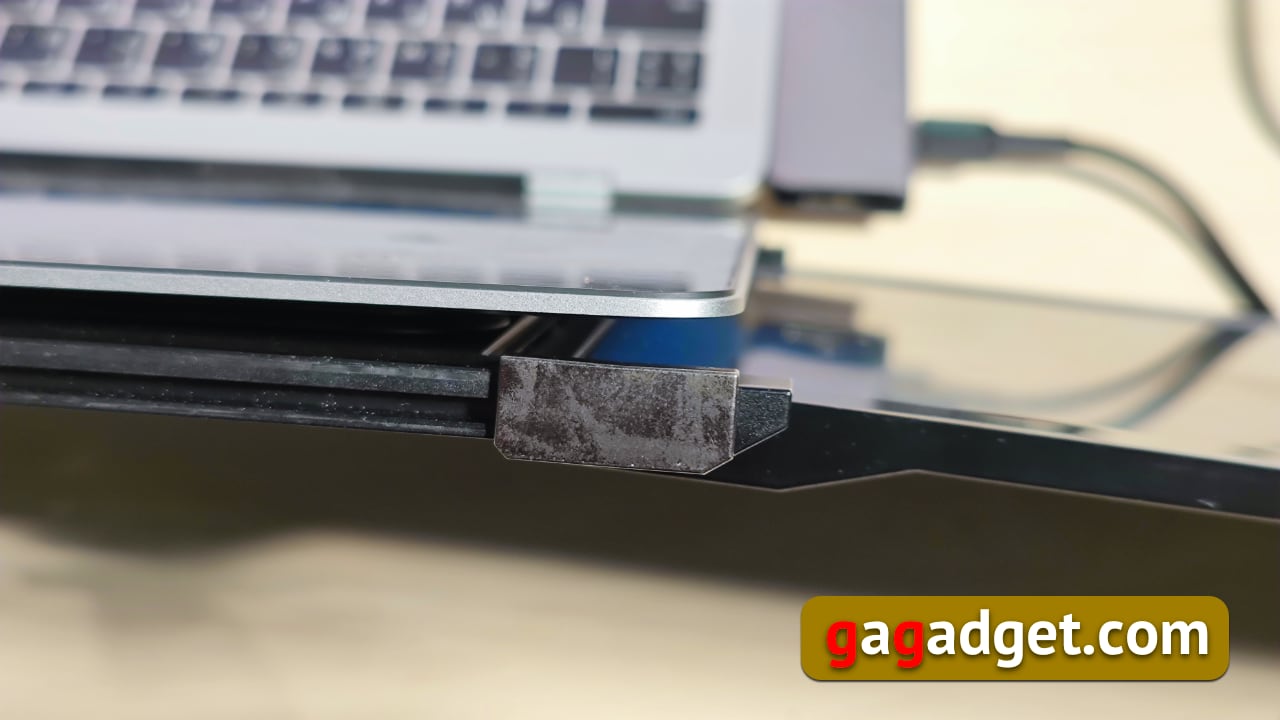
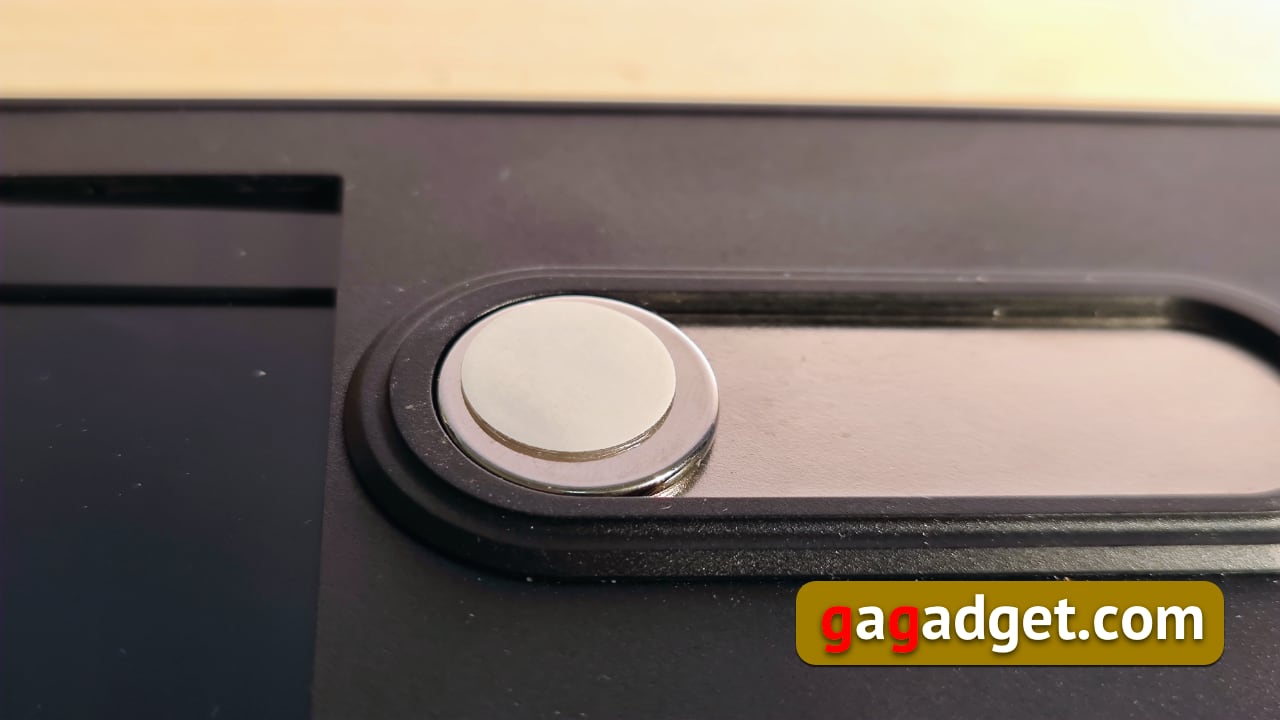
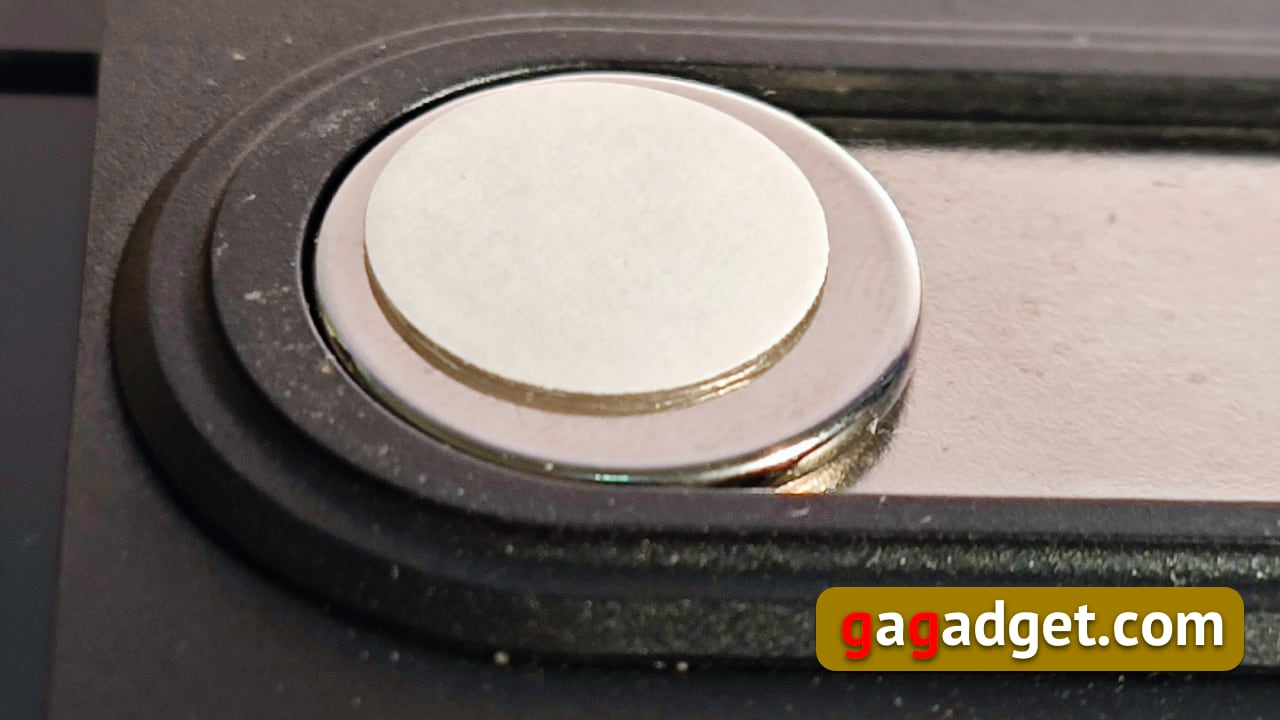
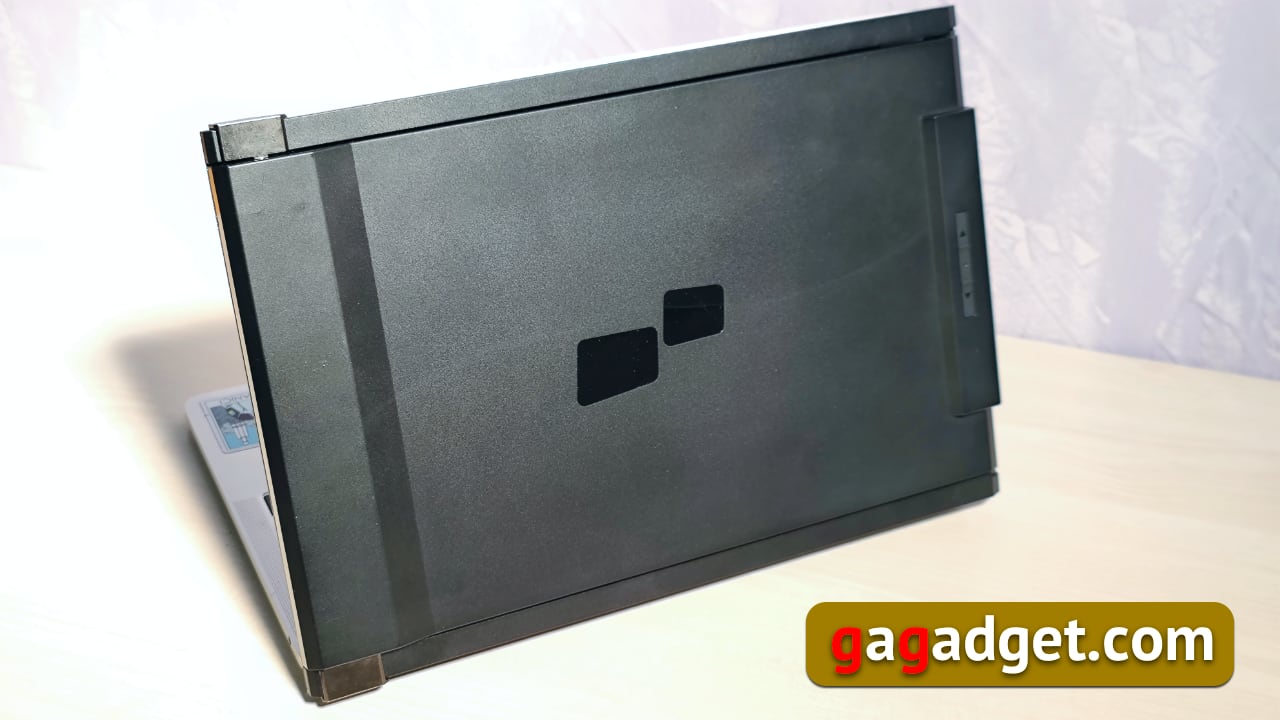
Това допълнително изместване се постига благодарение наумен дизайн, който позволява на магнитите да се движат вътре в хоризонталните корита. Всички те се движат по едно и също време (затова е важно да ги поставите точно на правилното разстояние един от друг с помощта на шаблонен лист). В същото време магнитите, от една страна, лесно се движат по металната плоча и държат монитора върху капака на лаптопа. От друга страна, те позволяват, ако е необходимо, да се отдели напълно монитора от капака на лаптопа, оставяйки магнитите върху гел велкро на капака.
</ img>
</ img>


Без прикачен монитор капакът за лаптоп може да изглежда непривлекателен за някои, но това е цената, която трябва да платите за използването на този преносим монитор.

</ img>
</ img>

Функции за персонализиране (за macOS)
Дете също може да се справи с инсталирането на драйвери, но за първи път се сблъсках с необходимостта от рестартиране на MacBook при инсталиране на софтуера. Инструкцията обаче честно ме предупреди за това.
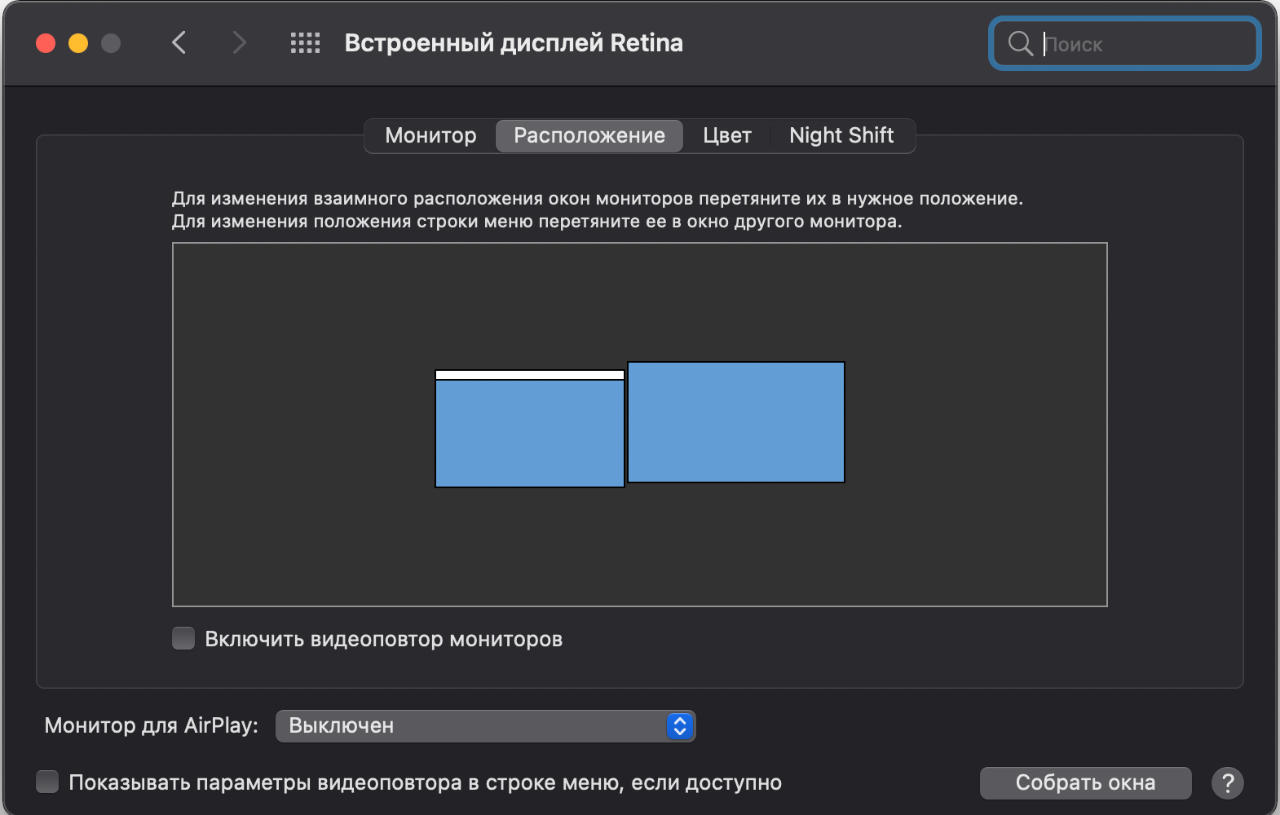
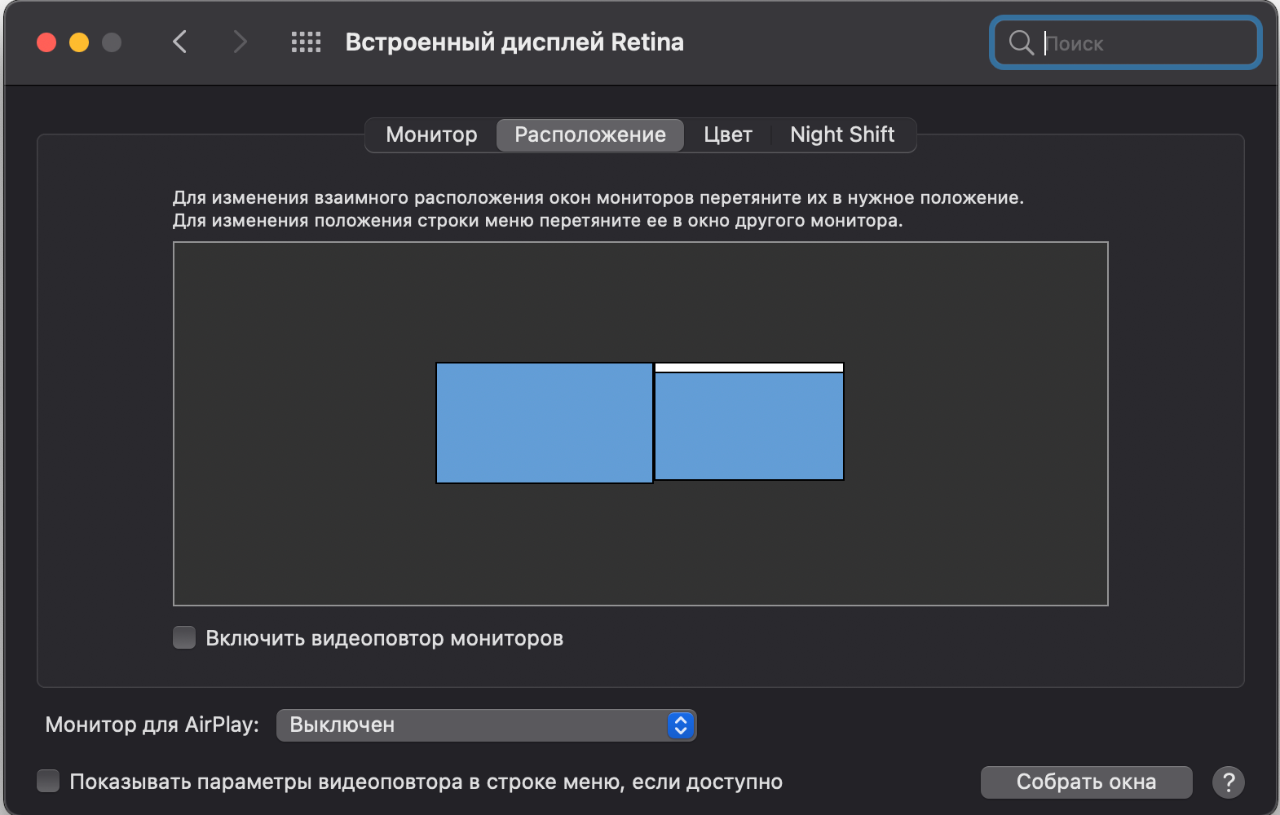
След рестартиране можете да свържете дисплея и в настройките на екрана да изберете коя страна на екрана на MacBook ще бъде външният дисплей.
</ img>
</ img>
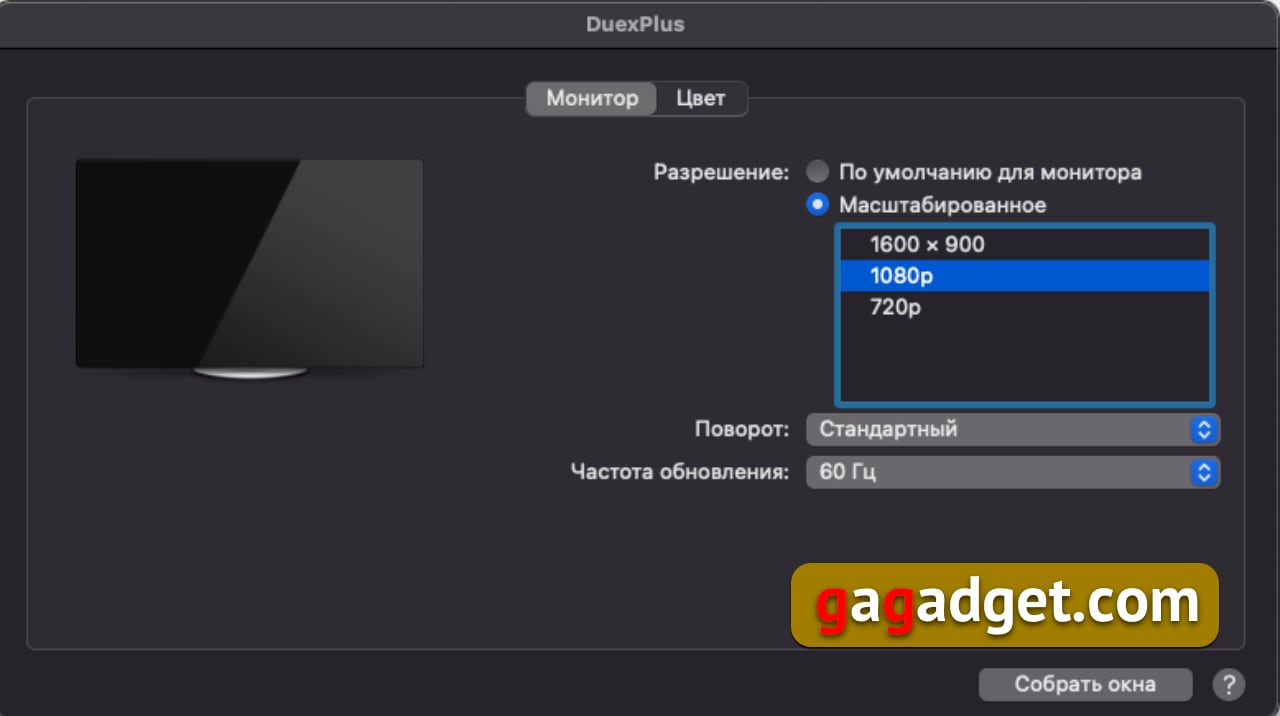
Ето! Вече имам втори дисплей със собствени настройки!
</ img>
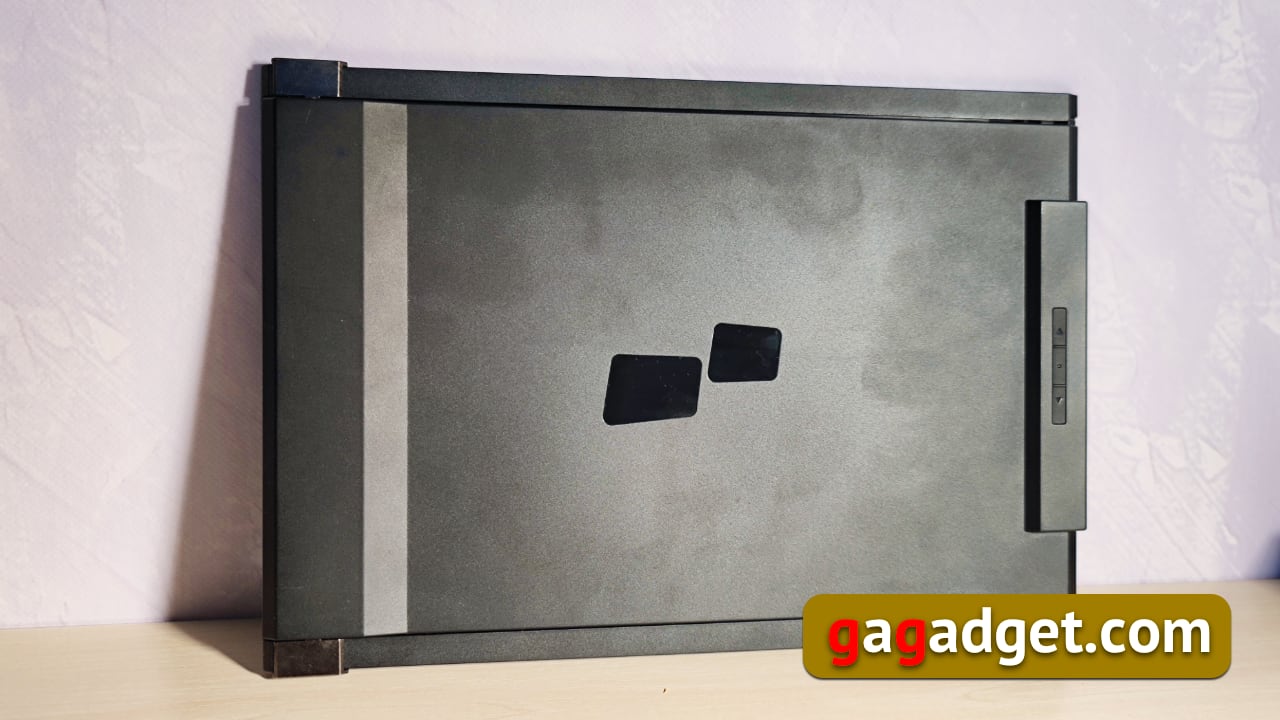
Мониторът има собствено просто меню, коетоуправлява се от три бутона на тялото. Наблизо се виждат два USB-C конектора. Защо са две от тях, все още не разбирам - единият се използва само за захранване, вторият позволява както захранване на монитора, така и предаване на изображение, така че аз, разбира се, използвах само него.

</ img>
Три режима на работа
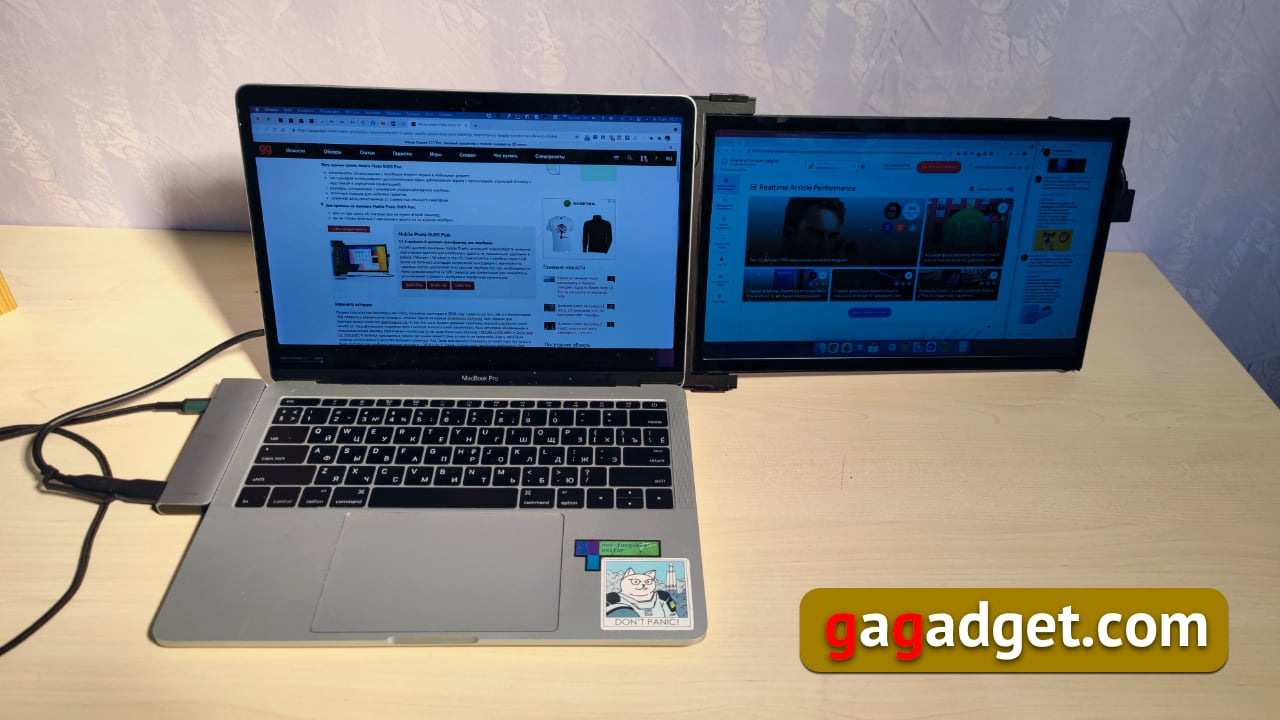
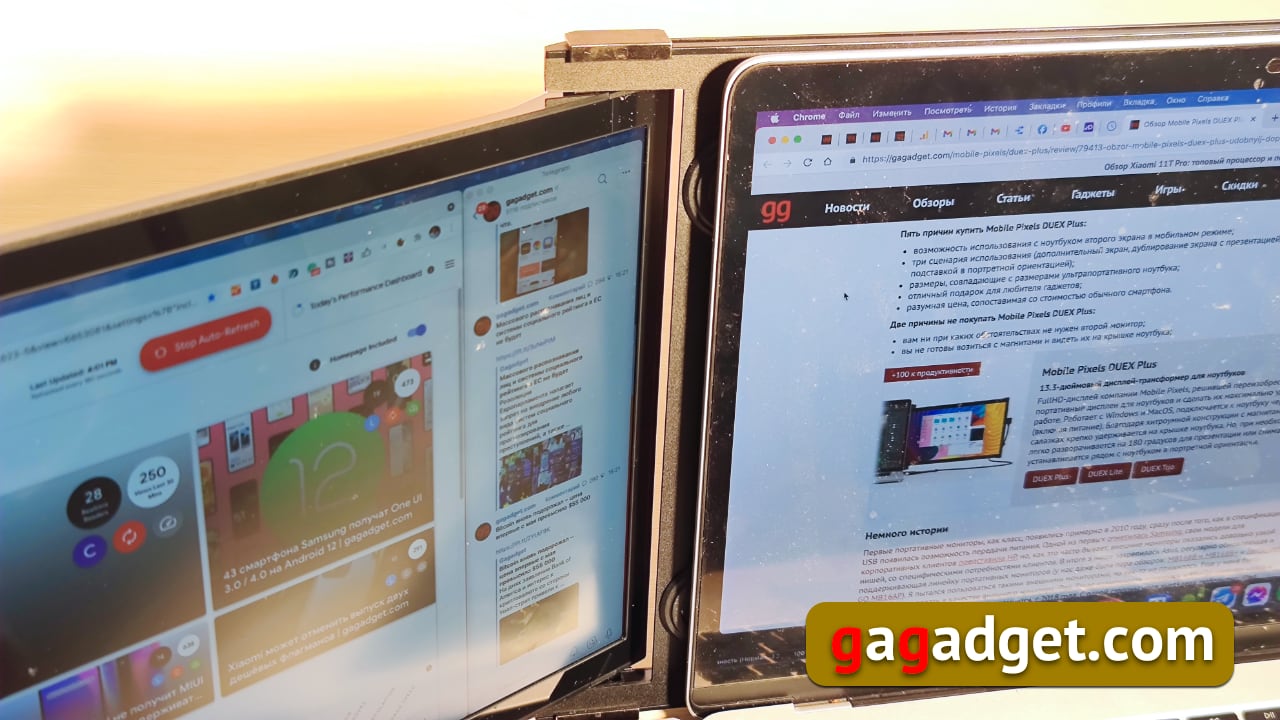
Предимствата на DUEX Plus включватгъвкавостта на използването му е нещо, което никога не съм срещал преди. Първо, той може да се държи сгънат на задния капак на лаптопа и просто да се издърпа, когато е необходимо, с едно движение. Освен това той може да бъде разположен отляво или отдясно на екрана на лаптопа. В крайна сметка го оставих отляво, просто защото MacBook има USB изходи отляво.
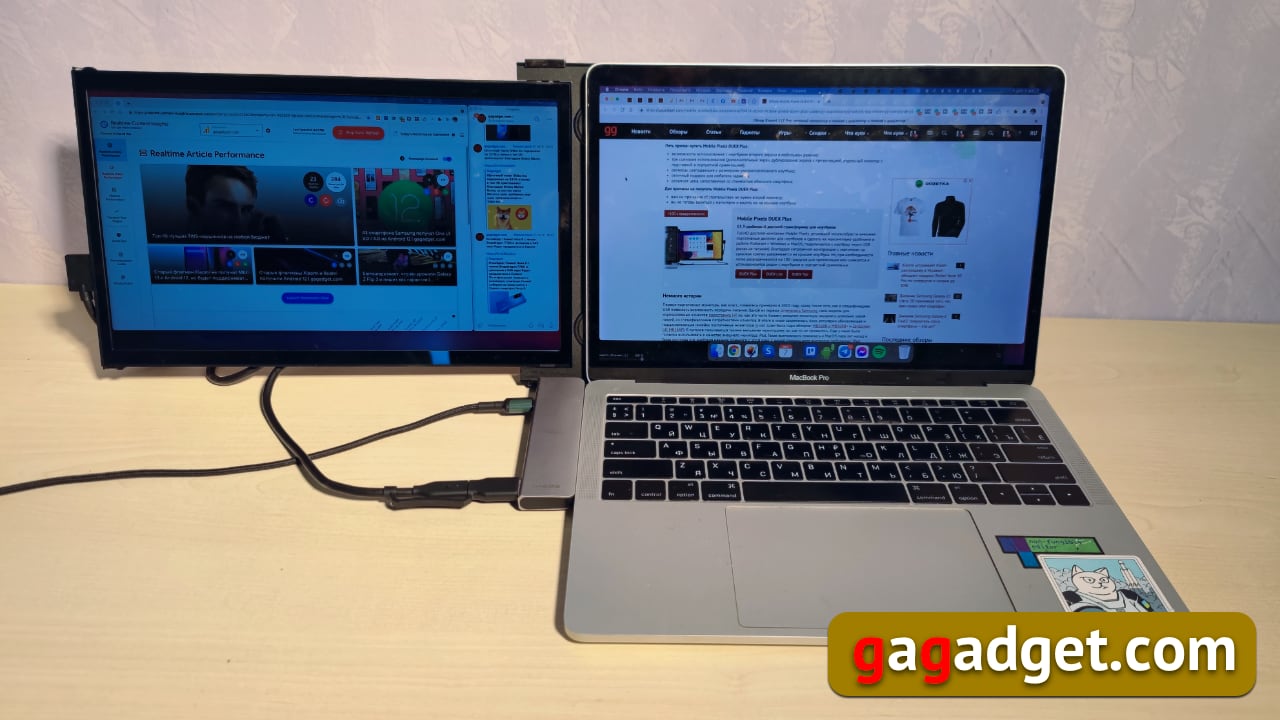
</ img>
</ img>


Допълнителният магнитен ход позволява на монитора да се плъзга от капака на лаптопа и дори леко да се разгъва за по-лесно използване. В същото време магнитите държат добре теглото на конструкцията.
</ img>

</ img>


Второ, екранът може да се завърти на 180 градусаи тогава ще изглежда като лаптоп Asus Taichi, който има дисплеи от двете страни на капака. Този режим се нарича "презентация", което означава, че е удобен за представяне на презентация, при която публиката седи пред говорещия, а не около него. За мен сценарият не е типичен, но със сигурност някой ще бъде възхитен от него.

</ img>
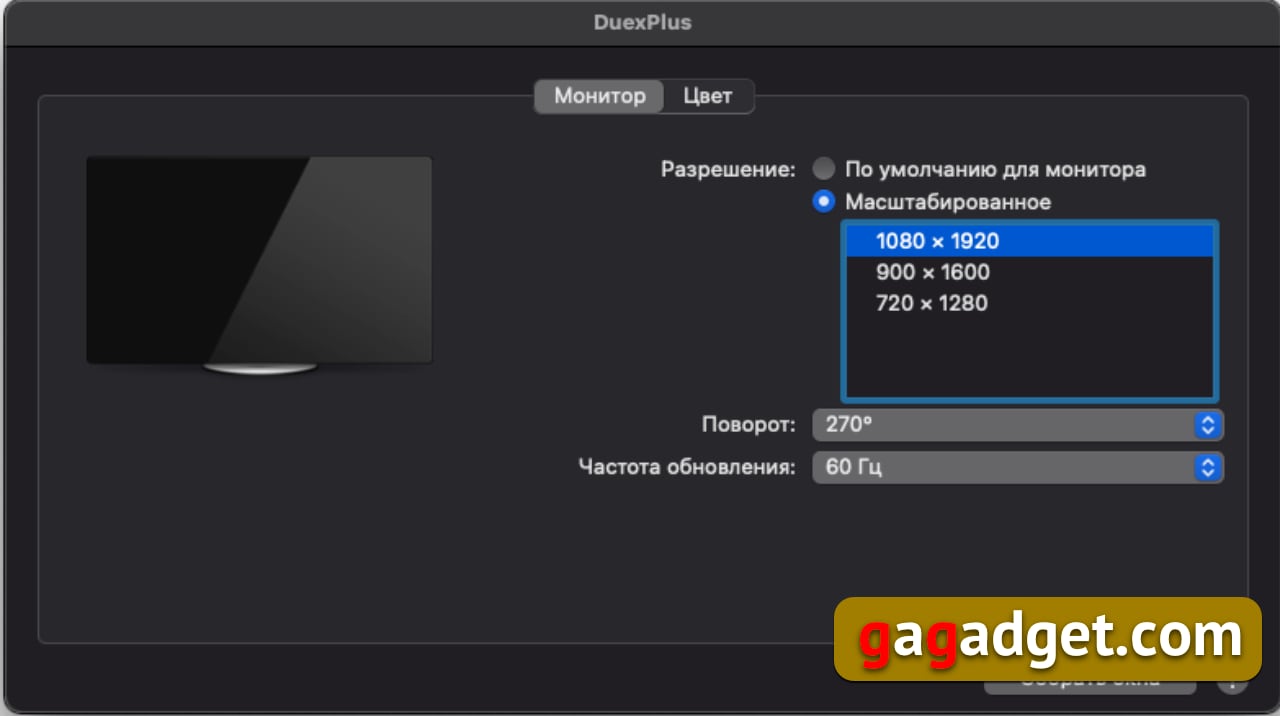
Трето, можете да отделите монитора от капакалаптоп и настройте екрана вертикално. В този случай в настройките на втория монитор изберете завъртане на 90 или 270 градуса (в зависимост от това как е разположен мониторът, той стои отляво или отдясно, в моя случай е 270 градуса).
</ img>
Съответно в настройките за местоположението на втория монитор той се показва вече в портретна ориентация:

</ img>
Тази опция ще бъде оценена от всички, които обичат монитори с функцията Pivot, според моя опит програмистите и уеб дизайнерите обичат да го правят толкова много.

</ img>
Лети в мехлема
В цялата тази бъчва с мед, разбира се, имаше и малкои без муха в мехлема. При използването на втория екран имах само едно неудобство при работа с MacBook - преместването на курсора на външния екран беше малко по-бавно, отколкото при основния, което създава дискомфорт. Но ако вторият екран се използва повече за гледане, отколкото за работа (обикновено на него се показват всякакви табла с актуализации в реално време, добавих и месинджъри), тогава можете да работите. Това е единственият послевкус, който имах докато работех с DUEX Plus.
Съседи в състава
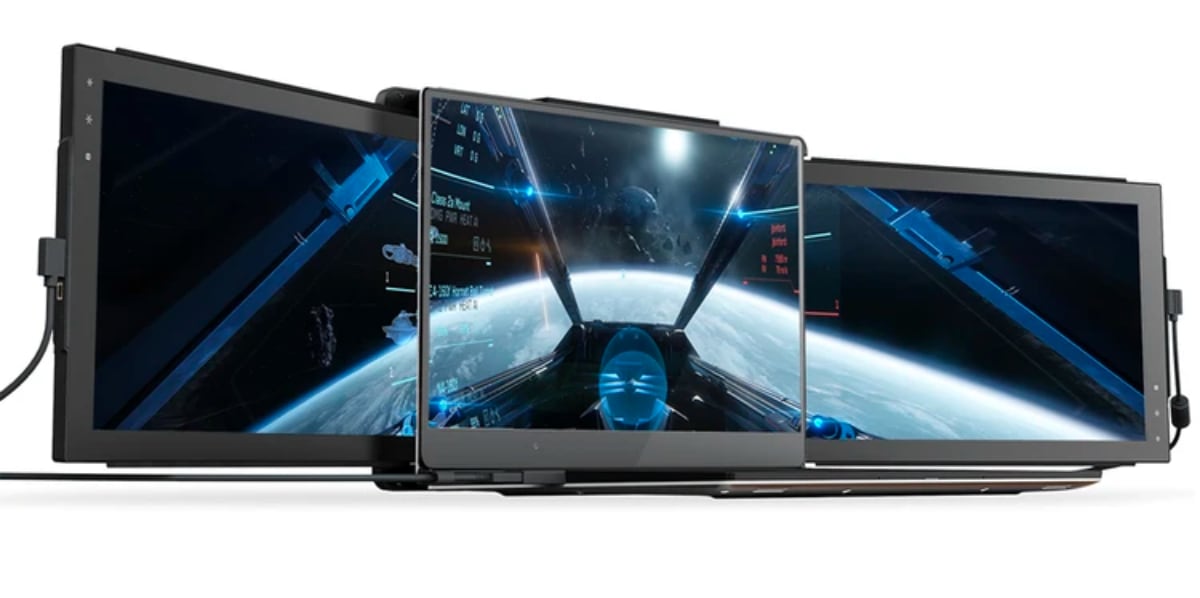
В момента Mobile Pixels има общо три моделатакива преносими монитори. Освен DUEX Plus има и DUEX Lite, който се отличава с намалената си резолюция до 12.5″ диагонал и един USB-C конектор. И има Trio, uber-устройство с два екрана. Предлага се в три варианта: с диагонали 12,5″ (всъщност, Трио) и с диагонали 14″ (Трио Макс). Въпреки че на уебсайта при закупуване те предлагат да изберете версии за лаптопи с диагонали 15″-16″ и 17,3″. Но тъй като възможностите на вградената видеокарта на MacBook не са неограничени, резолюцията на главния екран пада от 3360x2100 на 1786x1226.
</ img>
В същото време настройките на монитора започват да изглеждат така:

</ img>
Изглежда, разбира се, невероятно (но спецификациите казват, че MacBook с процесор M1 все още не се поддържат):

</ img>
Какво имат конкурентите
Парадоксално, но преносими монитори с диагонал13 инча и по-малки в момента не са на пазара. Най-разпространени са моделите монитори от серията Asus MB16, но те са с диагонал 15.6", което ги прави по-малко удобни за пренасяне с ултрапреносими лаптопи (ултрабуци и MacBook). Може би това е основната причина за появата на компанията Mobile Pixels, която видя пазар, на който имаше, макар и нишово търсене (в края на краищата, не всеки собственик на лаптоп се нуждае от втори монитор), но и липса на конкуренти.
Три неща, които трябва да запомните за Mobile Pixels DUEX Plus
- Това е преносим USB монитор за 13'' преносими компютри с магнитна стойка
- Работи с операционни системи Windows и macOS
- Има три работни сценария (допълнителен екран, презентационен режим с дублиране на екрана и вертикален режим на стойка)