Ако наскоро сте преминали от компютър с Windows към Mac, може би вече сте забелязали, че macOS също има кошче, което трябва да
реклама
реклама
На Mac можете да изпразните кошчето напълно или да изтриете само някои файлове от него. Освен това можете автоматично да изпразните кошницата, което е много удобно. Ще поговорим за всичко това по-долу.
- Как да изтриете файловете от кошчето на Mac напълно
- Как да изтриете някои файлове от кошчето
- Как да възстановим файлове от macOS Recycle Bin
- Как автоматично да изпразним кошчето
- Как да изпразним кошчето през терминала
Как да изтриете файловете от кошчето на Mac напълно
Има четири различни начина да изпразните боклука напълно.
Метод 1:Иконата на кошчето се намира в Dock на вашия Mac. Това е най-лесният начин да изпразните кошчето си. Щракнете с десния бутон върху иконата и изберетеПразен боклук,
реклама
реклама


Метод 2:Можете да отворите кошчето и да щракнете върху бутонаяснов горния десен ъгъл.
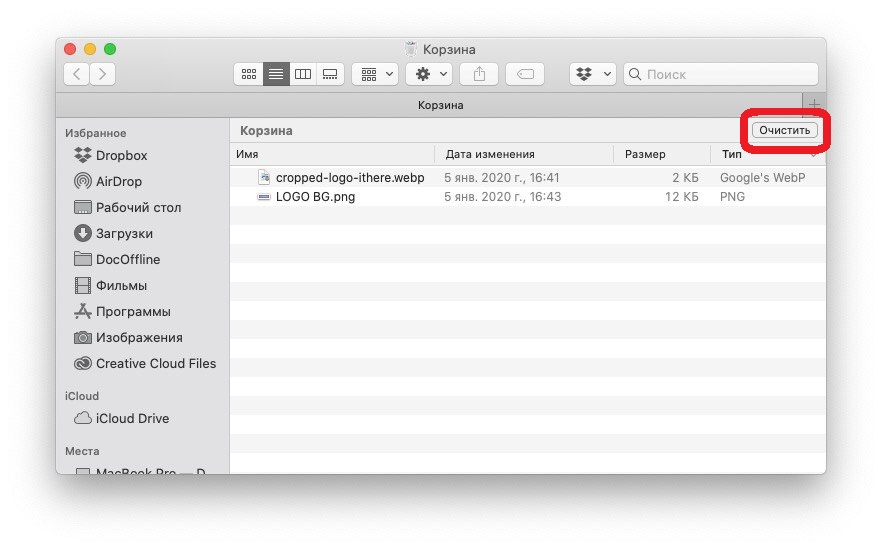

Метод 3:Когато кошчето е отворено, можете също да щракнете с десния бутон върху прозореца и да изберетеПразен боклукв появилото се меню.


Метод 4:В лентата с менюта изберететърсач>Празен боклук,


Как да изтриете някои файлове от кошчето
Ако трябва да изтриете само някои файлове, това също може да се направи изключително лесно. За да направите това, щракнете с десния бутон върху файла, който искате да изтриете, и изберетеИзтрийте веднагав менюто.


Как да възстановим файлове от macOS Recycle Bin
Когато изпразните кошчето, всички файлове в него ще изчезнат завинаги. Ако сте изтрили файл, но след това сте променили решението си и искате да го запазите, щракнете с десния бутон върху него в кошчето и изберетевръщанев менюто.


Как автоматично да изпразним кошчето
Ако не искате да изпразвате кошчето си през цялото време ръчно, можете да го направите автоматично.
1)От лентата с менюта изберететърсач>Настройки,
2)Избор на разделДопълнения,
3)Поставете отметка в квадратчето доИзвадете елементи от кошчето след 30 дни,


Как да изпразним кошчето през терминала
Може би сте свикнали да работите в командния ред или искате да свикнете с програмата Terminal. Чрез него можете също да изпразите кошчето.
Отворете програмата Terminal от папката Utilities. След това отворете кошчето.
1)В прозореца на терминала въведете следната команда:
sudo rm –R
(не забравяйте да поставите интервал след буквата R)
Не натискайте клавишавръщане/Въведете,
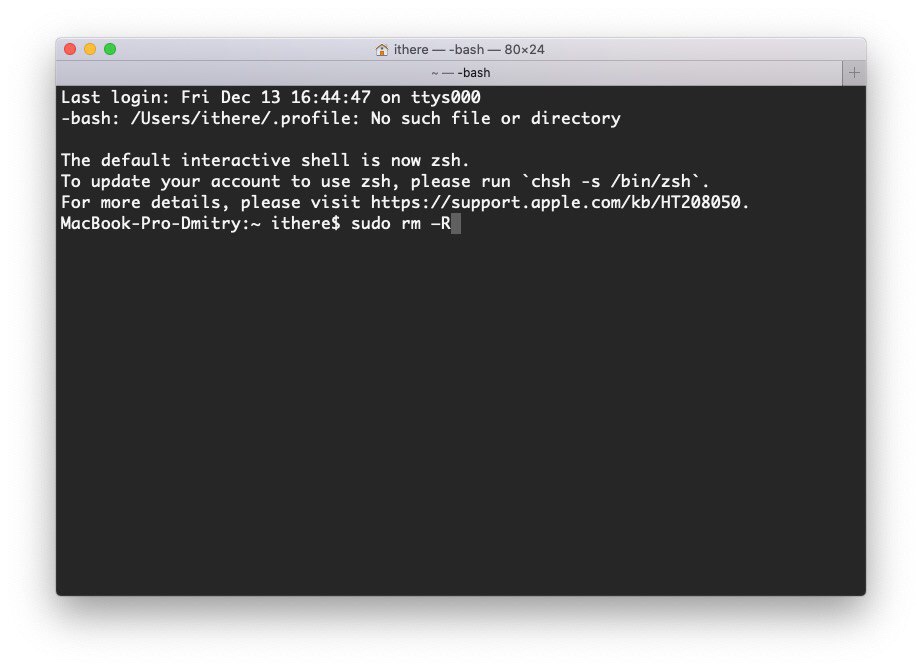

2)Изберете всички, един или повече файлове в кошчето, които искате да изтриете, и ги плъзнете в прозореца на терминала. Имената на файловете ще се появят в прозореца.
3)Сега щракнетеВръщане / Въвеждане,
4)Въведете вашата парола за Mac и щракнетевръщане/Въведете,
Файловете ще бъдат премахнати от кошчето.
Както можете да видите, има много начини за изпразване на кошчето на Mac и можете да използвате този, който ви се струва най-удобен и бърз.