Когато вашият iPhone замръзне сериозно, единственото решение е да го въведете в режим на възстановяване и да опитате
Ако възстановите вашия iPhone чрез iTunes в режим на възстановяване, всичките ви данни ще бъдат изтрити. Първо, винаги се опитвайте да актуализирате софтуера чрез iTunes.
реклама
реклама
По правило режимът на възстановяване е достатъчен за обикновените потребители.
- Превключване към режим на възстановяване
- Стъпка 1: Актуализирайте iTunes
- Стъпка 2: Свържете iPhone X към компютъра
- Стъпка 3: Принудително рестартирайте телефона
- Стъпка 4: Актуализиране чрез iTunes
- Стъпка 5: Настройка на iPhone X, Xs
- Как да въведете iPhone X, Xs в режим на DFU
- Как да излезете от режим DFU на iPhone X, Xs
Не бъркайте режим DFU и режим на възстановяване. В режим на възстановяване ще видите USB кабел, икона на iTunes и връзка към support.apple.com/iphone/restore на екрана.
В режим DFU няма да видите нищо на екрана, екранът остава напълно черен.
Разликата между DFU и Recovery Mode е, че се използва коренно различен подход за възстановяване.
Преминаване към режим на възстановяване (режим на възстановяване)
Стъпка 1: Актуализирайтекачи
Първо, iTunes трябва да бъде актуализиран до последната налична версия. Ако той вече е отворен на вашия компютър, трябва да затворите програмата.
Стъпка 2: СвързванеiPhone X към компютъра
Свържете вашия iPhone X, Xs към вашия Mac или компютър с помощта на Lightning кабела, който се доставя с вашия смартфон.
реклама
реклама
Стъпка 3: Принудително рестартирайте телефона
За да направите това:
реклама
реклама
- първо бързо натиснете бутонаУвеличаване на обема и освобождаване
- след това бързо натиснете бутонаНамаляване на звука и освобождаване
- и след това натиснетеСтраничен бутондокато не видите екрана за възстановяване на iTunes.
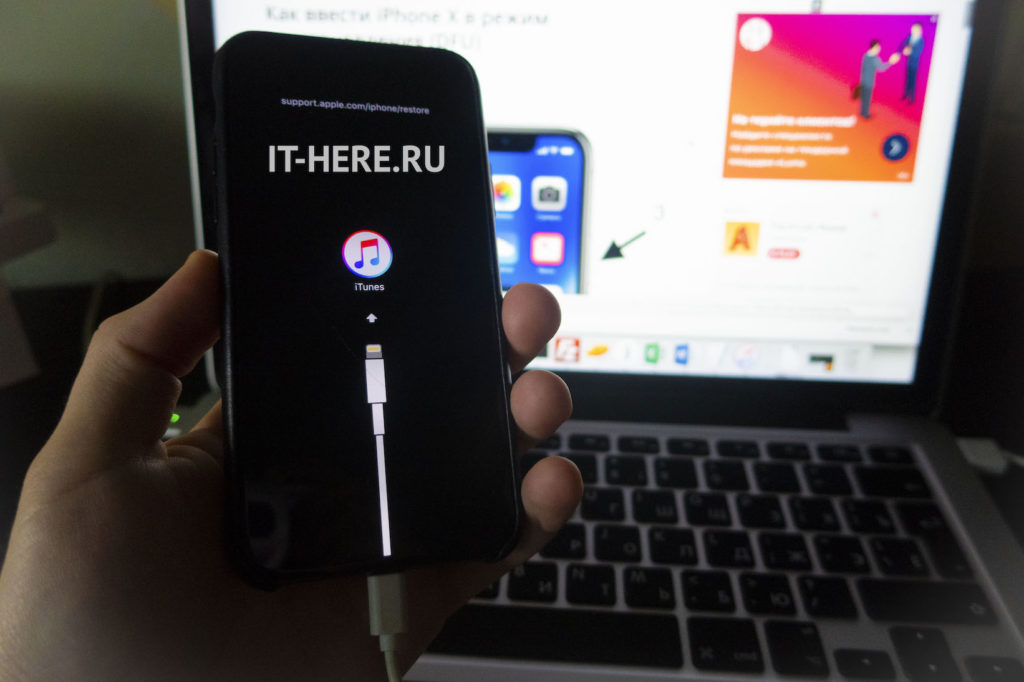

Това означава, че iPhone е влязъл в режим на възстановяване. Сега можете да отворите iTunes.


Стъпка 4: Актуализирайте чрезкачи
В iTunes ще се появи прозорец с опции.актуализацияИвъзстановиустройство. Изберетеактуализацияи програмата ще се опита да инсталира най-новата налична версия на софтуера, като запазва всичките си данни. Ако iPhone излезе от режим на възстановяване по време на процеса на изтегляне, не се притеснявайте и просто повторете стъпките.
Стъпка 5: НастройкаiPhone X, Xs
Когато актуализацията приключи, използвайте iTunes, за да настроите вашия iPhone X, Xs.
забележка: Ако искате да излезете от режим на възстановяване, изключете iPhone X, Xs от компютъра и натиснете страничния бутон, за да го включите.
Как да въведете iPhone X, Xs в режим на DFU
- Свържете вашия iPhone с компютъра.
- Натиснете и бързо освободете бутонаувеличаване на обема,
- Натиснете и бързо освободете бутонаобем надолу,
- Щракнете върху изадръжте страничния бутондокато екранът стане черен, след това натиснете и задръжте страничния бутон и силата на звука.
- След 5 секунди освободете страничния бутон, докато продължавате да държите бутона за намаляване на силата на звука.
Ако се появи логото на Apple, страничният бутон е задържан твърде дълго.
В режим DFU няма идентификации на екрана, екранът е напълно черен, iTunes ще ви информира, че устройството е в режим на възстановяване.
Ако вашето устройство покаже екран, който ви казва да свържете устройството си към iTunes, повторете тези стъпки.
Как да излезете от режим DFU на iPhone X, Xs
- Натиснете и веднага освободете бутонаУвеличаване на обема
- Натиснете и веднага освободете бутонаНамаляване на звука,
- Натиснете и задръжте страничния бутон, докато логото на Apple се появи на екрана.