Ако има проблем с вашия Mac и се опитвате да разберете точната дата, на която се е случил, вие
реклама
реклама
Може би проблемът се дължи на актуализацията на програма или версия на macOS?
За да улесните търсенето, можете да разберете точните дати за инсталиране на актуализациите на софтуера и системата. По-долу описваме как се прави това.
Системна информация
Има два бързи начина да отворите програмата, от която се нуждаете.
1)Щракнете върху бутонаябълкана лентата с менюта.
2)Изберете опцияЗа товаMac,
3)ИзберетеСистемен отчет,
ИЛИ
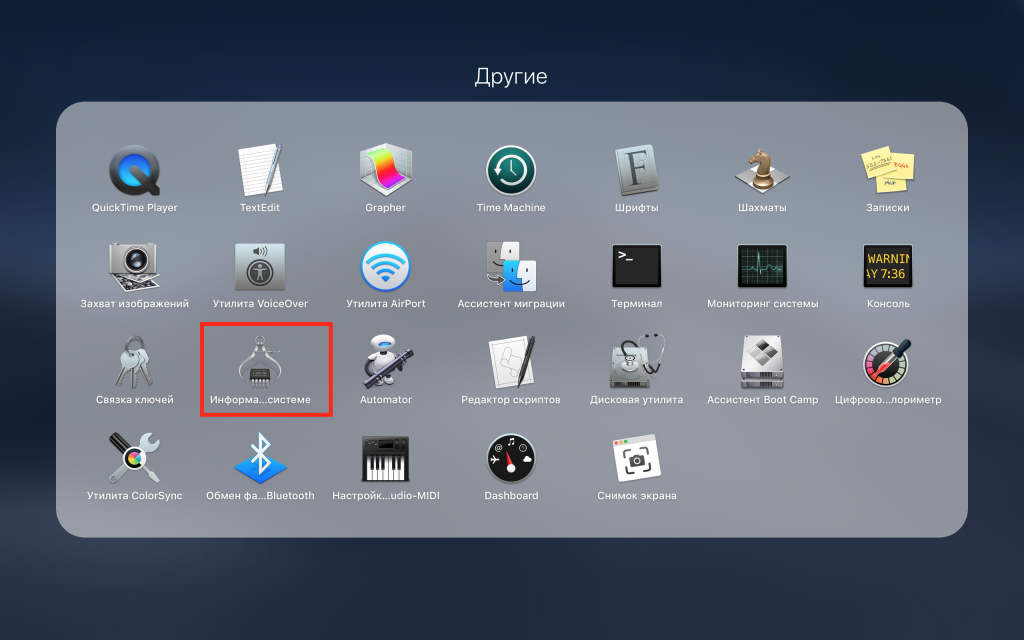
1)Отворете папкатакомунални услугив програми.
2)ИзберетеИнформация за системата,

Актуализирайте датите
И двата метода ще отворят една и съща програма. Сега трябва да превъртите до последния раздел вляво, нареченсофтуери го изберете.
Отляво изберетеобстановка, Вдясно ще видите имената на програмите, техните версии, източници и дати на инсталиране.
Ако имате нужда от конкретна дата или програма, можете да сортирате списъка по дата или име.


Дори и да нямате проблеми, товаинформацията все още може да е полезна. Може би трябва да разберете коя версия на програмата или macOS сте инсталирали сега или искате да видите кои актуализации са изтеглени на заден план.