Чувствате ли, че текстът на екрана на компютъра ви е станал размазан след надстройване до macOS Mojave?Ако е така, тогава случаят
За щастие, решаването на този проблем е доста лесно. По-долу ще ви разкажем за три начина за решаване на проблема с размазването на текста в macOS Mojave.
Не препоръчваме да прилагате настройките по-долу на компютри с Retina дисплеи, но можете да експериментирате с тях и да видите дали те са от полза.
Ще говорим за три различни начина за настройкаизглаждане на текста. Първият е много лесен и включва промяна на опция, но другите две изискват терминални умения. Можете да опитате всички методи или само някои от тях и да видите дали помага.
Как да активирате изглаждането на шрифтаMacOS Мохаве
- Отидете в менюто на Apple и изберете System Preferences.
- Изберете Основни и поставете отметка в квадратчето до „Използвайте изглаждане на шрифта на LCD екрана, когато е възможно.“
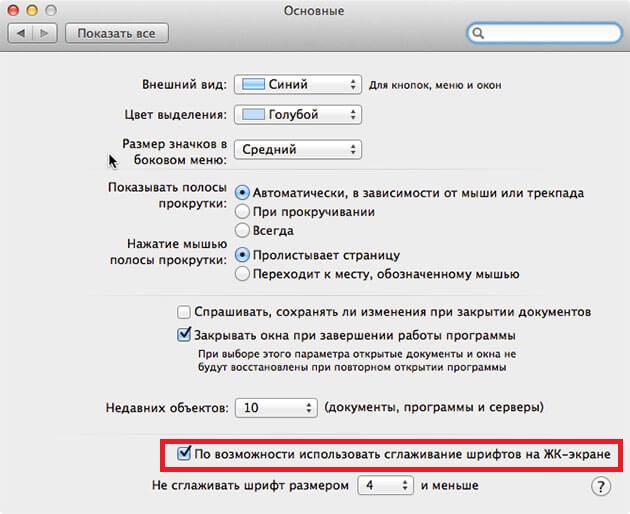

Веднага можете да забележите разликата, като по този начин решите проблема.
Можете да видите каква е разликата в GIF изображението по-долу.
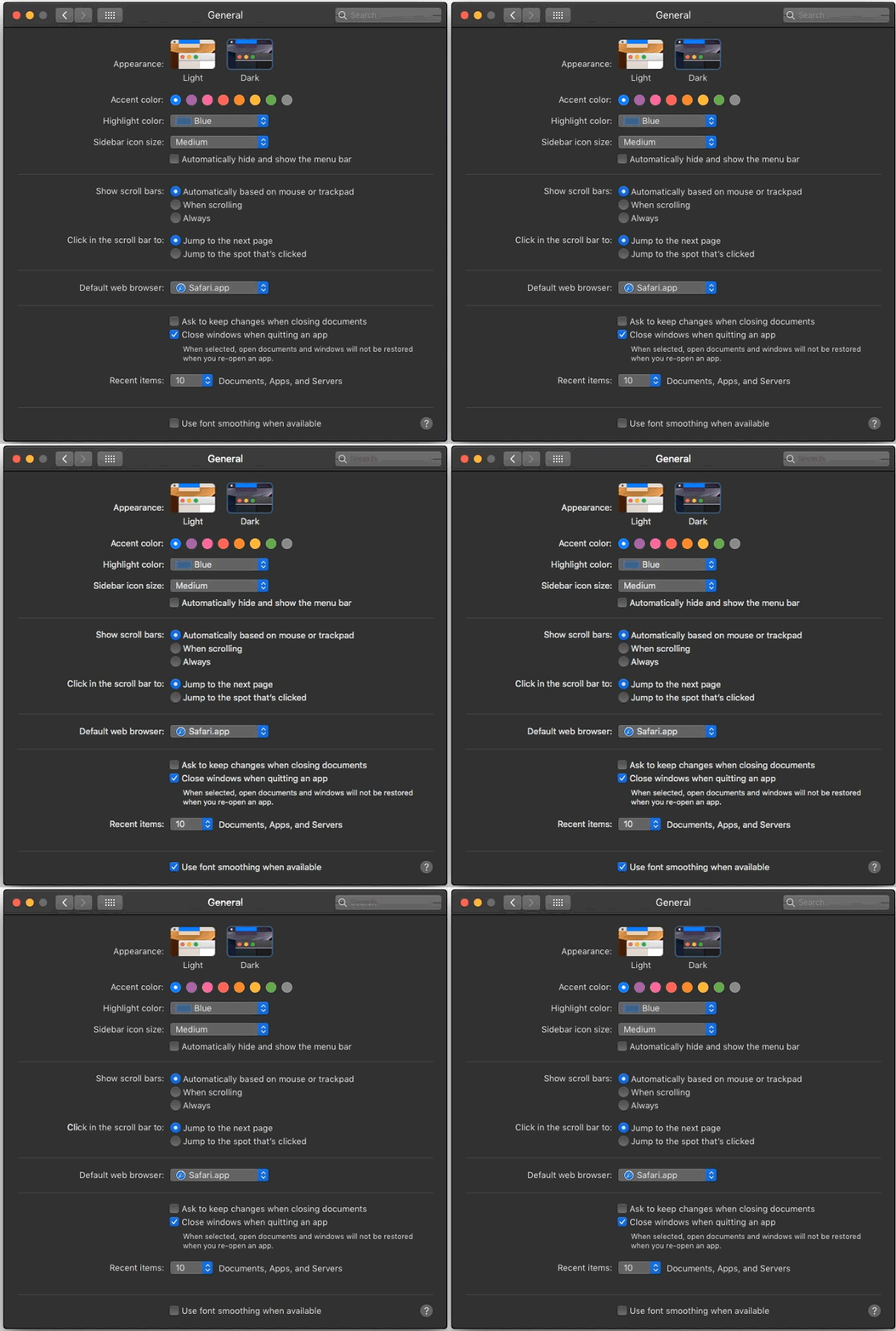

Ако промяната на тази опция ви е помогнала, не продължете. В противен случай преминете към следващия метод.
Как да активирате anti-aliasingMacOS Мохаве презтерминал
- Стартирайте програмата Terminal от папката / Applications / Utilities /.
- Въведете тази команда:
по подразбиране пише -g CGFontRenderingFontSmoothingDisabled -bool NO
3. Натиснете Enter и след това рестартирайте вашия Mac, за да приложите промените.
Този метод помага само на някои потребители. Действието му може да видите и на GIF по-долу:


Как да конфигурирате изглаждане чрез други настройки
Можете също така да коригирате ръчно изглаждането на шрифта, като използвате командите Terminal.
силен изглаждане:
по подразбиране -currentHost read -globalDomain AppleFontSmoothing -int 3
среден изглаждане:
по подразбиране -currentHost четене -globalDomain AppleFontSmoothing -int 2
лесно изглаждане:
по подразбиране -currentHost четене -globalDomain AppleFontSmoothing -int 1
След всяка команда ще трябва да рестартиратеMac. Чувствителността на настройките ще зависи от вашия Mac и дисплея. Ако след промяна на настройките всичко се влоши, можете да ги отмените и да се върнете към настройките по подразбиране.
Отменете настройките за изглаждане
Тази команда ще отмени всички настройки за изглаждане:
по подразбиране -currentHost изтриване -globalDomain AppleFontSmoothing
Тази команда ще върне настройките по подразбиране:
по подразбиране напишете -g CGFontRenderingFontSmoothingDisabled -bool ДА
Отново Mac трябва да се рестартира, за да приложи промените.
Методите по-горе може да не работят за вашия Mac, но все пак си струва да опитате, тъй като причината най-вероятно е в новите настройки на MacOS Mojave. Промените бяха забелязани в бета версиите на Mojave.