Можете лесно да инсталирате и стартирате macOS Mojave бета във виртуална машина на вашия Mac и процесът е изненадващо прост.
реклама
реклама
В тази статия ще ви кажем какво трябва да направитеинсталирайте macOS Mojave beta във виртуална машина, използвайки безплатен софтуер. Всичко е много просто. Трябва да успеете, дори ако никога преди не сте използвали виртуална машина.
Ако не сте знаели, тогава macOS Mojave може да стартиракато програма отгоре на основната ви версия на Mac OS. По този начин можете да изпитате macOS Mojave във виртуална машина, без да актуализирате вашата версия на системата.Виртуалната машина няма да получи достъп до вашите данни, но ще има достъп до Интернет. Ще използваме Parallels Desktop Lite, безплатна версия на Parallels.
Изисквания:Трябва да имате активна връзка къмИнтернет; вашият Mac трябва да поддържа macOS Mojave; трябва да изтеглите безплатния Parallels Desktop Lite и инсталатора на macOS Mojave (за да направите това, трябва да сте член на програмата за бета тестване). Ще ви трябват и 30 GB свободно дисково пространство, без място за инсталатора на macOS Mojave и Parallels Desktop.
реклама
реклама
Как да инсталиратеMacOS Мохаве във виртуална машина чрезParallels Lite
- Изтеглете Parallels Desktop Lite от магазина за приложения на Mac.
- Изтеглете бета инсталатора на macOS Mojave от Mac App Store на Mac. Когато изтеглянето завърши, затворете инсталатора и не инсталирайте Mojave.
- Стартирайте Parallels Desktop Lite.
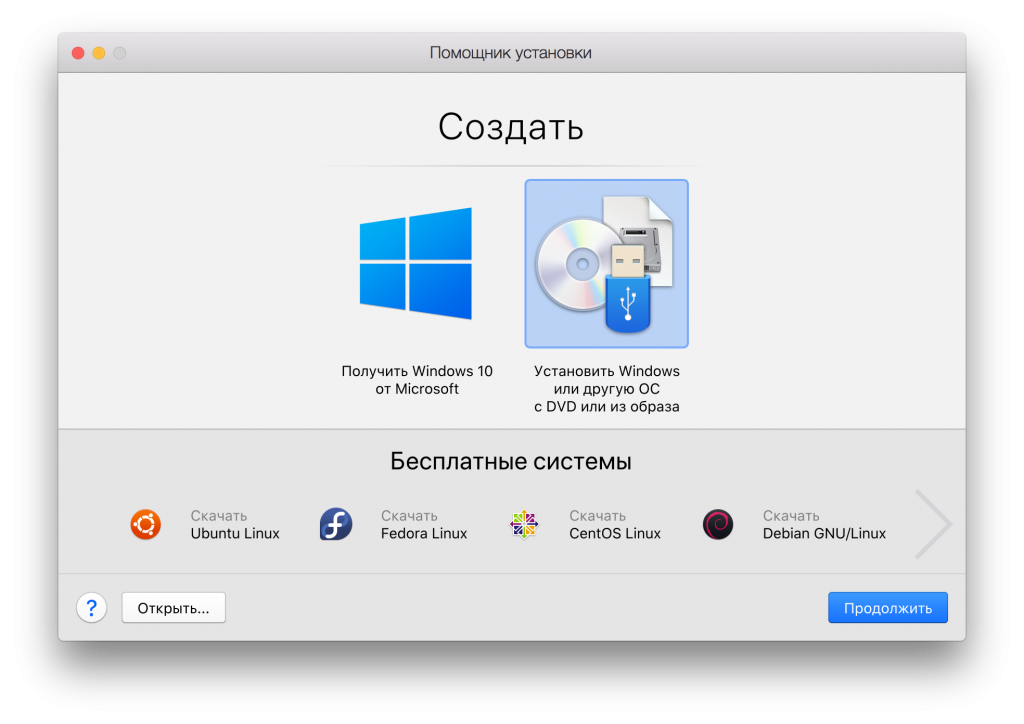
- На екрана "Асистент за инсталиране" изберете "Инсталиране на Windows или друга ОС от DVD или изображение."

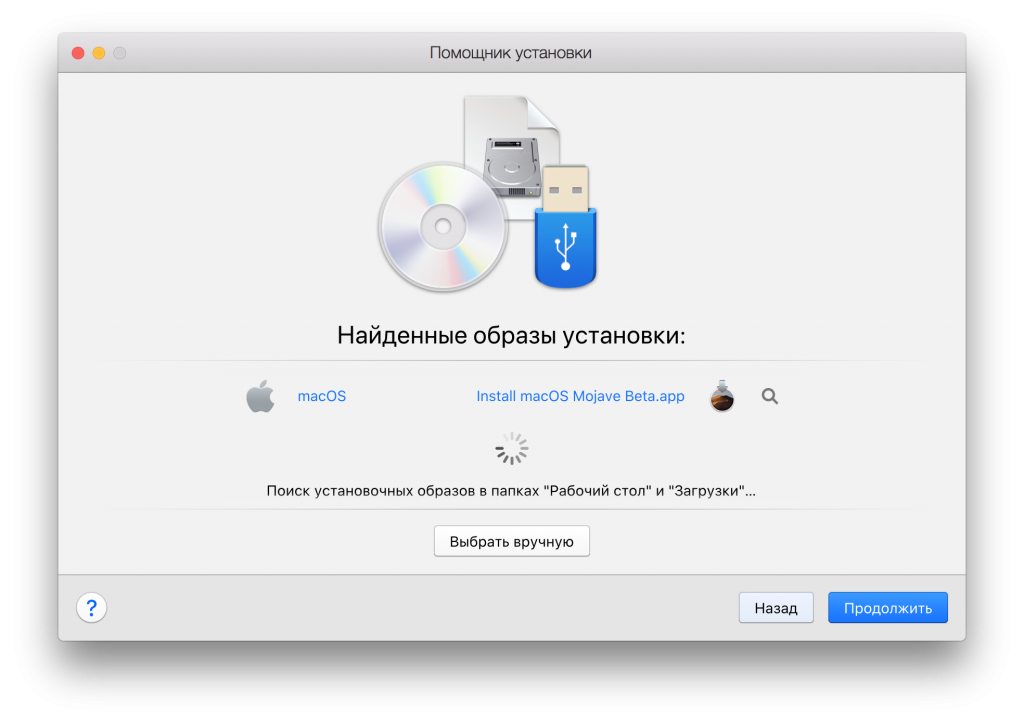
- Parallels Lite ще намери всички налични инсталатори на macOS във вашия списък Изберете „Инсталиране на macOS Mojave Beta.app“ от списъка.

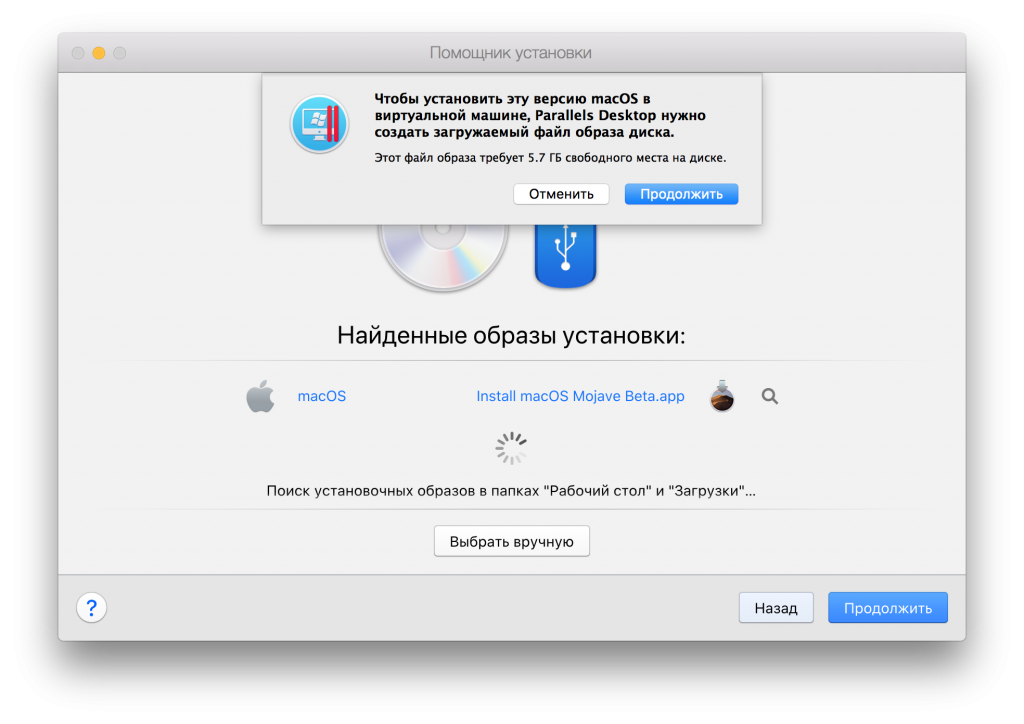
- Потвърдете създаването на изображението на диска, като щракнете върху Продължи.

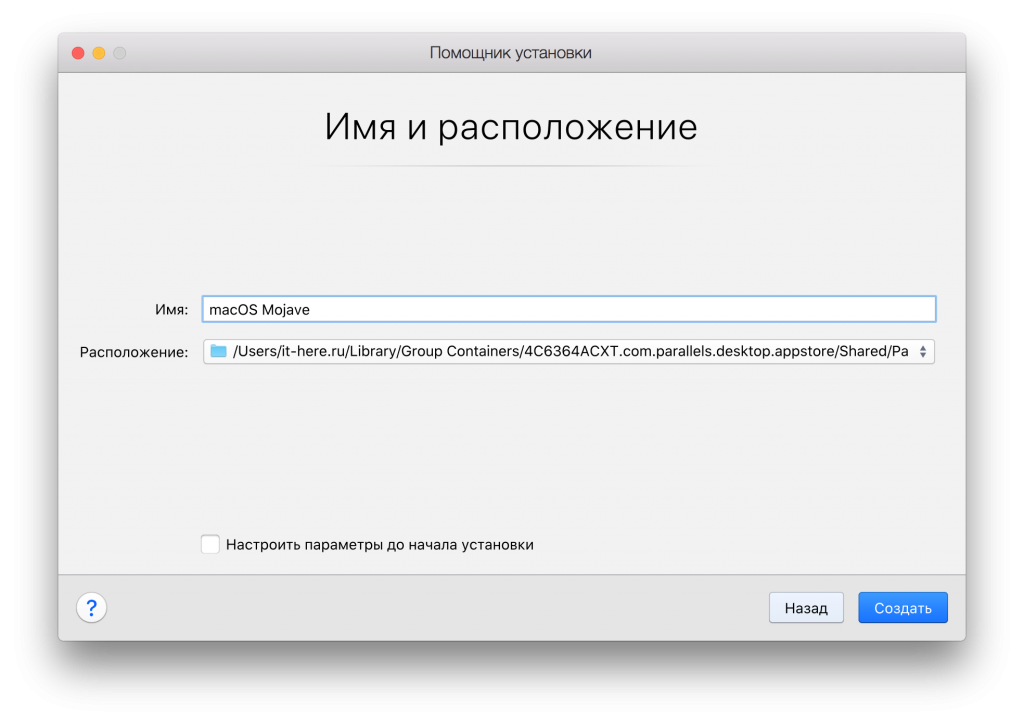
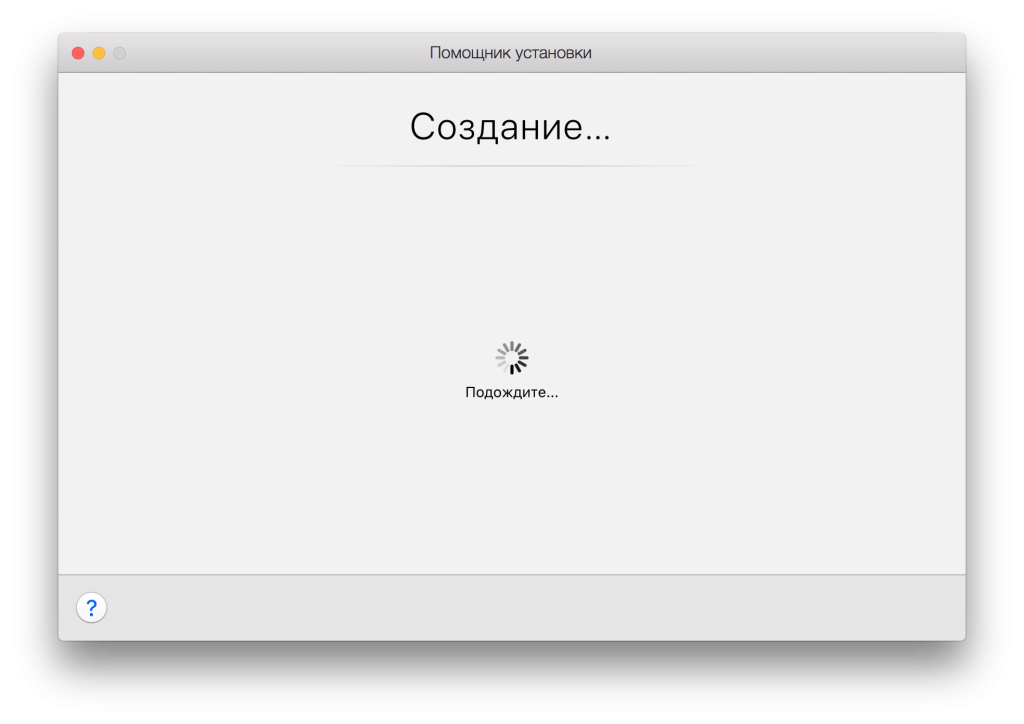
- На екрана Име и местоположение, имевиртуална машина. Например, дайте й името „macOS Mojave“. Ако желаете, променете местоположението на изображението на диска Parallels - това е голям файл с цялата виртуална машина. След това кликнете върху „Създаване“.

- Изчакайте известно време, докато виртуалната машина се стартира.

- Изберете вашия език.
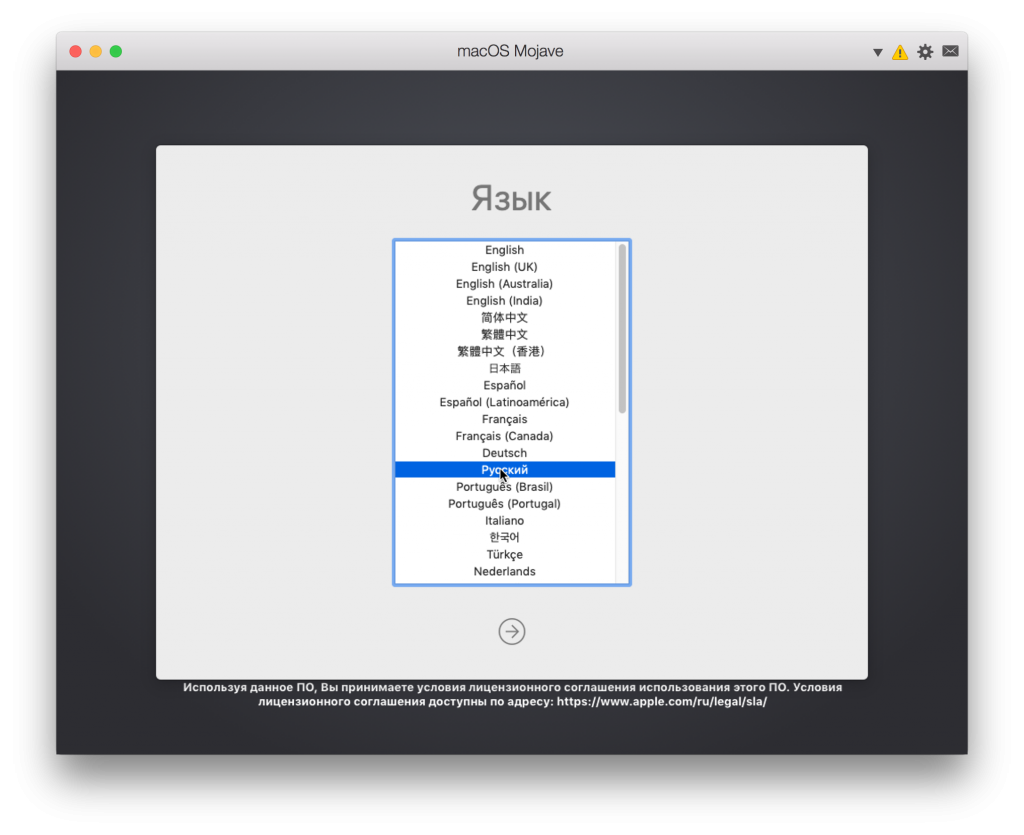

- На екрана за помощни програми на macOS изберете Инсталиране на macOS, за да започнете инсталирането на Mojave във виртуалната машина.


- Кликнете върху Продължи и се съгласете с всички условия на MacOS Mojave.


реклама
реклама
- Изберете виртуалния диск, за да инсталирате macOS Mojave (обикновено Macintosh HD) и щракнете върху Инсталиране.
- Ще започне инсталирането на macOS Mojave във виртуалната машина Parallels.
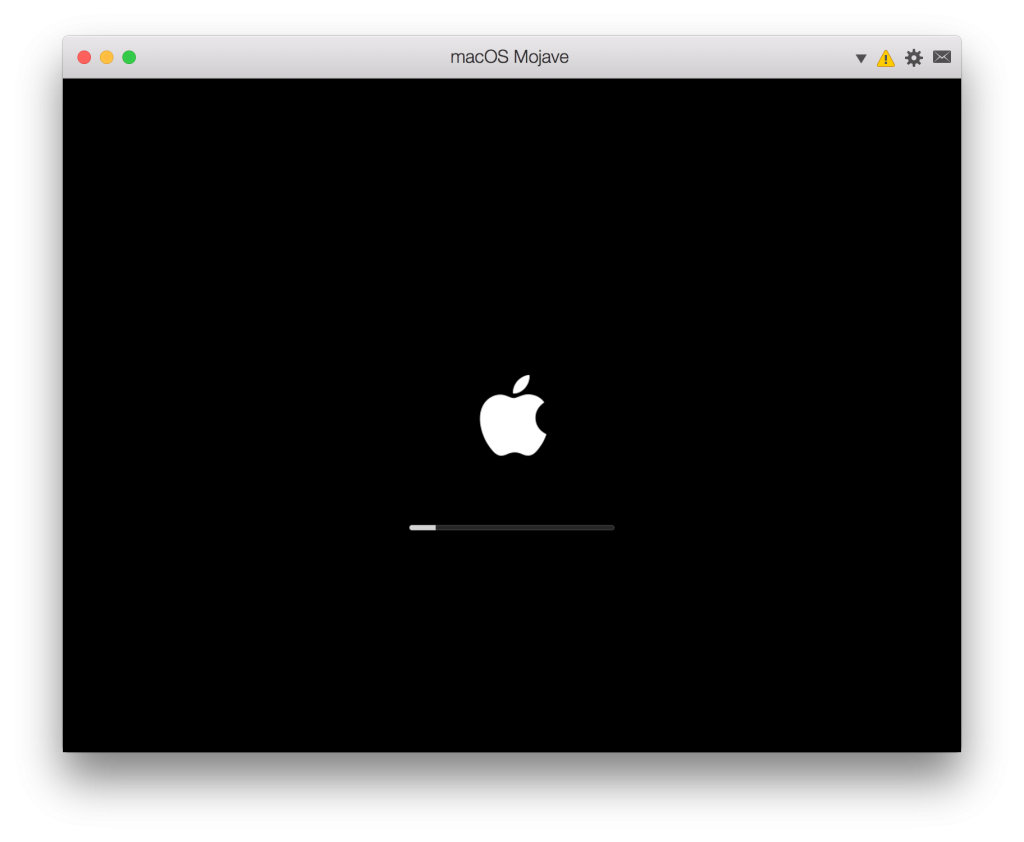
- Виртуалната машина ще се рестартира и ще видите познатото лого на Apple с индикатора за инсталиране. Нека процесът приключи.

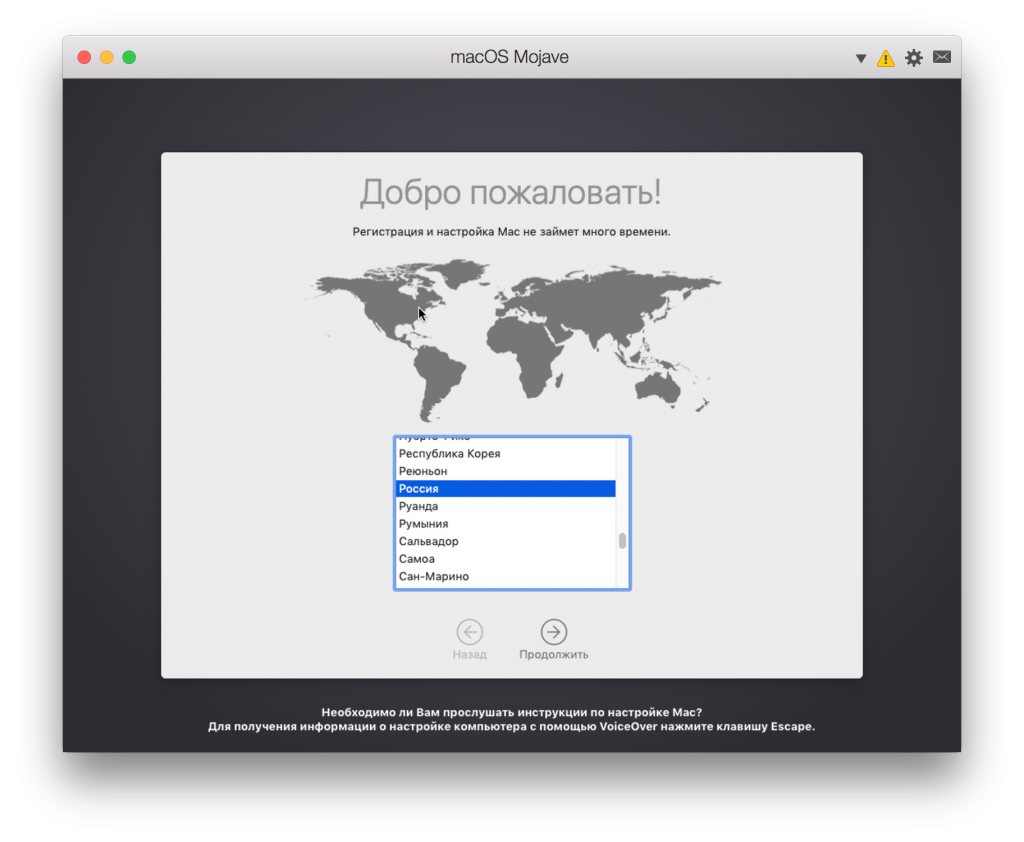
- Когато инсталацията приключи, ще видите екрани за настройка на "Добре дошли" и macOS. Изберете вашата страна и щракнете върху Продължи.

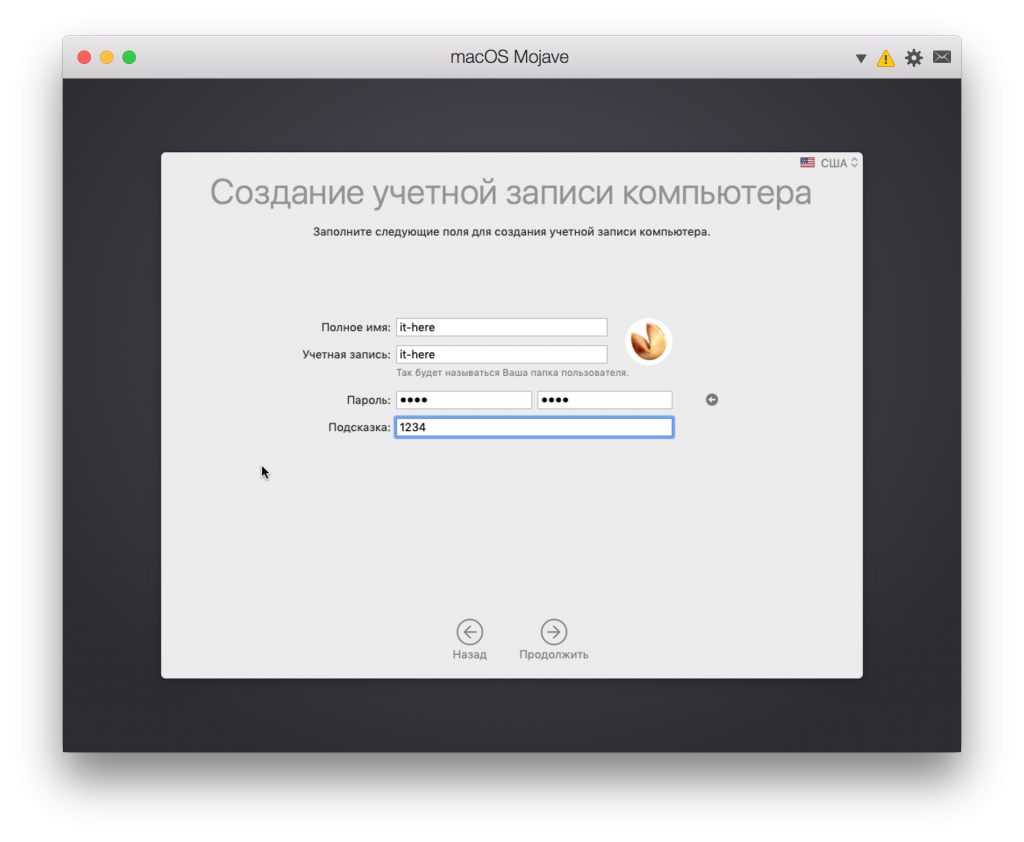
- Създайте акаунт за виртуалната машина macOS Mojave.

реклама
реклама
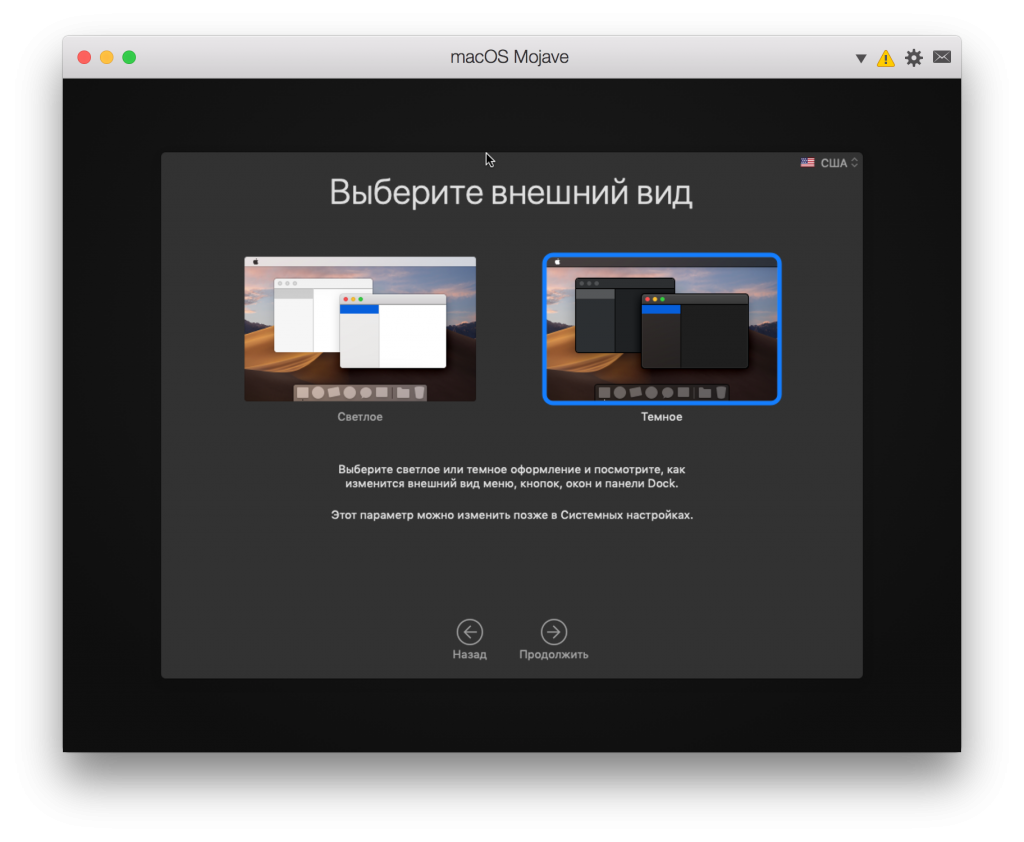
- Конфигурирайте други опции на Mojave, включително избор на тема.

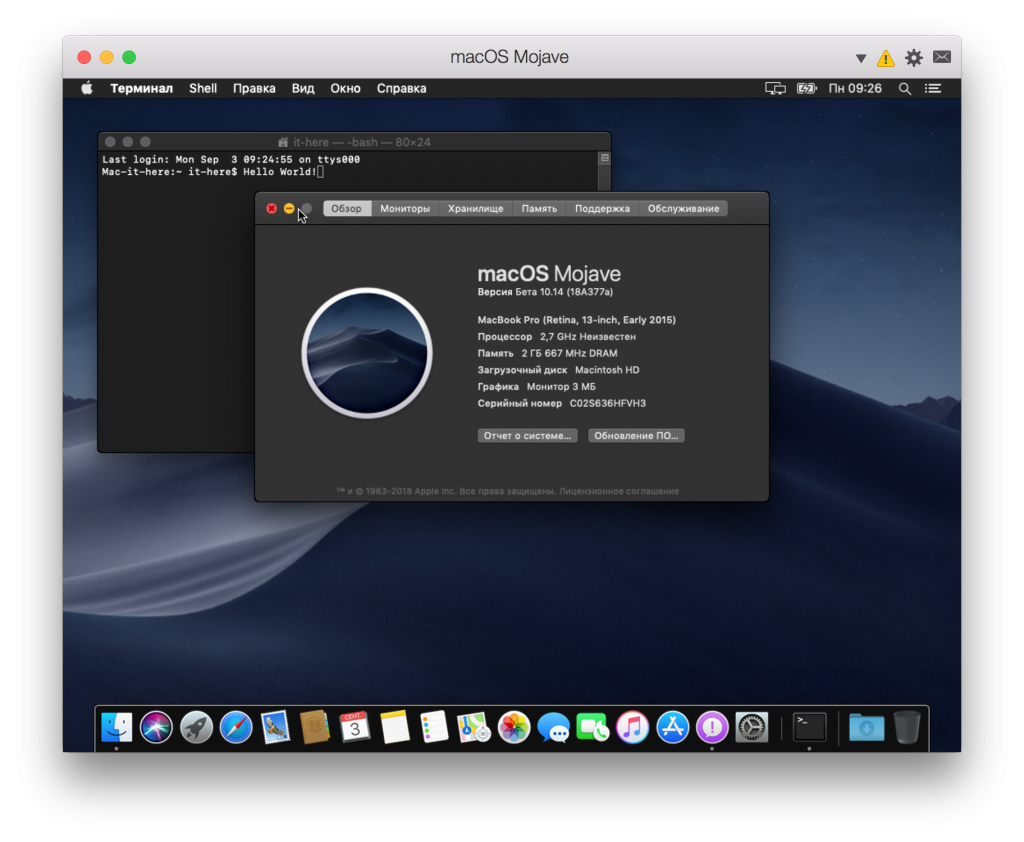
- След като инсталацията приключи, ще имате пълна версия на macOS Mojave вътре в Parallels Desktop Lite.

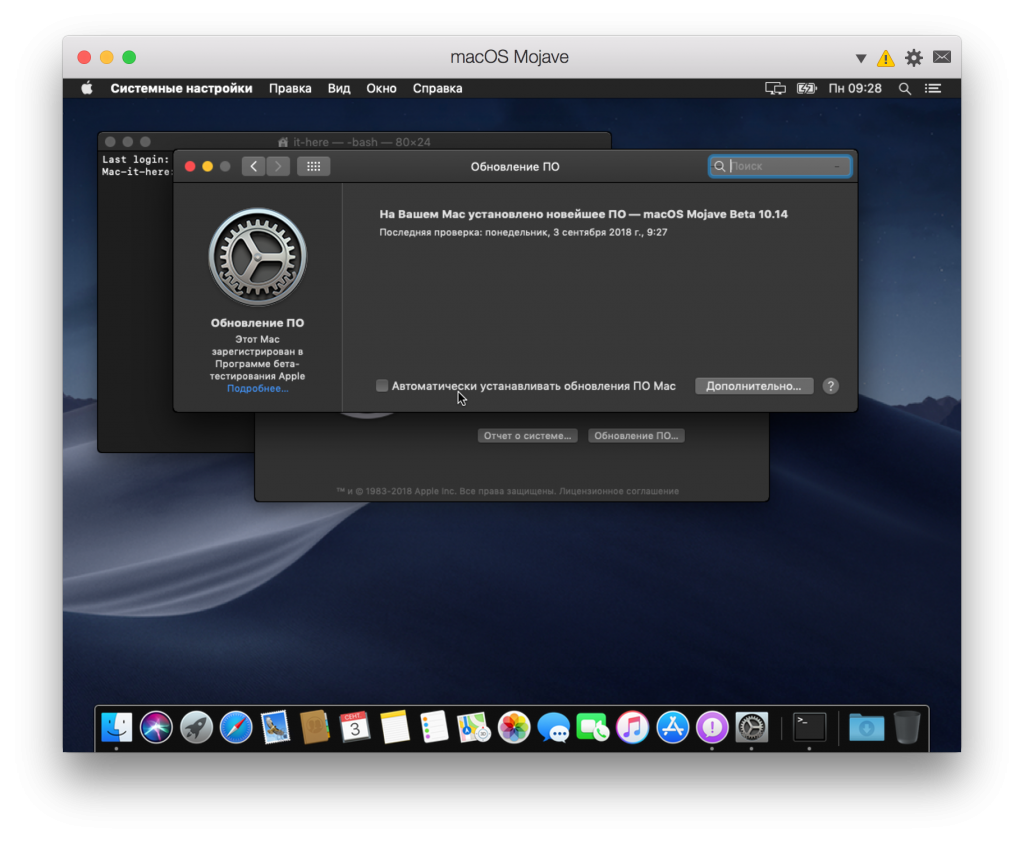
- Сега macOS Mojave трябва да се актуализира чрез Системни настройки > Актуализация на софтуера.

Това е всичко, сега можете да се забавляватеmacOS Mojave. Можете да играете с нови функции, включително тъмен режим, динамични тапети, нови програми, промени в Finder и т.н. Това е пълна версия на macOS Mojave във виртуална машина.
Как да затворите виртуална машинаMacOS Мохаве
Можете да затворите и отворите виртуалната машина MacOS Mojave като програма. Както при всяка друга програма, отворете менюто и изберете „Излезте от macOS Mojave“.
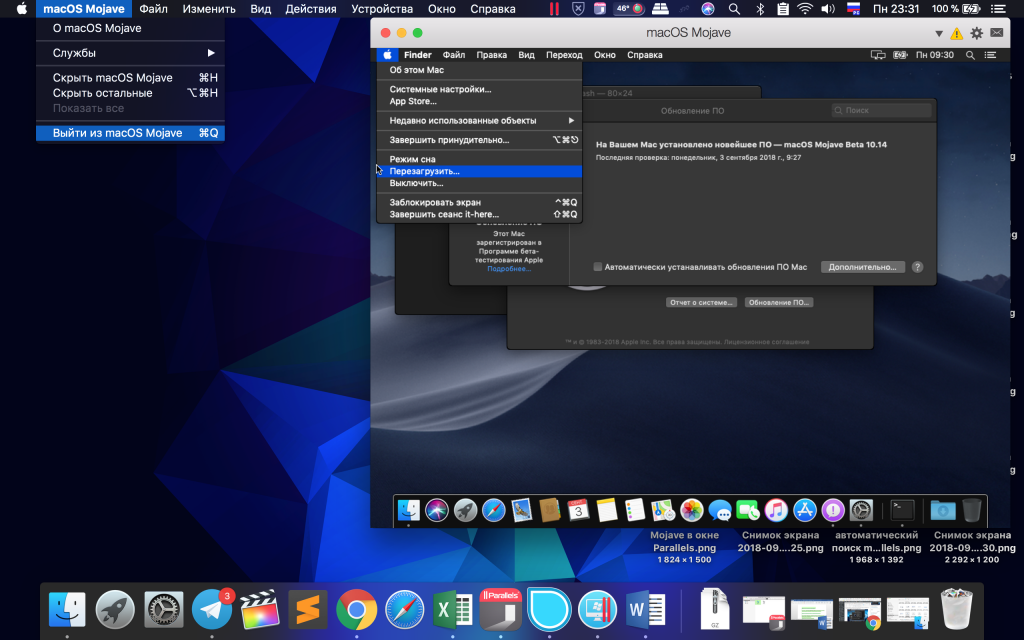

Как да се върна към виртуална машинаMacOS Мохаве
За да отворите отново виртуалната машина на macOS Mojave, просто стартирайте Parallels Desktop Lite.


Това е чудесен начин за тестване на macOS Mojave без надграждане от неговата версия. Можете предварително да проверите съвместимостта на актуализацията с програмите или да разгледате подробно новия тъмен режим.
Всеки Mac, съвместим с Parallels Desktop Lite иmacOS Mojave е в състояние да инсталира такава виртуална машина, но ще работи по-добре при по-мощни модели с повече RAM и по-бърз процесор. Колкото и добра да е основната версия на системата, виртуалната машина няма да работи, но това не я прави по-малко полезна.
Паралелите са най-лесният начинИнсталирайте MacOS Mojave във виртуална машина. Други методи изискват промяна на различни настройки и конфигурационни файлове, но можете просто да използвате Parallels Desktop Lite. Не забравяйте, че виртуалната машина ще заеме много памет, така че не я инсталирайте, ако няма да я използвате. Освен това можете да премахнете виртуалната машина Mojave от Parallels Desktop Lite.