Ако често се налага бързо да отваряте работния плот на Mac, най-добрият и бърз начин да го направите е с комбинация
С помощта на бързи клавиши на macOS можете бързо да получите достъп до файлове и друго съдържание на работния плот или просто незабавно да скриете това, което сте отворили.
Mac има няколко начина за бързо показванедесктоп, включително жест към тракпада. Ще ви кажем как бързо да отворите работния плот с комбинация от клавиши и два други начина. Тези методи работят върху всички съвременни версии на Mac OS с поддръжка на Mission Control или Expose.
Как да сведем до минимум всички прозорци на Mac
Първата комбинация: Command + F3
Първата комбинация, с която можете бързо да отворите работния плот:команда(Cmd) +F3, Задръжте едновременно клавиша Command и F3.
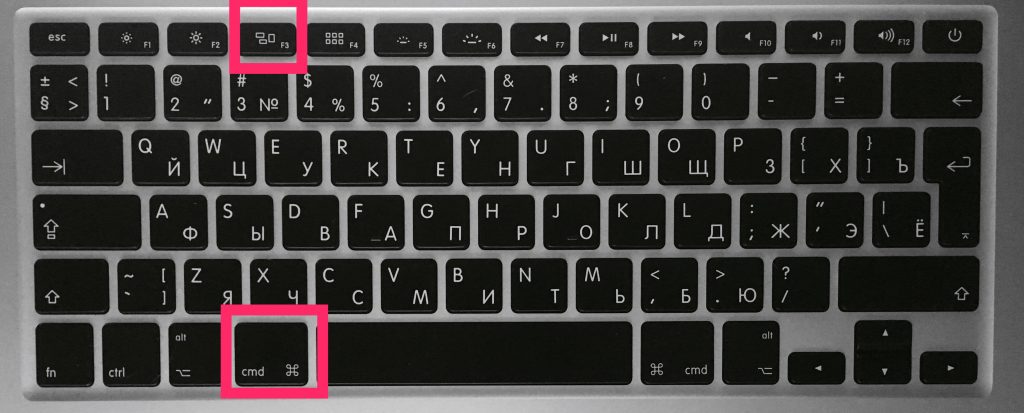

Това незабавно активира функцията "показване на работния плот" и всички отворени прозорци ще бъдат сведени до минимум.
За да се върнете към програмите, просто задръжте Command + F3 отново. Също така, всички прозорци ще се върнат, ако отворите нова програма.
GIF изображението по-долу показва как изглежда това действие.
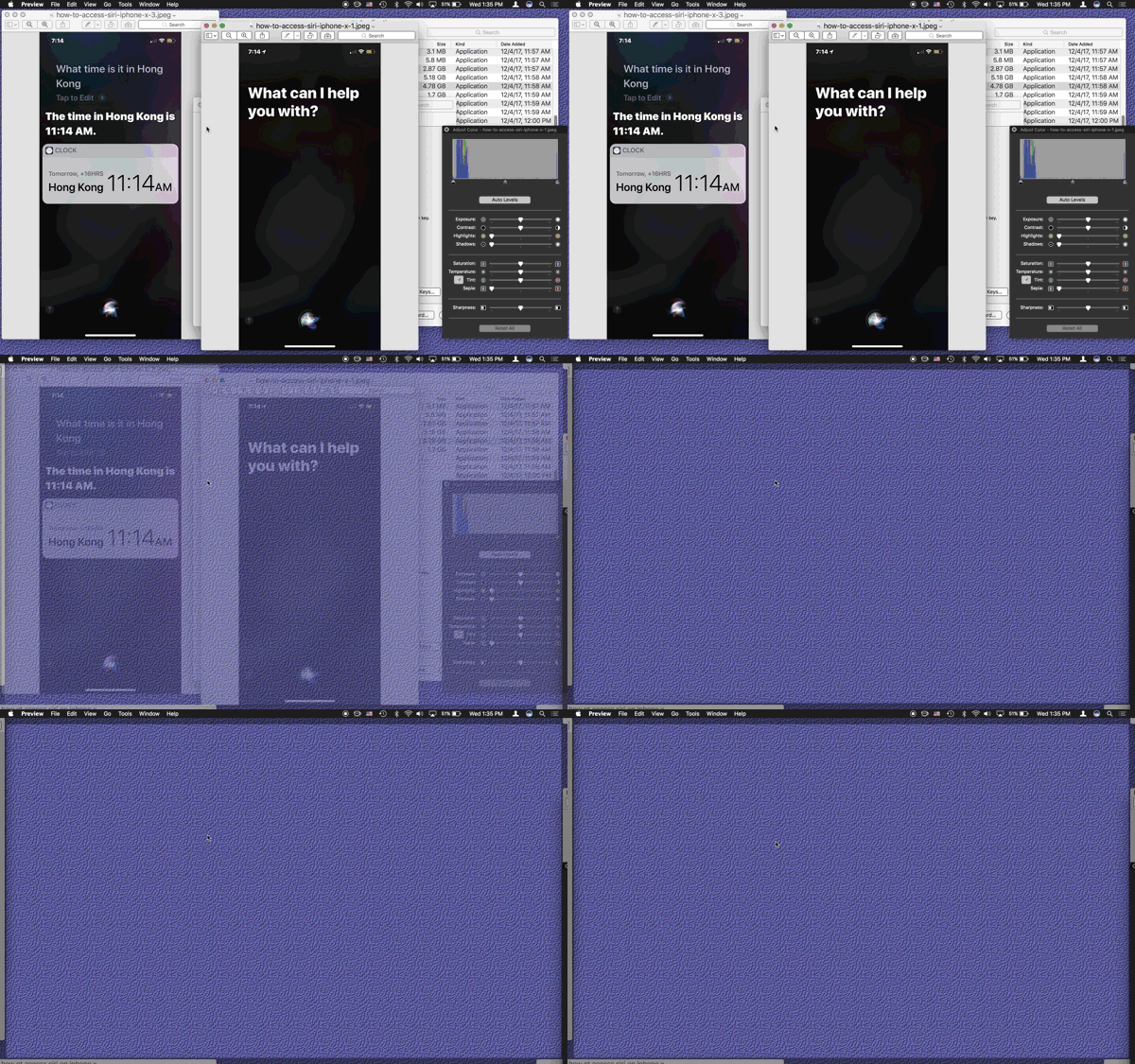
 Как да сведем до минимум всички прозорци в mac os
Втората комбинация: fn + F11
Друг начин е комбинациятафункция+F11, Те също трябва да бъдат закрепени едновременно.
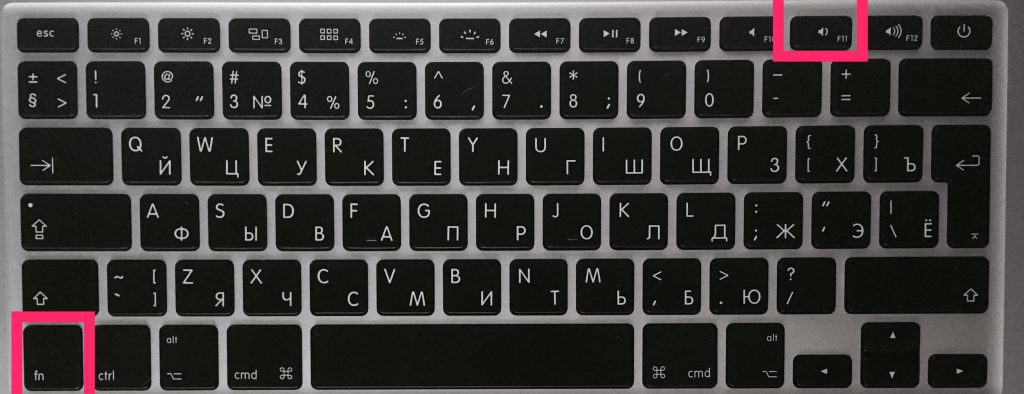

Втората комбинация работи на същия принцип като предишната.
За да скриете работния плот и да се върнете към програмите, натиснете отново Функция + F11 или отворете нов прозорец.
Какво става, ако комбинациите не работят?
Ако по някаква причина клавишните комбинации на вашия Mac не работят, опитайте следното:
- Отидете в менюто Apple и изберете System Preferences.
- Изберете Мисия Контрол.
- В секцията Клавишни комбинации за клавиатура и мишка намерете Показване на работния плот и изберете F. в менюто до него.
- Опитайте се едновременно да задържите функционалните клавиши F11 +, работният плот трябва да се отвори.
Комбинациите трябва да работят, дори ако работният плот е изключен, някои икони са скрити и т.н., но просто виждате тапета си без икони.
Използване на активни ъгли
Стъпка 1:От лентата с менюта изберетеApple> Системни настройки > Контрол на мисията,
Стъпка 2:В прозореца, който се отваря, изберетеАктивни ъглив долния ляв ъгъл на екрана.
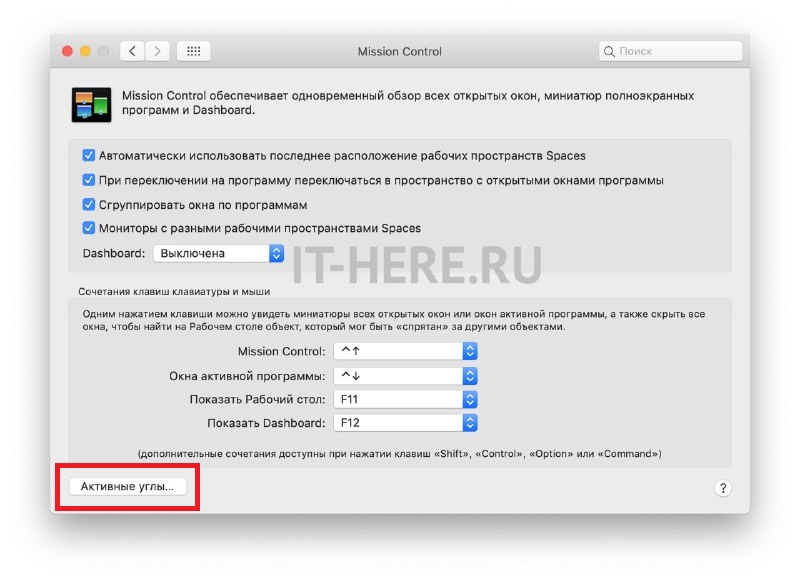

Стъпка 3: Изберете ъгъл, който ще отвори работния плот, когато задържите курсора на мишката, и след това от менюто до този ъгъл изберетеРаботна маса,
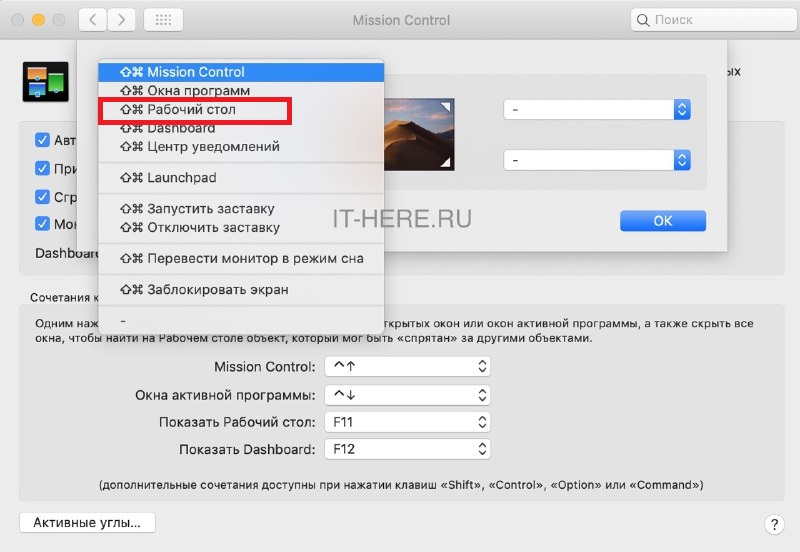

Панелът за настройки трябва да изглежда така:
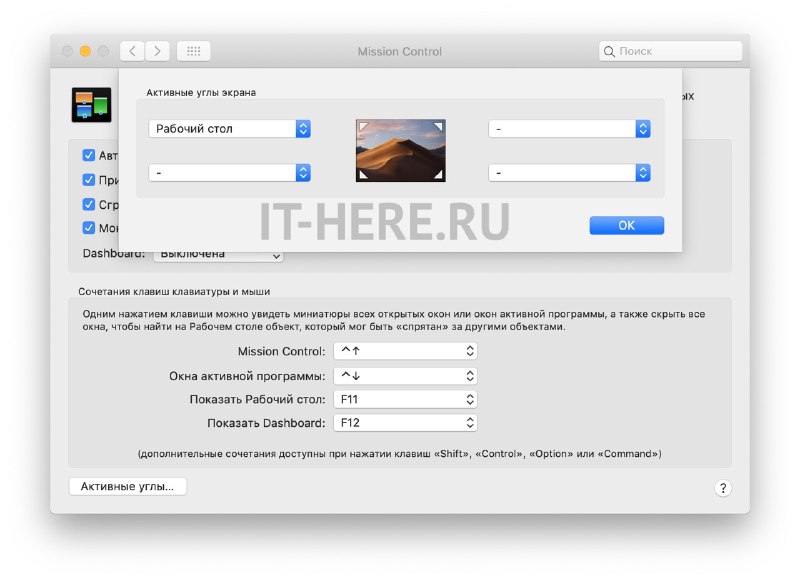

Стъпка 4: Сега щракнете върху OK и затворете настройките.
Сега можете просто да задържите курсора на мишката над горния ляв (или друг ъгъл на екрана), за да сведете до минимум активните прозорци и да покажете работния плот.
Използване на тракпад
Ако имате MacBook или имате външен тракпад, тогава можете бързо да отворите работния плот по друг удобен начин.
Просто поставете четири пръста в центъра на тракпада, след което разтворете един – в долния ъгъл, а останалите три – до върха, както е показано по-долу:
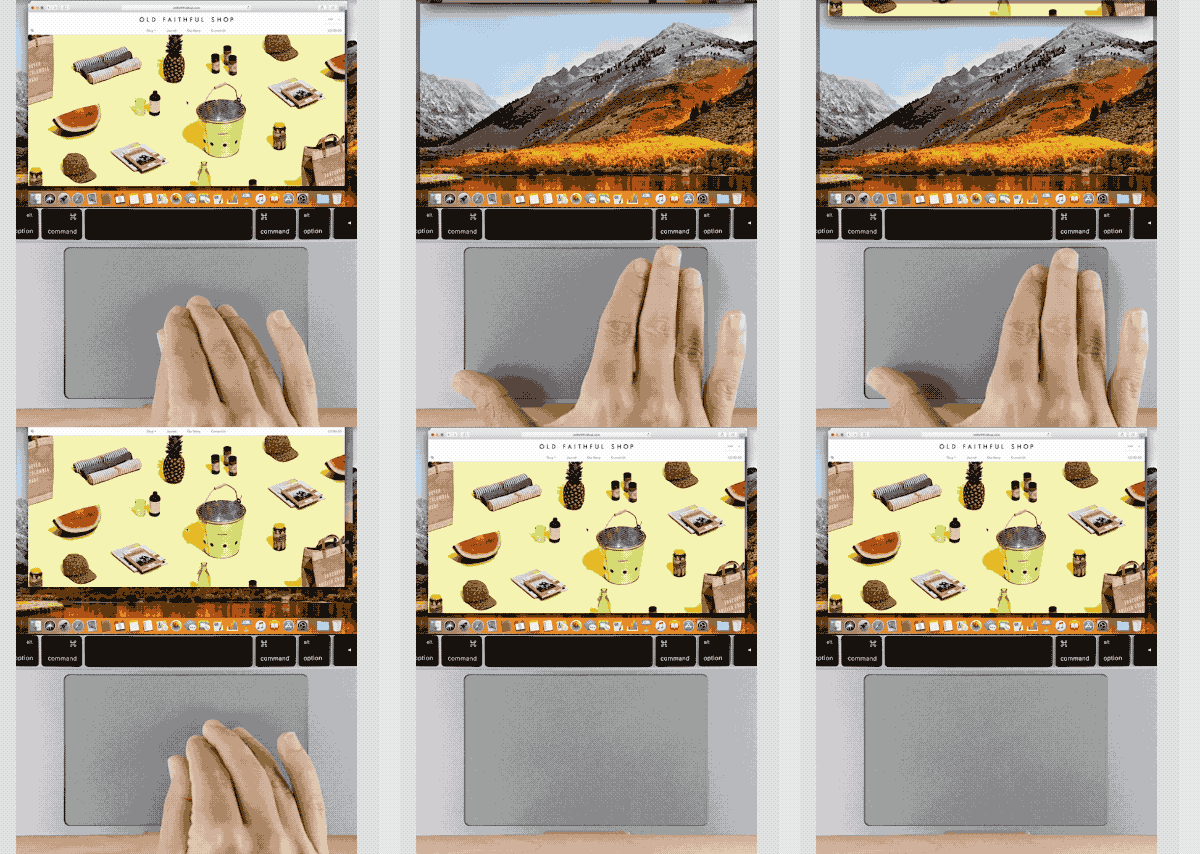

Сега знаете за четири начина за бързо минимизиране на всички прозорци и показване на работния плот на вашия Mac. Надяваме се да намерите това полезно в работата си!