На Apple Watch е лесно да отхвърлите ненужните известия веднага щом се появят на китката ви.
реклама
реклама
Ако не използвате приложението дълго време, Siri ще предложи да деактивирате известия от него, което е много удобно. Можете да промените настройките за известяване по различни начини, а по-долу ще обясним как.
Пътят#1:бърз персонализиране
1)Първонеточен удар налявочрез известие или група от известия, когато се покажат на часовника ви, след което докоснете иконата, която изглежда такатри точки,
2)Сега изберете една от опциите:
реклама
реклама
- Доставяйте тихо:Известията ще се изпращат директно до Центъра за уведомяване, а не до заключения екран, и ще пристигат безшумно.
- Деактивирайте включеноApple Watch:Известията от приложението ще бъдат деактивирани.
Ако изберете опцията „Доставяне тихо“, няма да получавате известия от конкретни приложения, но все пак можете да ги преглеждате, когато имате време.
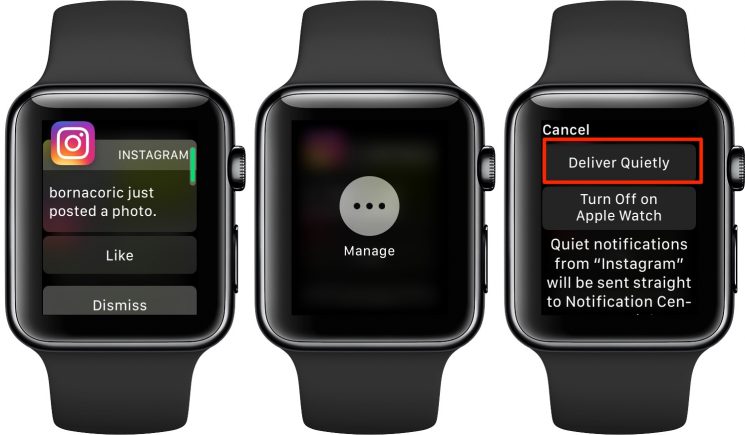

Ето как Apple описва функцията:
Ако е необходимо, известия, свързани седна или друга програма, дошла без звук или не е придружена от тактилни сигнали, кликнете върху „Подайте тихо“. Такива известия ще отидат директно в центъра за известия както на Apple Watch, така и на iPhone, без да бъдат придружени от звук или тактилен сигнал.
Функцията ще се прилага както на часовника, така и на смартфона, ако това не е стандартно приложение - известията могат да бъдат зададени в тях отделно.
Пътят#2:център известия
1)Отворете Центъра за уведомяваненеточен удар надолу от себе си връх циферблат,
2) Плъзнете налявопо известие или група за известия и след това докоснететри точки икона,
3)ИзберетеДоставяйте тихо,
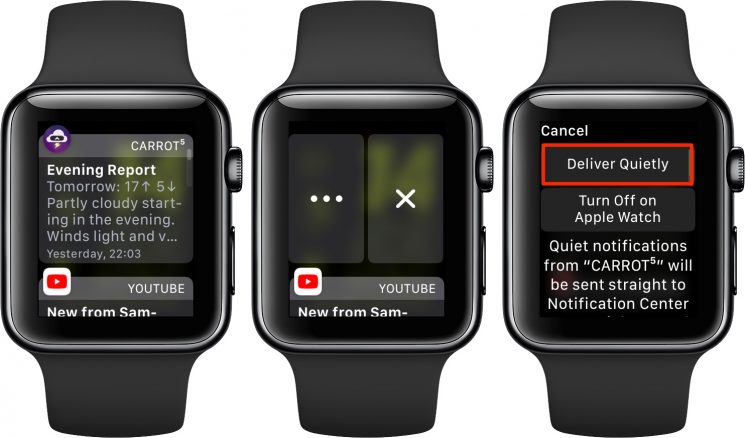

Прочетете също така: Как да отворите Център за контрол и известия от приложения на Apple Watch
Искате ли да получавате известия на вашия iPhone, но не и на вашия часовник? След това изберете опциятаДеактивирайте включеноябълка Гледайте,
Метод №3: настройване на известия
Прочетете също така: Топ 10 приложения на Apple Watch
Известията от някои приложения могат да бъдат доставени незабавно до Центъра за известия.
Сред тях са следните стандартни приложения на Apple:
- Дейност
- Дъх
- календар
- поща
- съобщения
- подкасти
- напомняния
- Портмоне
- Уоки токи
За да настроите известия на часовника си, направете следното:
реклама
реклама
1)Отворете приложениетоябълка Гледайтена вашия iPhone.
2)Избор на разделМоят часовник,
3)Изберете от списъкаизвестие,
4)Изберетеприложение, Натиснетемелодияи след това изберете една от опциите:
- Допускане на известие:известията се появяват в Центъра за уведомяване и звучат на Apple Watch.
- Известията са изключени:програмата не изпраща известия.
- Изпращане до Центъра за известия:Известията се изпращат директно до Центъра за уведомяване без предупреждение на Apple Watch.
Известията са включениябълка Гледайте със звук
Функцията „Доставете тихо“ заглушава звука на известията както на смартфон, така и на смарт часовник.
За да получавате отново известия със звук, отворете Центъра за известия, плъзнете наляво върху известието или групата, които искате, докоснете иконата с три точки и изберетеДоставяйте със звук,
Премахнахте известие от Центъра за уведомяване? Няма проблем, просто щракнете върху превключвателя до него в секциятаПовторете известията за iPhone отVМоят часовник → Известия,
Прочетете също така: Как да запазите известията на Apple Watch частни
По подразбиране известията от iPhone се повтарят на смарт часовника. За да настроите известията отделно, вместо „iPhone Repeat“ в настройките на приложението Apple Watch, изберете „Персонализиране“.
резултати
Доставяйте тихо
Деактивира следните опции вНастройки → Известия → [име на приложение]на iPhone:
- Заключване на екрана
- банери
- Звуци
- стикери
Ето как ще изглеждат настройките:
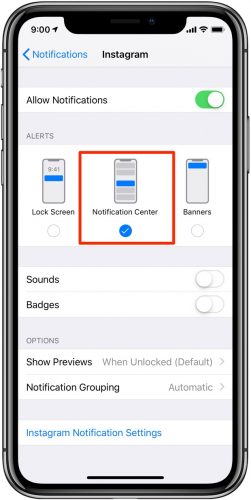

В допълнение са включени опции:
- Толерантност към нотификацията
- Център за уведомяване
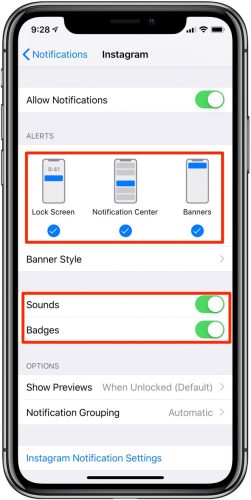
Доставяйте със звук
Включва следните опции вНастройки → Известия → [име на приложение]на iPhone:
- Толерантност към нотификацията
- Заключване на екрана
- Център за уведомяване
- банери
- Звуци
- стикери
Ето как изглеждат настройките:
реклама
реклама

Изключване заApple Watch
Деактивира включванетоМоят часовник → Известия → [име на приложение]в разделПовторете известиятаiPhone отв приложението Apple Watch.
Сега можете да управлявате вашите известия в Apple Watch като професионалист.