Има клавишни комбинации, както и команди на Automator, и те са много удобни за използване. Все още удобно бързо
Можете да добавите иконата на любимия си сайт в Dock или дори да създадете цяла папка със сайтове. Обърнете внимание, че иконите на сайта ще бъдат разположени в правилния sati Doc.
Ако трябва да добавите икона само за един сайт, това може да стане по два различни начина, в зависимост от това коя икона ще се различава.
Влекач на войнавръзкив док
Отворете желания сайт в Safari, Firefox или Chrome, след което изберете връзката му в адресната лента на браузъра и го плъзнете директно към Dock. Когато иконата е на подходящо място, освободете връзката.
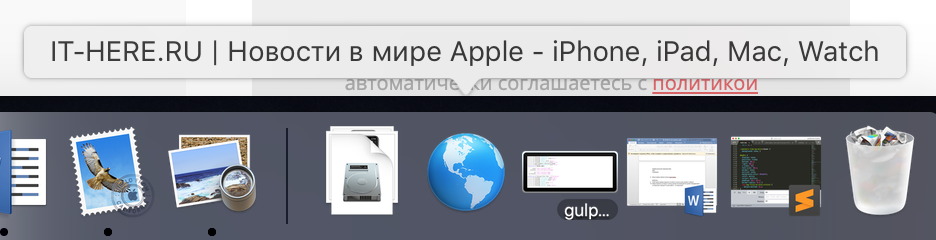

бележки:
- Иконата на иконата ще бъде под формата на кълбо.
- Подписът за иконата ще бъде името на сайта от браузъра.
- Можете да отворите сайта само чрез иконата или да го изтриете от Dock.
Плъзнетевръзкикъм работния плот
Вторият метод е подходящ за тези, които искат да изберат собствен подпис за иконата на сайта.
Изберете връзката към сайта в адресната лента и я плъзнете на работния плот.
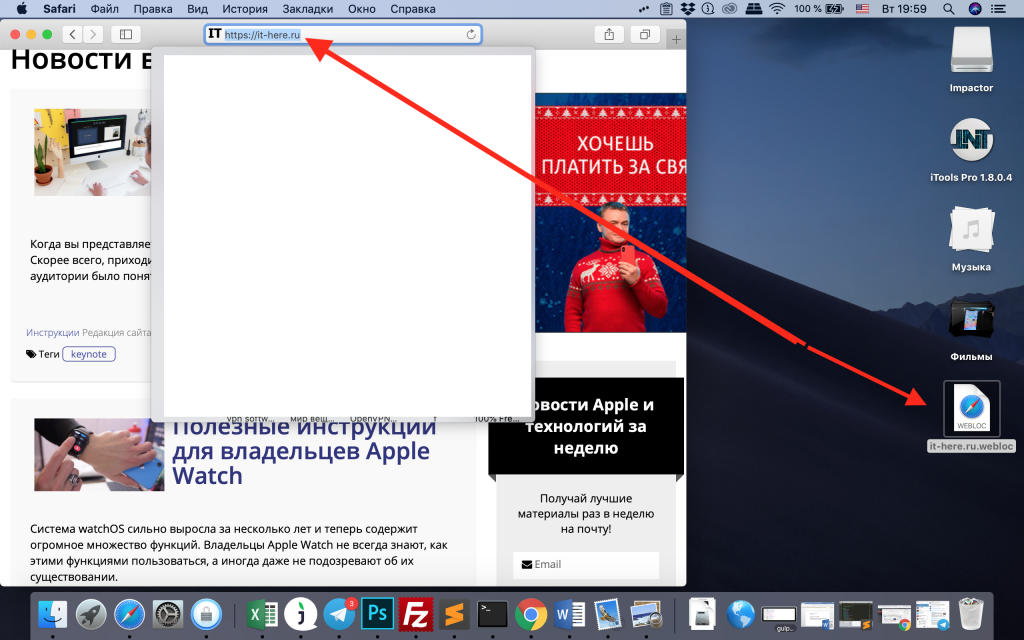

Сега кликнете върху иконата на сайта с десния бутон на мишката и я преименувайте.
След това плъзнете иконата до Dock по същия начин.
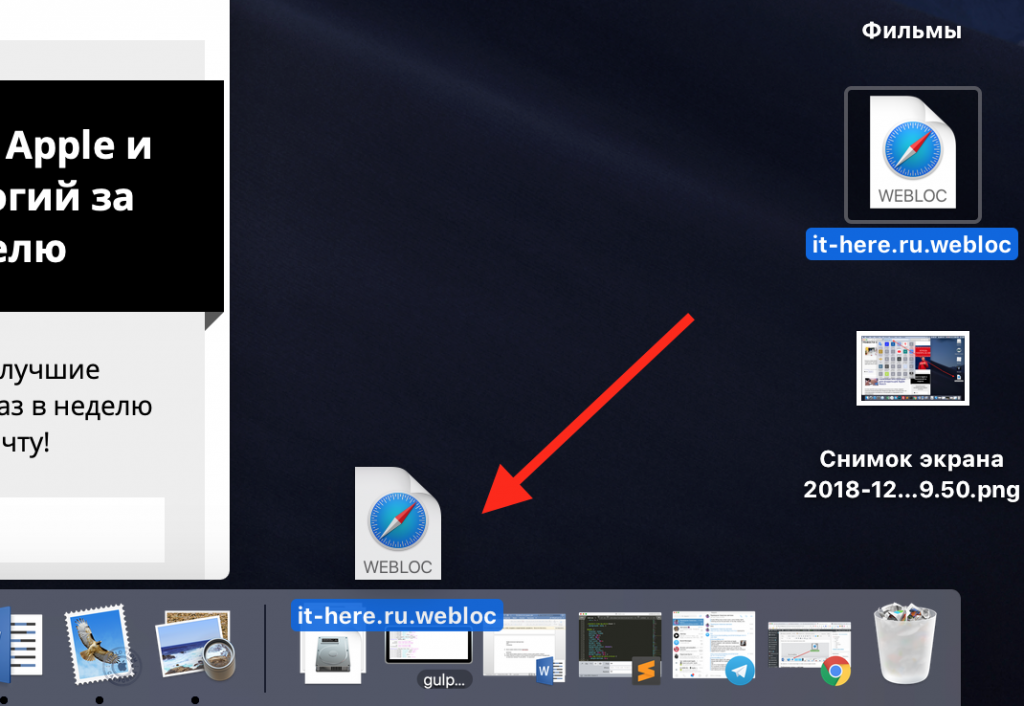

Ще забележите, че иконата на иконата няма да е същата като в първия метод.
Добавяне на папка със сайтове
Ако искате да добавите няколко любими сайта в Dock, можете да ги комбинирате в папка.
Ако няма толкова много сайтове, можете да добавите икона към всеки Dock поотделно, като използвате един от горните методи.
За да добавите папка, плъзнете връзките на необходимите сайтове към работния плот. По желание можете да промените техните имена.
1)Задръжте натиснат клавишаизместванеи изберете всяка икона.
2)След като всички сайтове са избрани, щракнете с десния бутон върху тях и изберетеНова папка,
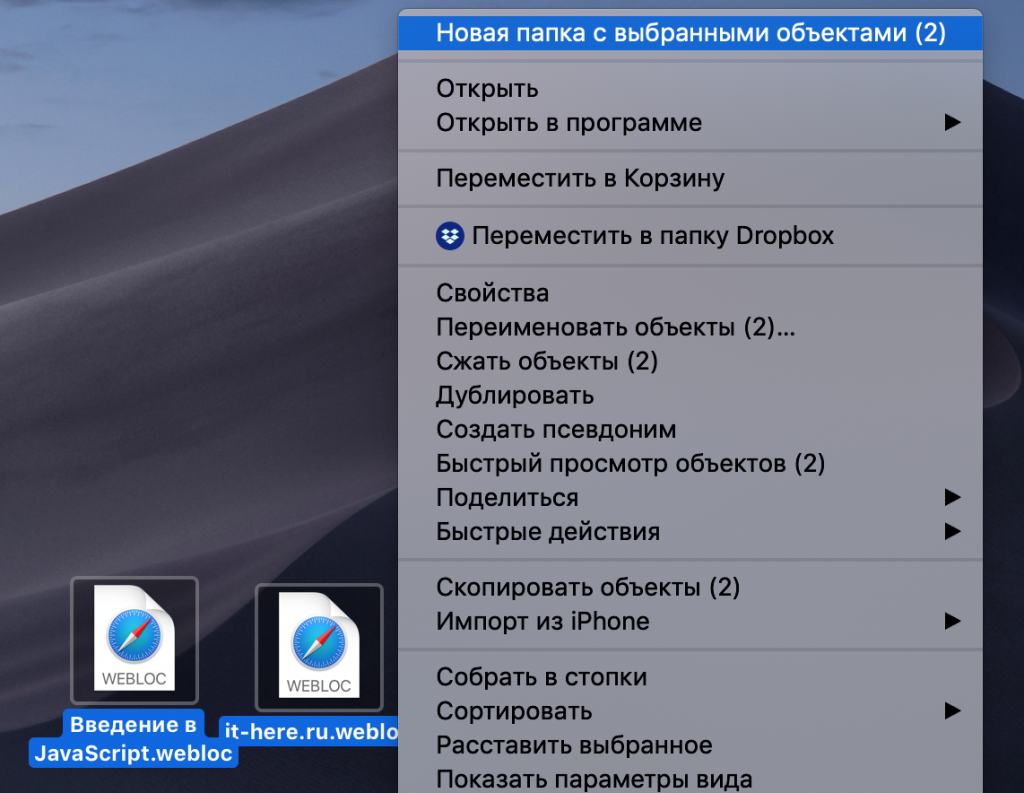

Сега можете да дадете име на папката, например „Любими сайтове“. След това плъзнете папката до Dock.


Иконата на папката може да бъде променена с помощта на опциите, отворени с десния бутон на мишката.
Използвайки иконата на любимия ви сайт в Dock, можете бързо и удобно да го отворите, без дори да стартирате браузър.