Знаете ли, че можете да зададете видео към вашия iPhone тапет? Точно така, има трик, който ви позволява да направите това.
Методът е да се използва функцията LiveСнимка на модели с 3D Touch. Live Photo не е само вашите движещи се снимки, те могат да се използват и като тапети с заключен екран, които оживяват, когато натиснете силно екрана. В допълнение, функцията може да се използва за създаване на собствени GIF файлове.
Заслужава да се отбележи, че тапетът оживява само на заключения екран, но не и на началния екран. На началния екран такива тапети ще бъдат статични.
Как да поставите видео на тапет на iPhone
Ще ви трябва приложение, което автоматичноконвертира видео в жива снимка с няколко кликвания. Някои приложения обаче имат различни ограничения, особено в безплатните версии. Например в безплатната версия на приложението, за която ще говорим, можете да конвертирате видео само в 5-секундна снимка на живо, независимо колко дълго е бил оригиналният видеоклип.
Въпреки ограниченията, приложение IntoLiveдори ви позволява да редактирате снимки на живо, преди да направите тапети от тях. Това е чудесна функция, защото с помощта на филтри ще направите тапета си още по-красив. Всъщност поставянето на видео върху тапета ви с помощта на това приложение е много лесно, което не е достъпно във всички приложения.
За да започнете, изтеглете приложението от връзката по-долу и след това можете да продължите с инструкциите.
изтегляне:IntoLive за iOS
Как да конвертирате видео в Live Photo
Етап 1:Стартирайте приложението IntoLive на вашия iPhone.
Стъпка 2:Изберете видеото или GIF, който искате да поставите на тапета.
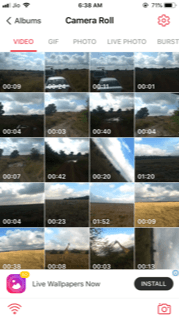

Когато отворите приложението, ще трябва да му предоставите достъп до вашата музикална библиотека. Направете това и след това изберете видео или GIF.
Стъпка 3:Когато изберете видео, екран с неговизуализация и лента с инструменти. С помощта на плъзгача можете да изберете видеоклип, който ще бъде превърнат в жива снимка. В безплатната версия преминаването може да бъде до 5 секунди.


Стъпка 4:Изберете рамка, която ще се превърне в корицата на вашата снимка на живо. Това става в раздела „Ключова снимка“.
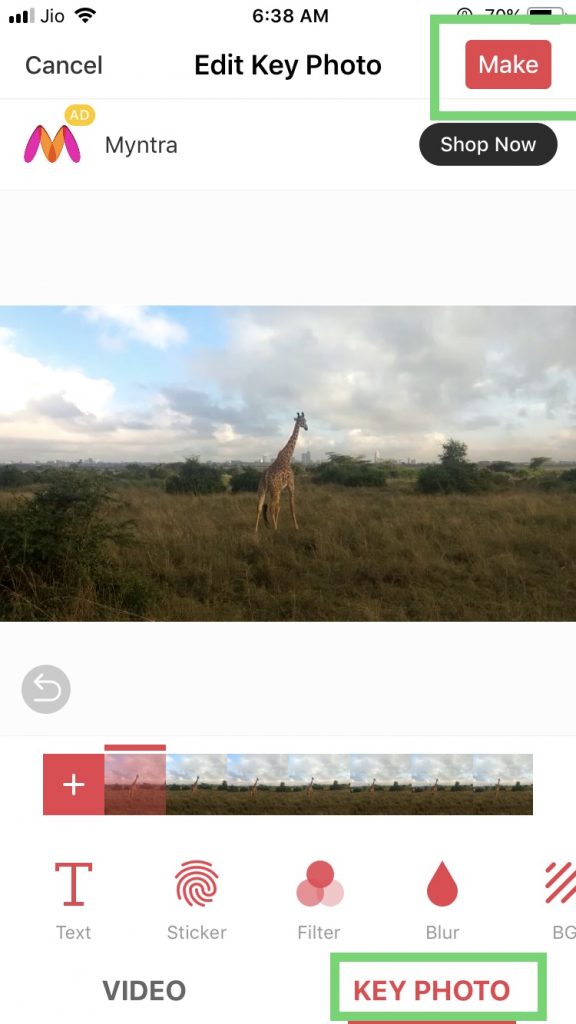

Стъпка 5:Когато всичко е конфигурирано, щракнете върху бутонаМаркав горния десен ъгъл.
Стъпка 6:Изберете дали да повторите видеото или не. В безплатната версия не можете да поставите повторение, но в платената версия можете да поставите до пет повторения.
Стъпка 7:Това е последната стъпка. Запазете получената снимка на живо чрез бутонаЗапази на живо снимка, Той ще се появи в приложението Photos.


Как да инсталирате конвертирано видео на тапет
- Изберете снимка на живо и натиснете бутона „Споделяне“.
- Изберете опцията Направете тапет.
- Задайте тапета както обикновено.
Сега ще започнете деня си с красиви анимирани тапети на вашия смартфон. Това е всичко. Надяваме се инструкцията да ви е била полезна.