Използвайки Cydia Eraser с поддръжка за iOS 9.3.3, потребителите, които са направили джейлбрейк на своите устройства с
С Cydia Eraser можете да го направите безактуализация на софтуера до най-новите версии. Тази функция е особено полезна, ако потребителят срещне проблеми в работата на устройството след джейлбрейк и иска да възстанови настройките по подразбиране, като същевременно запазва възможността да се джейлбрейк по-късно.
В тази статия ще ви кажем как да премахнете джейлбрейка с помощта на Cydia Eraser на iPhone, iPad или iPod Touch.

 Преди да започнете процеса, е необходимо да се вземат предвид редица важни характеристики:
- Уверете се, че можете напълно да възстановите данните на вашето устройство с помощта на iTunes или iCloud, тъй като Cydia Eraser ще изтрие всички налични данни, приложения, настройки.
- Не прекъсвайте работата на Cydia Eraser; уверете се, че батерията е достатъчна, за да завършите процеса.
- Cydia Eraser изисква работеща интернет връзка.
Как да използвате Cydia Eraser за премахване на джейлбрейк iPhone или iPad в iOS 9.3.3
Стъпка 1: Стартирайте Cydia
Стъпка 2: Отидете в раздела за търсене в Cydia и намерете Cydia Eraser.
Стъпка 3: Отворете Cydia Eraser и го инсталирайте.
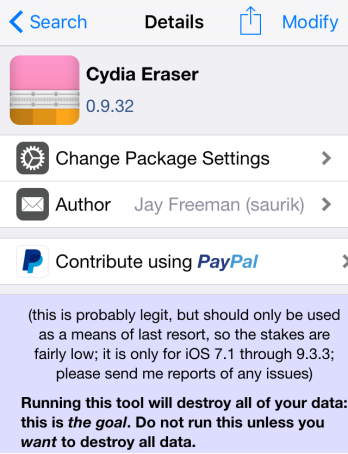

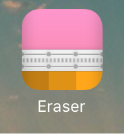
Стъпка 4: След като завършите инсталационния процес, отидете на началния екран. Ще се появи нова икона “Eraser” Кликнете върху него, за да стартирате приложението.

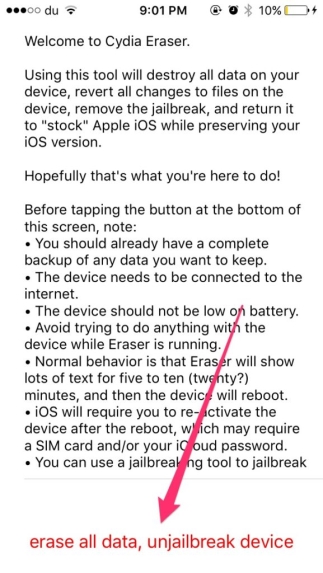
Стъпка 5: Трябва да прочетете всички инструкции на екрана и да кликнете върху “изтриване на всички данни, деактивиране на устройството”.

Стъпка 6: Ще се появи напомняне с молба да потвърдите действието. Кликнете върху “Изтриване на всичко” за да продължите процеса.
Стъпка 7: Вашето устройство ще се рестартира няколко пъти през целия процес.
Стъпка 8: След като процесът приключи, ще се появи приветствено съобщение.
Ако тези стъпки са успешни, направете джейлбрейкот Pangu, ще бъде премахнат от устройството, работещо с iOS 9.3.3, и ще се върне към първоначалната си конфигурация, тоест към състоянието си преди джейлбрейка. Устройството ще остане на същата версия на iOS, с която е работило преди, но резултатите от джейлбрейка ще бъдат изтрити.
Ако отново искате да направите джейлбрейк на устройство на iOS 9.3.3 с помощта на Pangu, използвайте следните инструкции:
- Как да джейлбрейк iOS 9.3.3 за iPhone, iPad и iPod Touch