Когато AirPods работят, те са чиста магия. Отваряте кутията, поставяте AirPods в ушите си и...
Повторно свързванеAirPods на ръка

Стъпка 1: Когато поставите AirPods в ушите си или когато отворите кутията, отворете Control Point на вашия iPhone.
Стъпка 2: Докоснете джаджа с музика, за да я разширите.
Стъпка 3: Натисни бутонаAirPlay,
Стъпка 4О: Ако AirPods работи добре, ще ги видите в списъка с устройства. Изберете ги, за да се свържете.
нулиранеAirPodsчрез случай

Ако вашите AirPods не се свържат с устройството или ако възникнат проблеми с тях, те трябва да бъдат нулирани и повторно свързани. Това може да стане без iPhone.
Вземете кутията от AirPods и намерете кръглия бутон отзад. Задръжте за 10 секунди, докато бялата светлина в капака мига. Това означава, че AirPods са нулирани и готови за свързване.
Когато отворите капака до вашия iPhone или iPad, ще видите известие с връзката на AirPods.
нулиранеAirPodsпрезАйфон
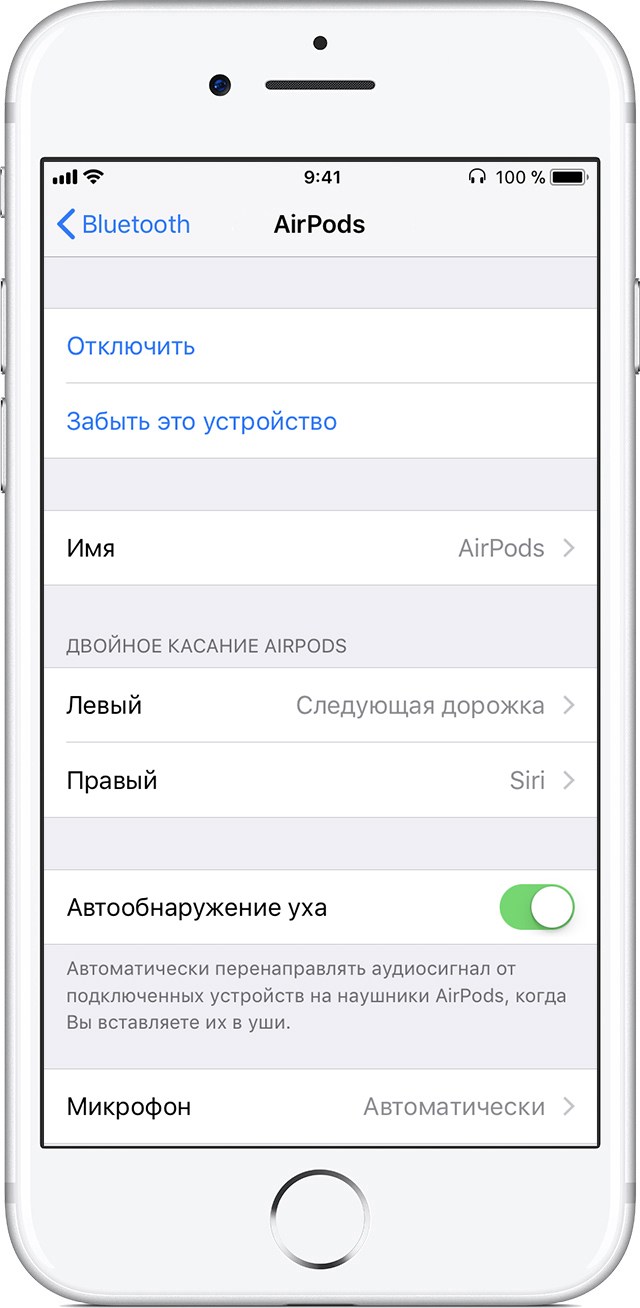
Стъпка 1: Отворете приложениетонастройкии отидете в секциятаBluetooth,
Стъпка 2: Кликнете върху „аз»До вашия AirPods.
Стъпка 3: ЩракнетеЗабравете това устройство, Вашите AirPods ще бъдат прекъснати и готови за повторно свързване.
След нулиране, AirPods трябва да работи добре. Ако все още имате някакви проблеми с тях, по-добре е да се свържете със специалист.
Препоръчваме ви да прочетете нашите съвети за собствениците на AirPods, за да изтласкате максимума от техните слушалки.