Случвало ли ви се е да запазите съобщение от iPhone?
Заслужава да се отбележи, че няма официален начин за експортиране или запазване на съобщения от iPhone. Може би тази функция ще бъде добавена в бъдеще, но засега ще използваме алтернативни методи.
</ P>Как да записвате съобщения отiPhone Точно в разделаIOS
Този метод изисква само iPhone и е най-лесният. Можете просто да стиснете всички съобщения, от които се нуждаете, и след това да ги споделите. Ето как да го направите:
- Отворете приложението Съобщения на вашия iPhone.
- Намерете съобщението, което искате да запазите, и го отворете на екрана, като скриете клавиатурата.
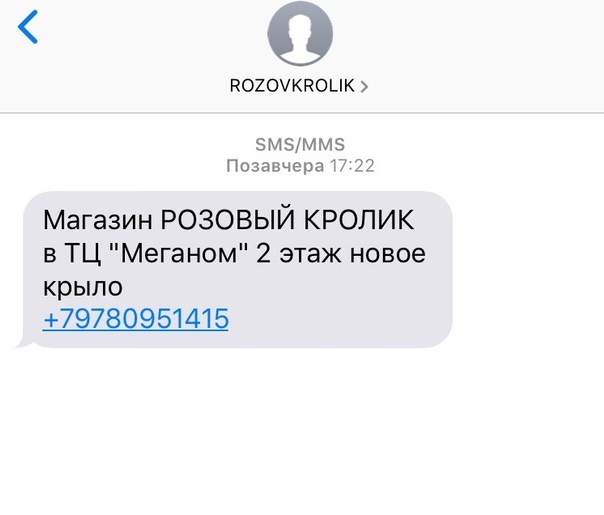

- Направете екранна снимка на съобщението на iPhone, както следва:
- iPhone X: Задръжте бутона за захранване и бутона за увеличаване на силата на звука.
- Други модели: Задръжте бутона за захранване и бутона Начало.
- Повторете с другите съобщения, които искате да запазите.
- Когато сте готови, отворете приложението Photos и изберете албума Screenshots.
- Намерете току-що направените екрани и ги споделете, ако е необходимо.
Ако трябва да запазите много съобщения, това ще отнеме известно време, така че бъдете търпеливи. Този метод е много често срещан, но в същото време най-простият и надежден.
Как да запазите съобщения от iPhone чрез Mac или Windows PC
- Изтеглете програмата iExplorer от тази връзка (достатъчно безплатна пробна версия).
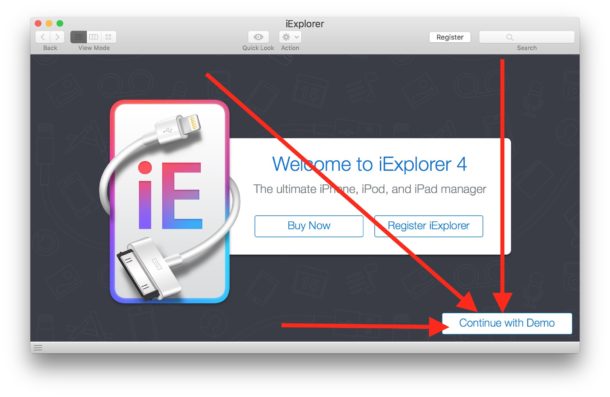
- Стартирайте iExplorer и изберете Продължи с демонстрация.

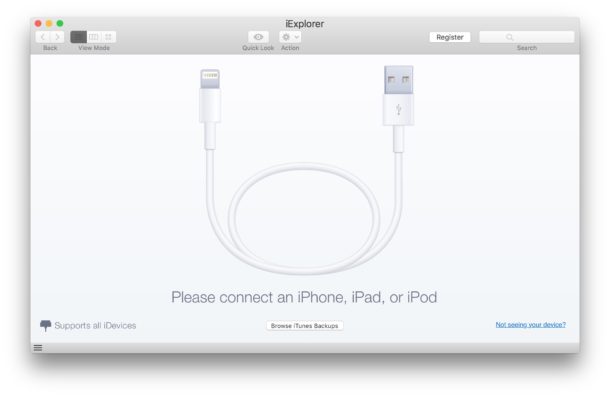
- Свържете вашия iPhone към компютъра чрез USB. Ако искате да запишете съобщения от копие на iPhone, изберете „Преглед на iTunes архивиране“

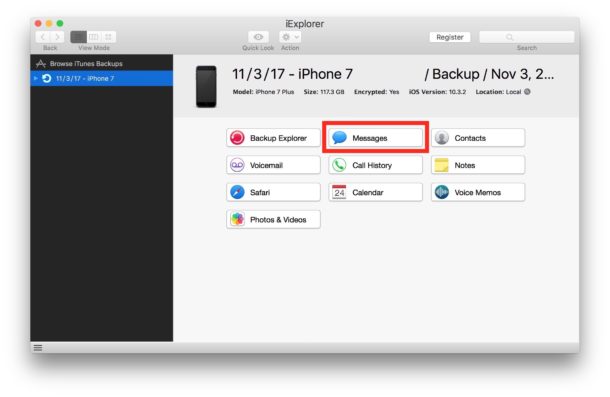
- Изберете „Съобщения“ от менюто.

- Ако копието на iPhone е криптирано, щракнете върху „Дешифриране на архивиране“ и въведете паролата за копието.
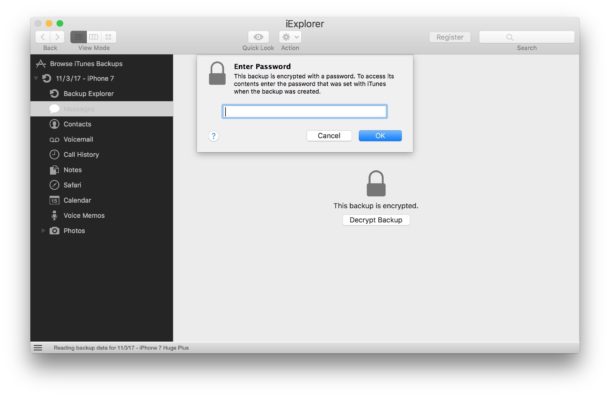

- Ще видите всички съобщения на вашия iPhone, включително iMessages, изображения, видео и други файлове.
- За да запазите конкретен диалогов прозорец, изберете го и щракнете върху Експортиране на разговор и след това изберете формата: PDF, TXT или CVS.
Пробната версия на програмата работи както на Mac, така и на компютър с Windows. Можете също така да платите за пълната версия на iExplorer, за да получите достъп до всички функции на програмата.
Други начини
Има и други начини за запазване на съобщения от iPhone:
- Копирайте съобщения в Бележки.
- Копирайте съобщения в документ със страници или числа.
- Препращане на съобщения към друг iPhone.
- Отворете копие на вашия смартфон на вашия Mac или компютър, за да четете съобщенията.
- Използвайте програми на трети страни като DecipherTools.
- Използвайте Mac със същия Apple ID като вашия iPhone за достъп до съобщения.