Apple TV 4K няма USB-C порт за свързване към лаптоп, тъй като това устройство е включено в категорията на тези, които имат достъп до
Струва си да се отбележи, че процесът е доста сложен идълготраен (поне за първи път). Ако имате Apple TV 4, ще бъде много по-лесно да използвате програмата Cydia Impactor. Прочетете повече за процеса тук.
Ако имате Apple TV 4K, продължете да четете тази статия.
изисквания
Всичко, което трябва да направите, е да следвате стъпките по-долу веднъж, Когато направите всичко, вече не е нужно да го повтаряте.
Ще ви трябва:
1) Mac, Hackintosh или macOS виртуална машина.
2) Xcode, който може да бъде изтеглен безплатно от Mac App Store.
3) iOS App Signer, предлага се безплатно.
4)Безплатен акаунт на програмист, достъпен от портала за разработчици на Apple.
5)Трябва да добавите вашия Apple ID към настройките на Xcode, за да подписвате приложения с него.
6) Сдвоете вашия компютър и Apple TV 4K.
Как да подпишете заявление
Ако не знаете какво означава всичко това и не сте сигурни дали файлът с приложението е подписан или не, следвайте инструкциите по-долу, за да се уверите, че успеете.
Първо трябва да създадете сертификат и профил за подпис. Потребителите с платен акаунт на програмист могат да ги създадат на сайта за разработчици на Apple в секциятаСертификати,Идентификатори&Профили. Потребителите с безплатен акаунт трябва да направят следното:
1)Бягай Xcode,
В раздел Xcode >Предпочитания>сметки, уверете се, че вашият Apple ID е добавен. Ако не е там, щракнете+, изберетеябълка IDи след това въведете вашето потребителско име и парола.
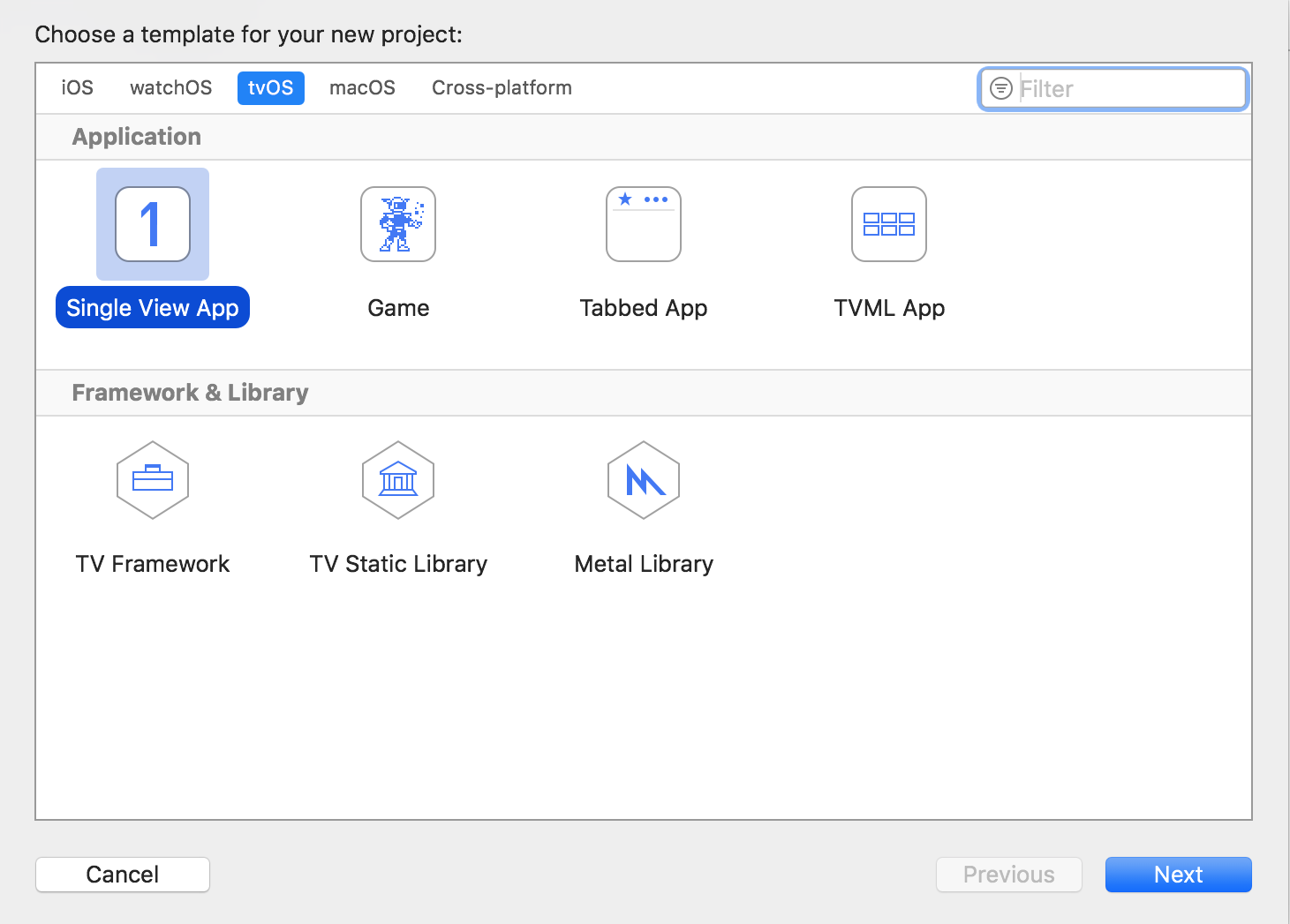
2) Сега изберете от менюто Файл> Нов проект > tvOS > Приложение за единичен изглед,

3)Въведете подробности за проекта.
- Име на продукта – името на приложението, което искате да изтеглите. Пример:Коди.
- Име на организацията - въведете всичко тук.
- Идентификатор на организация – всичко сCOM,първо. Пример:това-тук,
- Идентификатор на пакет – ще се генерира автоматично, когато попълните предишните два елемента. Пример:idownloadblog.kodi,
- Екипът е вашият Apple ID.
Всички ваши точки ще бъдат различни от примерите.
4) Когато проектът се отвори, конфигурирайте го, както е показано по-долу. Не забравяйте да изберете вашия Apple TV 4K от горе вляво, а не от общия. Той трябва да бъде свързан с вашия компютър чрез Wi-Fi.
Полетата за самоличност трябва да се попълват автоматично с предварително въведената информация. Вашият Apple ID трябва да бъде избран в полетата Подписване. Изберете версията на фърмуера на вашия Apple TV 4K в полето Deployment Target.
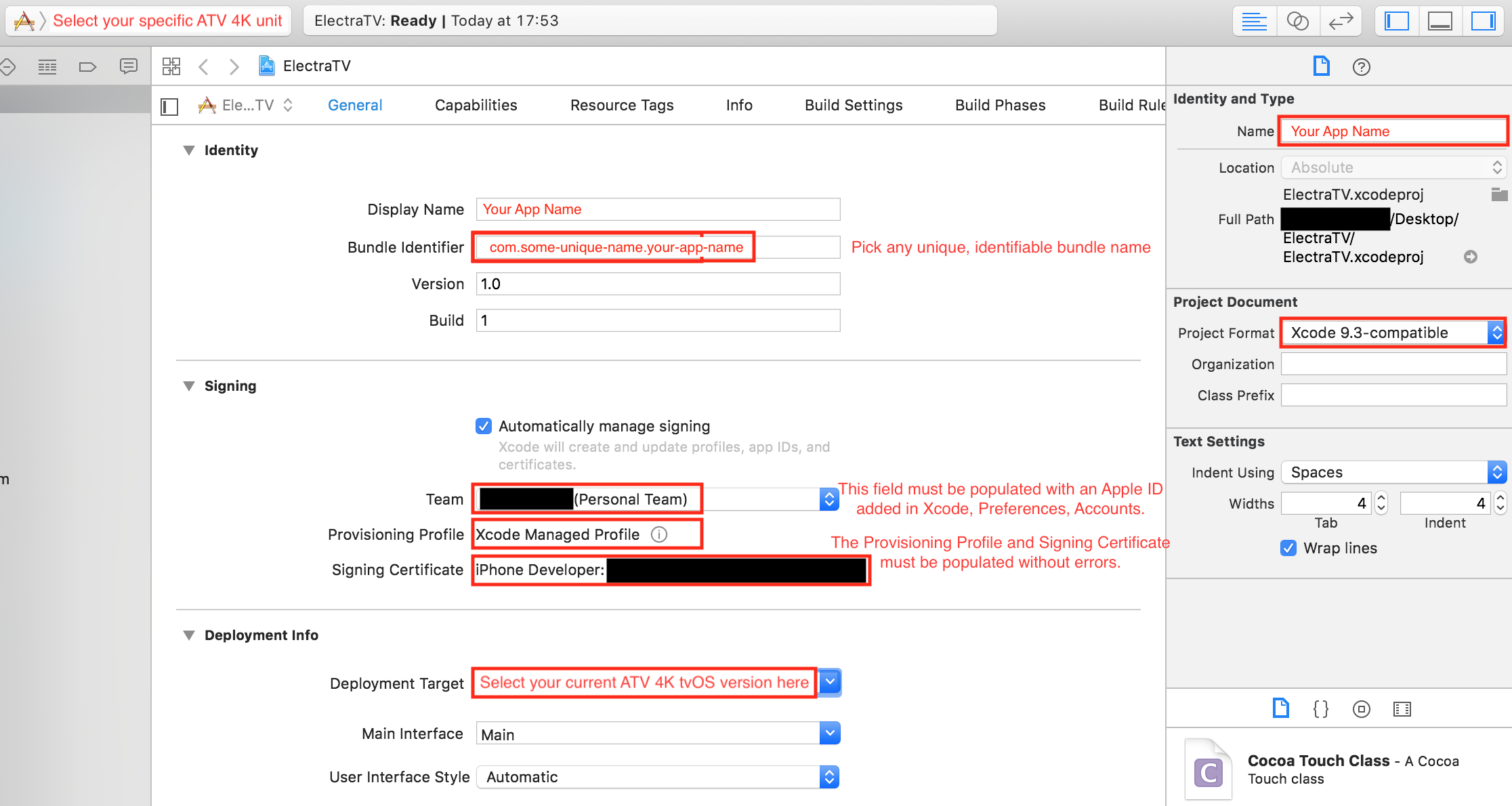

След това Xcode автоматично ще създаде сертификатен файл за вашето приложение / устройство и вие ще ги видите в секцията за подписване.
Можете да затворите Xcode.
5) Стартирайте програмата IOS App синьор. Плъзнете файла на приложението в полето за въвеждане на файл.
В секцията Сертификат за подпис изберете Apple ID,който беше използван в Xcode. В Provisioning Profile изберете файла, генериран в Xcode. Идентификаторът на пакета ще бъде същият като в проекта Xcode (стъпка 3), пример:com.idownloadblog.kodi,
Останалите полета може да не се попълват. Кликнете начало и запазете приложението на вашия работен плот.
Ако в бъдеще трябва да изтеглите приложението на вашето устройство отново, не го изтривайте от работния плот, за да не повторите отново целия процес.
6)Повторете стъпки 2-5 с други приложения, които искате да изтеглите на вашето устройство. Не забравяйте да промените подробностите във вашия Xcode проект и iOS App Signer за всяко приложение.
Сега можете да изтеглите приложението на Apple TV 4K.
Как да изтеглите приложението на Apple TV 4K
1) След като сте подготвили подписания файл на приложението, стартирайте Xcode и изберете прозорец>устройства и Симулатори в менюто.
Уверете се, че вашият Apple TV 4K е свързан с вашия компютър и е подчертан в страничното меню.


2)Щракнете върху бутона+, Изберете файла на приложението, който сте запазили на вашия работен плот.
3) Приложението трябва да се появи на началния екран на вашия Apple TV. Излезте от Xcode и се насладете на изтегленото приложение на вашия Apple TV 4K.
Допълнителна информация
Ако имате редовен акаунт в Apple (и джейлбрейк не е инсталиран), приложенията ще трябва да се изтеглят на устройството на всеки 7 дни. Ако имате акаунт на програмист, действието им ще продължи една година.
В бъдеще можете да пропуснете първия раздел на тази статия. Ако запазите подписания файл на приложението, можете да пропуснете втория раздел и просто да го изтеглите на устройството.
За да подпишете отново приложение, качете неговия файл в iOS App Signer и изберете опциятаре–знак само,
Всъщност всичко не е толкова страшно, колкото изглежда. Да, процесът е дълъг, но в бъдеще ще можете да пропуснете предварително изпълнените стъпки, а останалите ще бъдат получени автоматично.