App Store е премахнат от най-новата версия на iTunes, а заедно с него и възможността за директно управление на приложения на iPhone и iPad
Липсата на раздел за магазини за приложения доведе до някоипотребителите са объркани, а други просто се разстройват. Но не се притеснявайте, дори можете да свикнете с такава промяна, защото все още можете да управлявате приложения, да ги синхронизирате и изтегляте през App Store на вашите устройства.
Под „синхронизиране“ имаме предвид просто получаване на достъп до списъка на вашите приложения и изтеглянето им. Функцията за синхронизиране от iTunes беше премахната.
Как да синхронизирате приложения къмiPhone ИIpad презApp магазин
Можете да изтеглите изтритите иинсталирани приложения директно на iPhone и iPad, като използвате секцията Пазаруване в App Store. Той съдържа всички приложения, които някога сте изтегляли или купували с вашия Apple ID. Възможността за изтегляне на отдалечени приложения отдавна съществува на iOS, но сега стана наистина необходима.
Ето как да го направите:
- Отворете App Store на вашето iOS устройство.

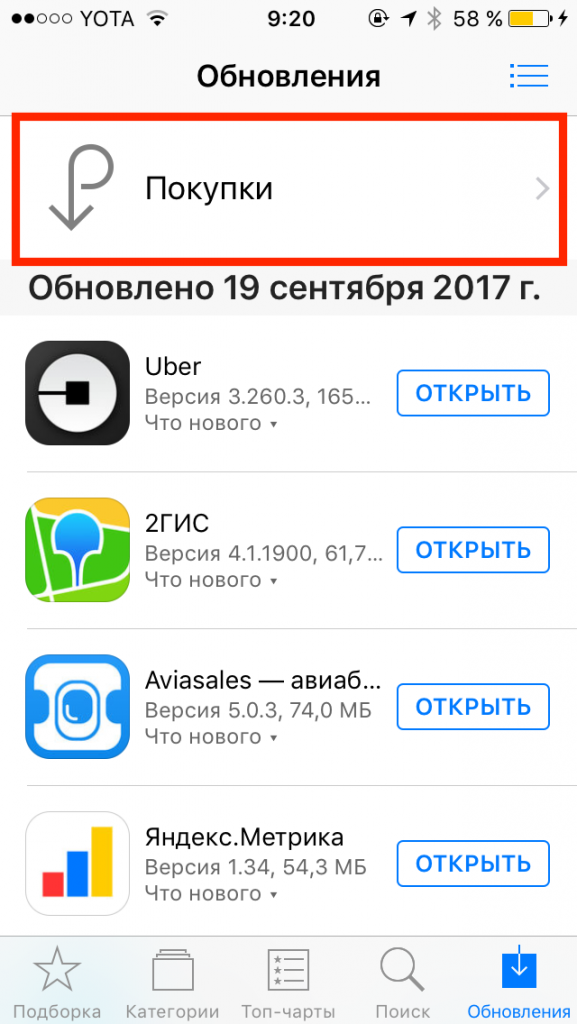
- Отидете в секцията Пазаруване.
- НаiPhone ИIpod докосване: Първо, отидете на Актуализации, след това в Apple ID и изберете Пазаруване.

- НаIpad:Кликнете върху иконата на вашия Apple ID в ъгъла и след това изберете Пазаруване.


- След това отидете на секциятаНе е на това * устройство *,
- Щракнете върху иконата за изтегляне до приложенията, които искате да изтеглите на вашето устройство.
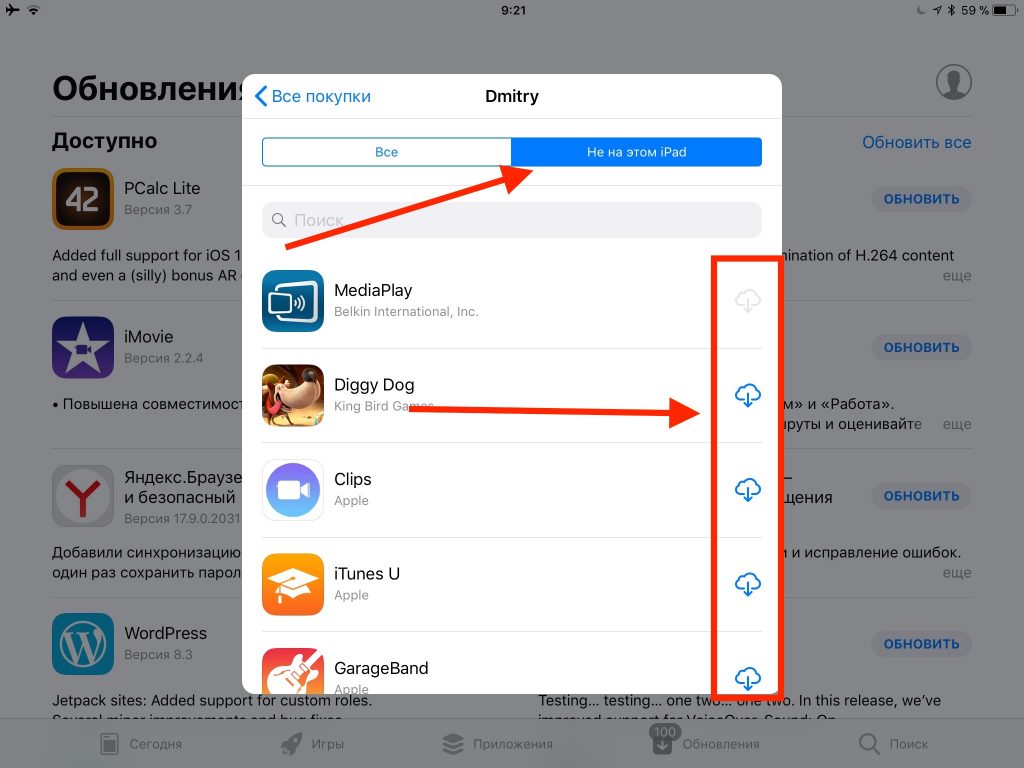

По този начин можете да получите достъп до закупени или изтеглени приложения, които не са инсталирани на вашето устройство.
Списъците ще бъдат именувани по различен начин на различни устройства. Например „Не на този iPhone“ или „Не на този iPad“. Самите приложения в списъците също ще бъдат различни.


Как да настроите реда на приложенията на главния екран
Все още можете да персонализирате външния вид на основния екран за себе си, но сега това също се прави от iPhone и iPad.
Просто задръжте иконата на приложението, докато се появи анимацията, и я плъзнете където искате.
Ако плъзнете иконата към ръба на екрана, тя ще се премести на следващата страница.
Как да премахнете приложения отiPhone ИIpad
Най-лесният начин да премахнете приложението е да прищипвате иконата му и след това щракнете върху кръста, който се появява в ъгъла на иконата.


Можете също да изтриете приложения чрез Настройки > Основен > Съхранение.
Синхронизиране на файлове с приложения чрезкачи
Все още можете да добавяте .m4r мелодии и .ipa приложения към устройствата си чрез iTunes. По този начин можете да прехвърляте файлове на iPhone, iPad и iPod touch.
Ако имате такива.ipa файл на желаното приложение, можете да го копирате от вашия компютър на iPhone и iPad чрез iTunes чрез плъзгане и пускане. Това може да се нарече синхронизация, но по същество това е просто копиране на файл от компютър на устройство.
.Ipa файлове обикновено могат да бъдат намерени на компютър на следното място:
заMacOS:
~ / Музика / iTunes / iTunes Media / Мобилни приложения /
заWindows 7, Windows 8 и Windows 10:
MyMusic / iTunes / iTunes Media
Свържете вашия iPhone или iPad с компютъра си чрез USB и просто плъзнете и пуснете IPA файлове в раздела на вашето устройство в iTunes.
Може би в бъдеще със следващата актуализация iTunes също ще премахне тази функция или IPA файловете ще бъдат изтрити, ако не направите копия от тях. Затова не препоръчваме да свикнете с този метод.