Заменили ли сте вашия iPhone 6s, iPhone 7 или iPhone 8 за чисто нов iPhone 11 Pro или iPhone 11 Pro Max?Добре дошли в новия свят на Face ID и
реклама
реклама
Начинът да направите екранна снимка на iPhone 11 Pro не е същият като при по-старите модели. Ако сте имали iPhone X, iPhone XS или iPhone XR, вече сте запознати с новия начин. В противен случай ще говорим за това по-долу.
Как да направите екранна снимка на iPhone 11 Pro
Етап 1:Задръжте натиснат бутона едновременноУвеличаване на обемаИСтраничен бутонна вашия iPhone 11 Pro / Pro Max.As веднага след като освободите бутоните, ще бъдеНаправен е скрийншот.


реклама
реклама
Стъпка 2:Ще чуете характерен звук и в долния ляв ъгъл на екрана ще се появи предварителен скрийншот. Кликнете върху него, за да изрежете и редактирате екранна снимка.
За да изключите звука от екрана, просто изключете звука на iPhone.
Стъпка 3:За да споделите незабавно екранна снимка, прищипете нейния преглед. Можете също да плъзнете тази визуализация от екрана и екранната снимка просто ще бъде запазена в приложението Снимки.
Как да направите екранна снимка чрез Assistive Touch
Можете дори да направите екранна снимка на iPhone 11 Pro с една ръка, но за това трябва да конфигурирате функцията Assistive Touch.
Етап 1:Отворете приложението Настройки и отидете наОсновни -> Универсален достъп -> Помощно докосване, Кликнете върху превключвателя до Assistive Touch тук. На екрана ще се появи полупрозрачният Assistive Touch бутон.


Стъпка 2:КликнетеМеню от най-високо ниво, изберете иконата на звезда и след товаScreenshot, Възможността за правене на екранна снимка ще бъде добавена в менюто Assistive Touch. Можете също така да замените стандартните действия с други.
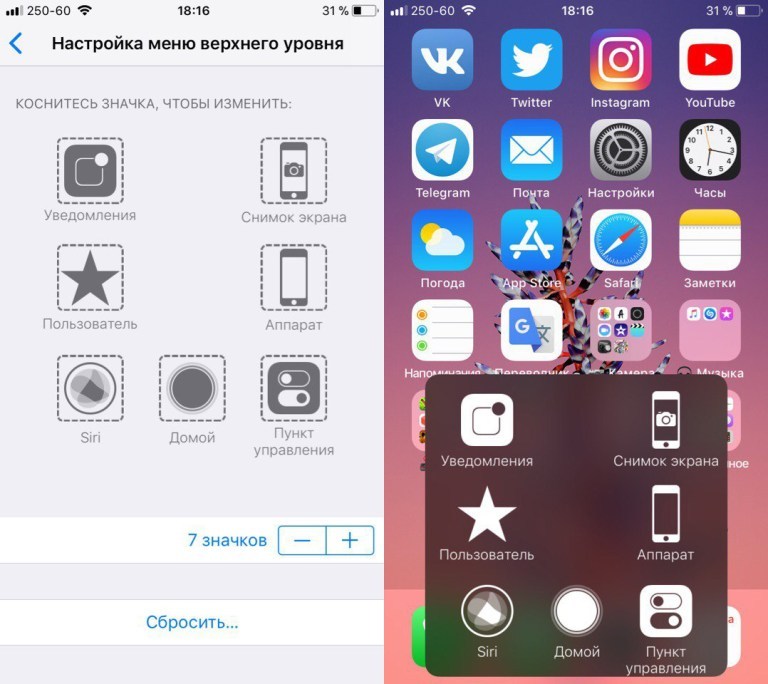

Стъпка 3:Сега можете да направите екранна снимка с една ръка по всяко време, като изберете иконата на екрана в менюто Assistive Touch.
Ще намерите всички свои скрийншоти в албума „Screenshots“ в приложението Photos. Този албум се създава автоматично и всички скрийншоти, които правите, се появяват там.