Седмото поколение на новите смартфони iPhone 7 и iPhone 7 Plus получи напълно различен Home бутон. Сега вместо
Нов начален бутон – капацитивен обачеВградената технология Tapic Engine ще ви позволи да усетите същото натискане, както при предишните модели iPhone, където бутонът беше физически. Това също означава, че системните функции като влизане в режим DFU или твърдо нулиране на iPhone ще бъдат обработени малко по-различно.
И какво ще кажете за екрана? Това може да стане по същия начин, както на всички устройства на Apple.
Как да направите екранна снимка?
Първа стъпка.Натиснете бутона за захранване (този, който заключва устройството) на вашия iPhone 7 или iPhone 7 Plus.
Стъпка втора В същото време натиснете бутона Home (бутона в долната част на екрана със сензора за пръстови отпечатъци).
Стъпка трета Екранът на вашия iPhone ще мига за секунда и ще чуете звук, подобен на освобождаване на затвора на камерата. Ако това се случи, екранната снимка е направена.
Ако не можете да натиснете и двата бутона – практикувай още малко. Ако не ги задържите едновременно, Siri може случайно да се отвори или вашият iPhone да се заключи.
Как да направите екранна снимка с помощта на Assistive Touch
Ако не искате да използвате бутониу домаИмощност, тогава имате възможност да заключите устройството и да правите екранни снимки на него само чрез докосване на екрана.Асистивен режим на докосванеОсвен това ви позволява да изпълнявате много по-важни функции. Функцията се показва като малка сива точка на екрана.
Първа стъпка. Първо трябва да активирате режима Подпомагайте докосването. Отворете настройките и отидете на: Основни-> Универсален достъп -> Помощно докосване,
Стъпка втораВключете режима Assistive Touch, като щракнете върху плъзгача.
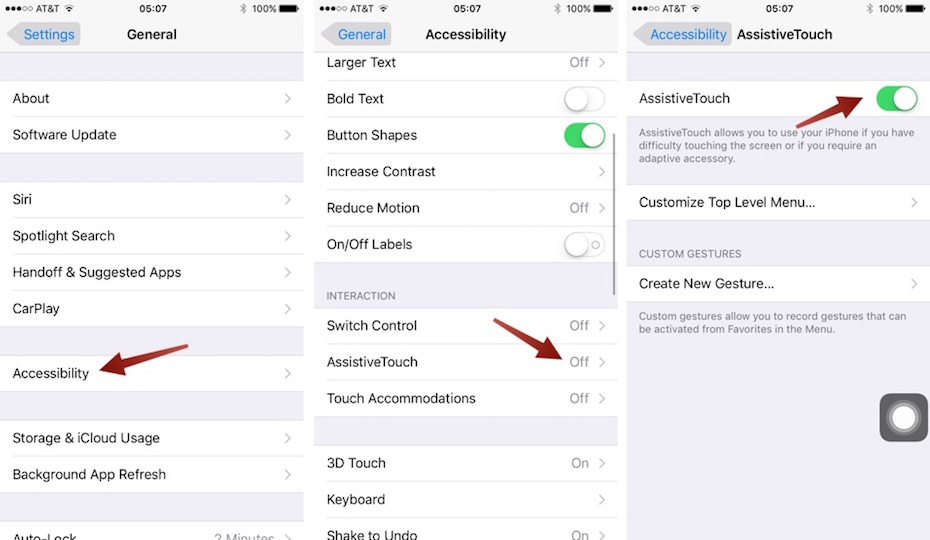

Стъпка трета. В същото меню ще намерите елемента “Персонализиране на менюто от най-високо ниво” (на екранната снимка по-долу е английската версия на “Customize Top Level Menu”). Кликнете върху този раздел.
Четвърта стъпка. Кликнете върху звездата с етикет “Потребител” (Версия на английски – Персонализирана на екранната снимка по-долу).
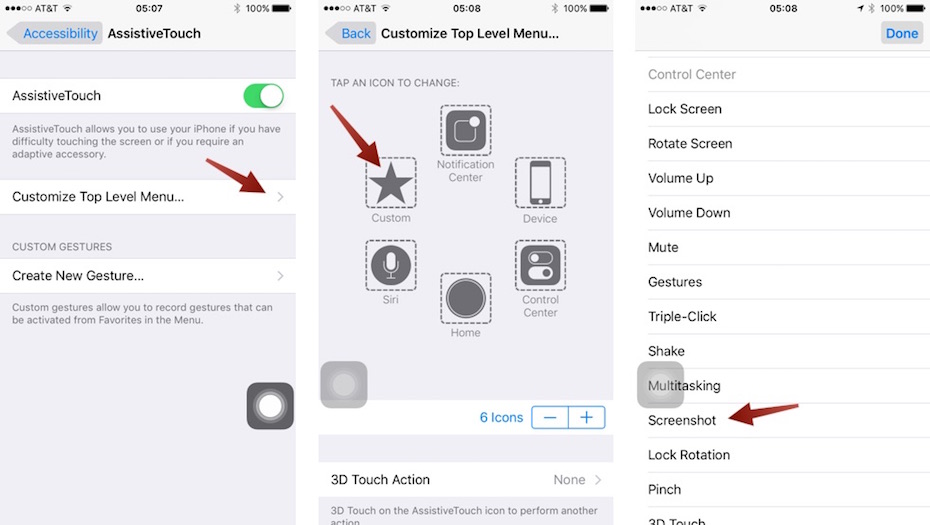

Пета стъпка. Чрез добавяне на функцията “Snapshotекран” (в английската версия – екранна снимка – в най-лявата снимка по-горе), получавате възможността да правите екранни снимки с вашия iPhone само с една ръка. За да направите това, просто използвайте Assistive Touch, за да щракнете върху прозрачната сива точка на екрана.
Как да намерите и използвате тези екранни снимки?
Първа стъпка: Отворете приложението “Снимки”
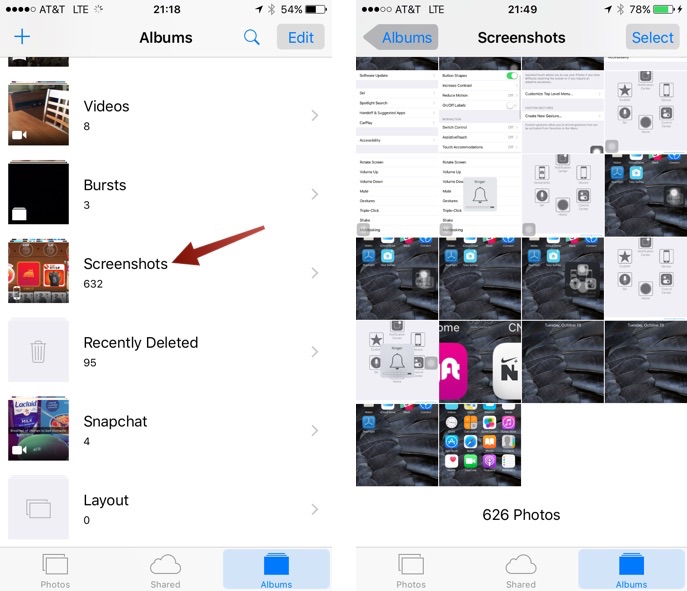
Втора стъпка. Отворете раздела “Албуми”. и отворете албума “Screenshots”.
Стъпка третаПревъртете до края на албума, който се отваря, и намерете последната си екранна снимка там.

Стъпка четвърта За да споделите екранна снимка, трябва:Намерете специална икона в долния ляв ъгъл, която изглежда като кутия със стрелка, сочеща нагоре, и щракнете върху нея. След това ще видите списък с приложения, на които можете да изпратите изображението.
Това е всичко, от което се нуждаете, за да направите екранна снимка. Както можете да видите – нищо сложно и абсолютно същото като при предишните iPhone.