Камерата на iPhone 11 и iPhone 11 Pro е значително подобрена.Apple най-накрая успя да настигне конкурентите си като Pixel
RAW формат ви позволява независимо да управлявате всички индикатори на фотографии, включително експозиция, температура, цветове и т.н. Резултатът е точно снимката, с която искате да работите.
Стандартната iOS камера не поддържа RAW формат, но App Store има много приложения със своята поддръжка. По-долу ще говорим за най-добрите от тях.
Ограничения във формат RAW Photos на iPhone 11 и iPhone 11 Pro
- Стандартното приложение за камера на iPhone не поддържа RAW формат, така че ще използваме платеното приложение Halide на трета страна.
- Въпреки че използвахме приложението Halide за инструкции, то не е единственото с поддръжка на формат и можете да използвате други.
- RAW снимки могат да се правят само на основния 12-мегапикселов обектив, но не и на останалите.
Как да снимате във формат RAW на iPhone 11 и iPhone 11 Pro
Стъпка 1: Стартирайте приложението Halide и му предоставете достъп до камерата на вашия iPhone 11 или iPhone 11 Pro.
Стъпка 2: Плъзнете нагоре стрелката на лентата с инструменти над бутона за заснемане. Ще се отворят полезни опции и ще има и икона RAW. Изберете го, за да запишете снимки във формат RAW / DNG.
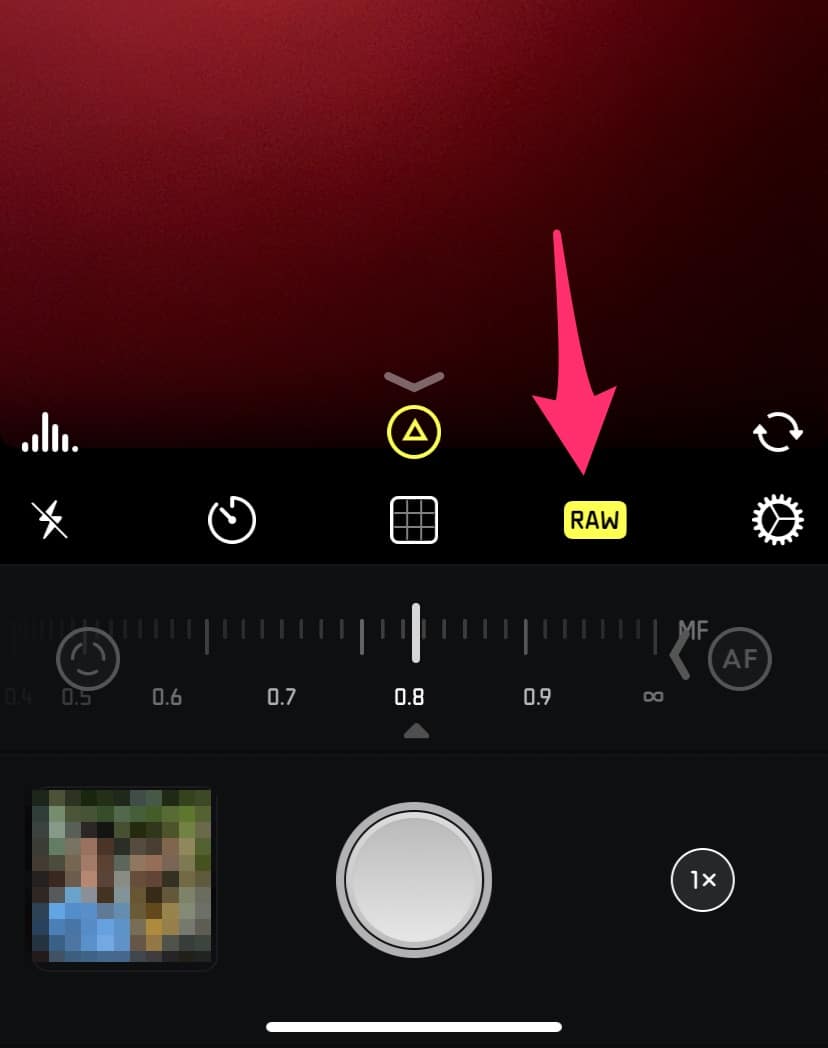

Halide също запазва обикновената снимка заедно с RAW версията, така че веднага можете да видите и споделите изображението след снимане и да го редактирате по-късно.
Ако не харесвате приложението Halide, можете да опитате други. Ето най-добрите от тях:
- Камера +
- ProCamera
- VSCO
Как да редактирате RAW снимка
Правенето на RAW снимка е само началото,в края на краищата също е необходимо да се редактира. За това нямате нужда от компютър, защото има приложения Lightroom и Photoshop за iPhone. Друг вариант е Snapseed на Google. Това е безплатно приложение с много функции.
Не забравяйте, че RAW снимките, направени на iPhone, не предоставят толкова функции, колкото снимки от цифрови камери.
изтегляне: Snapseed