Apple пусна прост и удобен инструмент за нови потребители на iPhone или iPad, който ви позволява лесно да
Въпреки че има хиляди налични приложенияВ App Store, който улеснява прехвърлянето на данни от устройство с Android, Apple интегрира прехвърлянето на данни от Android директно в процеса на настройка на iOS, което прави процеса на превключване от Android към iOS много по-лесен за потребителите на iOS за първи път.
Имайте предвид, че виене можешпрехвърляте всичките си инсталирани приложения и игри или техните данни, например не можете да прехвърляте съобщения от WhatsApp или друг подобен клиент.
И така, как можете да прехвърлите данните си от устройство с Android към iPhone с помощта на “Преместване в iOS”? Прочетете стъпките по-долу, за да разберете това.
Забележка: Инструкциите по-долу изискват настройка на вашето iOS устройство от нулата.
Как да прехвърляте данни от android към iphone
Стъпка 1:По време на процеса на настройка на iOS на iPhone или iPad, какново устройство, спрете на стъпка “Програми и данни”. Най-долу има нов елемент „Преместване на данни от Android“, изберете го.
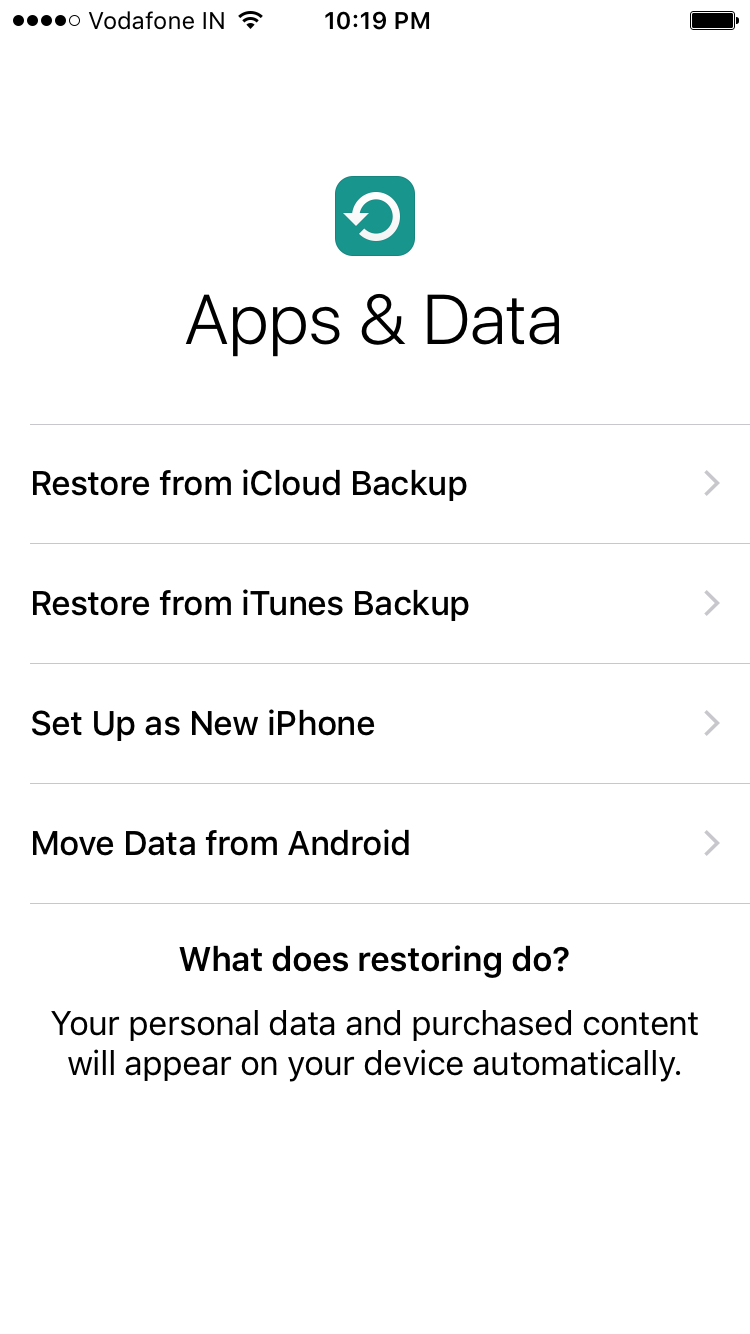

Стъпка 2:Продължете с процеса на настройка. След това ще бъдете подканени да изтеглите приложението “Move to iOS”. на вашето Android устройство ще се появи 10-цифрен код
Стъпка 3:Сега на устройството си с Android отидете наGoogle Play и изтеглете приложението от Apple “Move to iOS“. Или изтеглете apk файла Move to iOS от връзката. Стартирайте приложението, щракнете върху “Продължи”, след което прочетете и се съгласете с условията.
Ще видите екран със съобщение като на екранната снимка по-долу. Просто щракнете върху бутона „Напред“, разположен в горния десен ъгъл на дисплея, и продължете да въведете кода, който се появява на вашия iPhone или iPad.


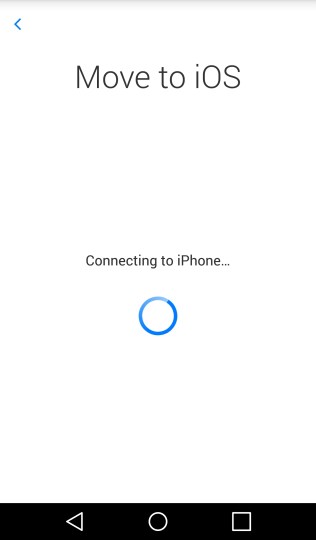

Стъпка 4:Вашият iPhone или iPad ще се свърже с Androidустройство, което трябва да е в същата Wi-Fi мрежа като вас. Този процес може да отнеме около две минути. След това в “Преместване към iOS” Вашето Android устройство ще покаже данните, които можете да прехвърлите на новото си iOS устройство.
Стъпка 5:За да започнете процеса на прехвърляне, изберете даннитекоито искате да прехвърлите и щракнете върху Напред. Можете да прехвърляте контакти, съобщения, снимки, видеоклипове, отметки, Google акаунти и записи в календара. Тези данни може да варират в зависимост от устройството с Android.
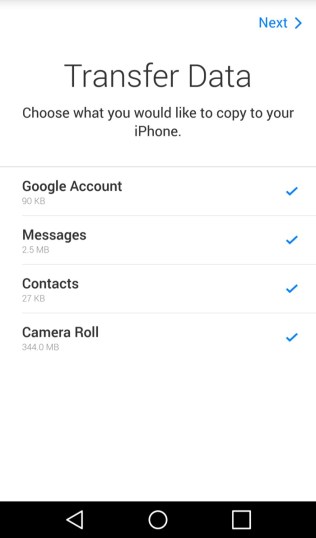


Процесът може да отнеме няколко минути в зависимост от размера на данните,
Стъпка 6:След като процесът на прехвърляне на данни приключи, можете да продължите да настройвате своя iPhone или iPad.
В края на процеса на прехвърляне на данни къмприложение “Преместване в iOS” на Android ще се появи съобщение, че можете да оставите старото си устройство с Android във всеки Apple Store за безплатно рециклиране.
Моля, имайте предвид, че когато прехвърляте своите акаунти в Google, ще трябва да влезете, преди данните да се синхронизират с устройството.