Много разработчици добавят тъмен режим към своите приложения. Тъмният интерфейс не само изглежда по-добре, но
Как да активирате тъмен режим вWikipedia
1)Отворете приложениетоWikipediaна вашия iPhone или iPad.
2)Избор на разделлентав долната част на екрана.
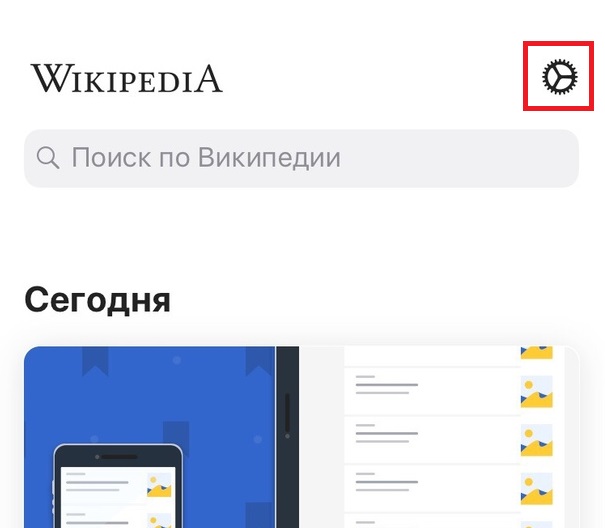
3)Кликнете върху иконата, която изглежда катоGearsв горния десен ъгъл на екрана.

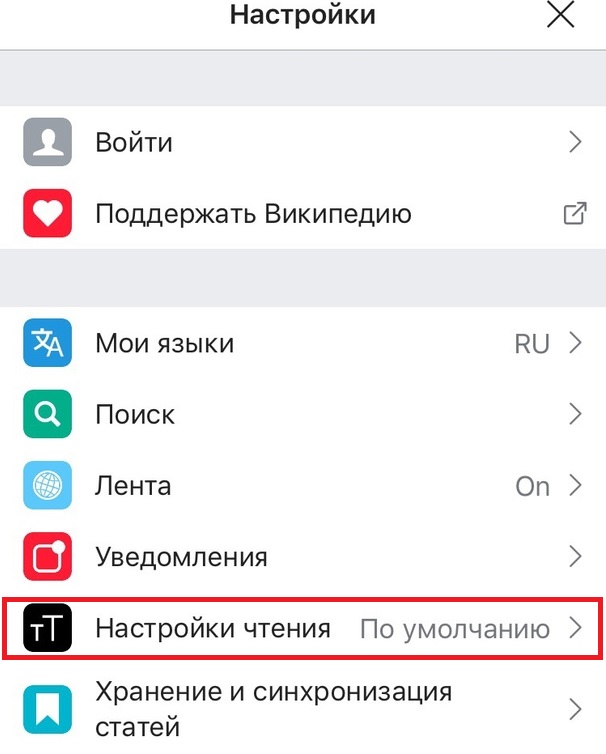
4)Изберете предметНастройки за четене,

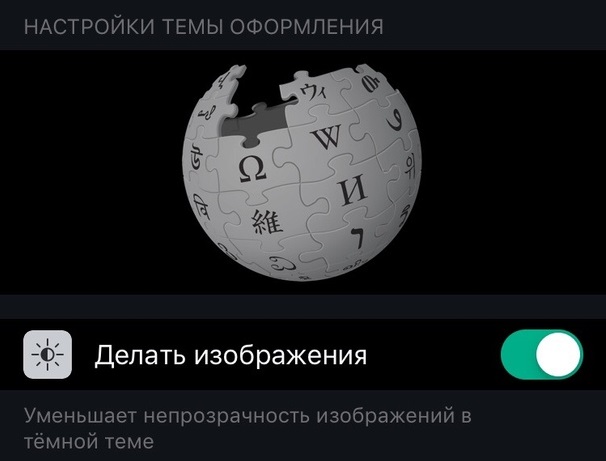
5)Изберете тема от наличните.


В разделЧетене на теминалични са следните:
- По подразбиране:Стандартна светла тема.
- сепия:Жълтеникав оттенък като на стари снимки.
- тъмен:Тъмен интерфейс.
- черно:Черен интерфейс.
Приложението има и опция, която намалява непрозрачността на изображенията в тъмни и черни теми. Така четенето на статии е по-приятно.

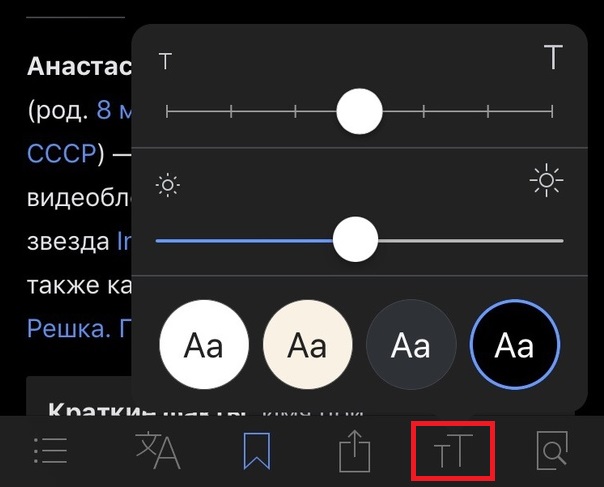
За пълен комфорт, Wikipedia има удобна икона, с която смяната на темите е още по-лесна. Отворете статия и кликнете върху „тТ»От долната част на екрана изберете друга тема, променете размера на шрифта и увеличете или намалете яркостта.

Ако често четете статии в Уикипедия вечер или през нощта, препоръчваме ви да включите тъмен или черен режим, за да намалите напрежението на очите.
Прочетете също така: Как да включите тъмен режим на Mac
Какво трябва да знаете за тъмния режим
Dark mode е концепция, която се използва широко в индустрията за описание на теми с тъмни и черни елементи, върху които се откроява съдържанието.
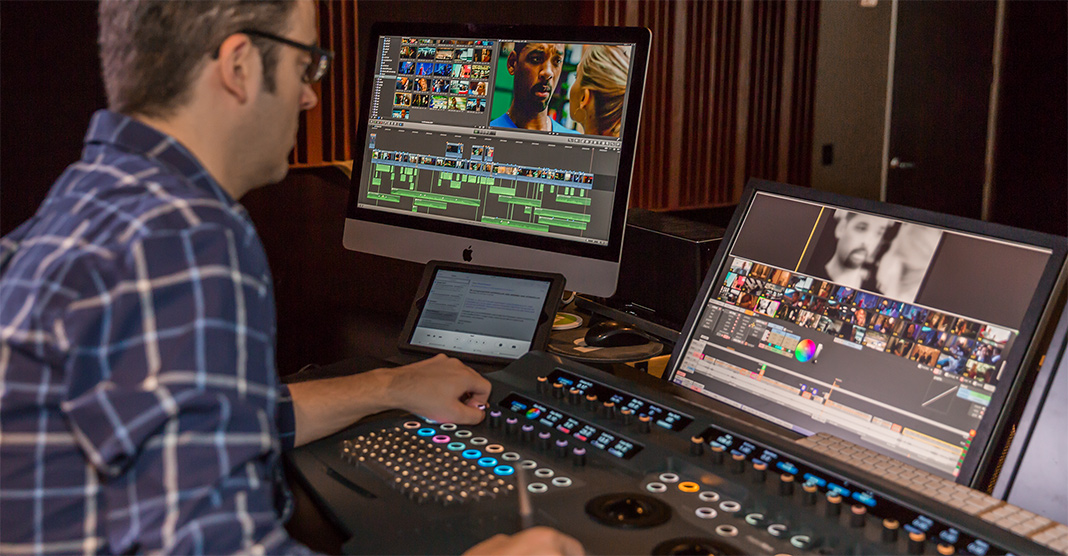

Тъмните теми са популярни сред тези, които работят с видео и фотография, дизайнери и т.н. Съдейки по Final Cut и други, програмата на Apple, компанията старателно реши да премине към тъмен режим.
Професионалистите предпочитат да използват тъмния режим, тъй като намалява напрежението на очите, особено през нощта.
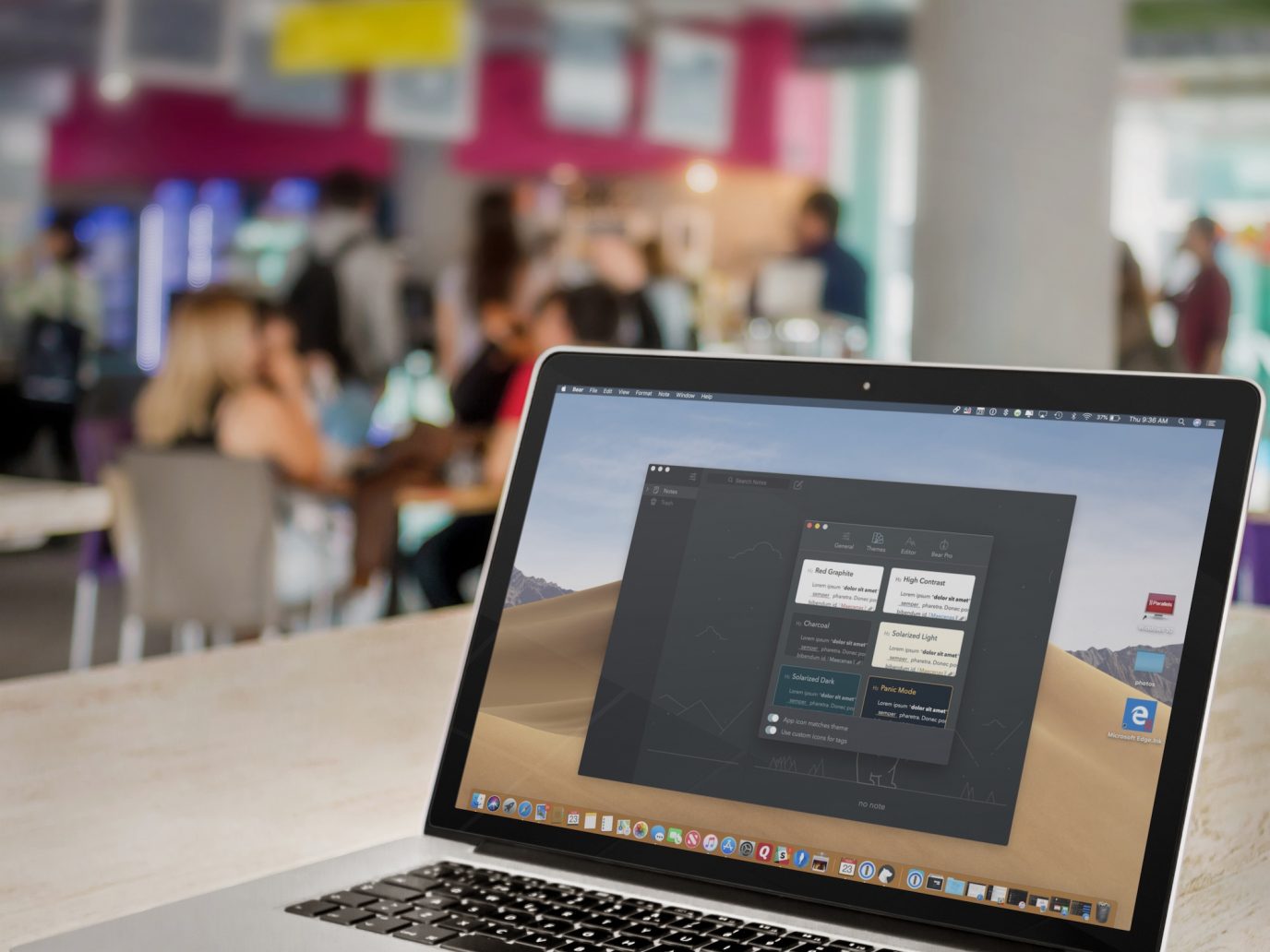

На macOS Mojave 10.14 Apple добави пълен тъмен режим не само за основния интерфейс, но и за повечето стандартни програми: Снимки, Забележки, Поща, Съобщения, Календар и др. Освен това компанията предостави API за тъмен режим, така че разработчиците да могат да добавят поддръжката си към тяхната програма.
Все още няма пълноценен тъмен режим в iOS.
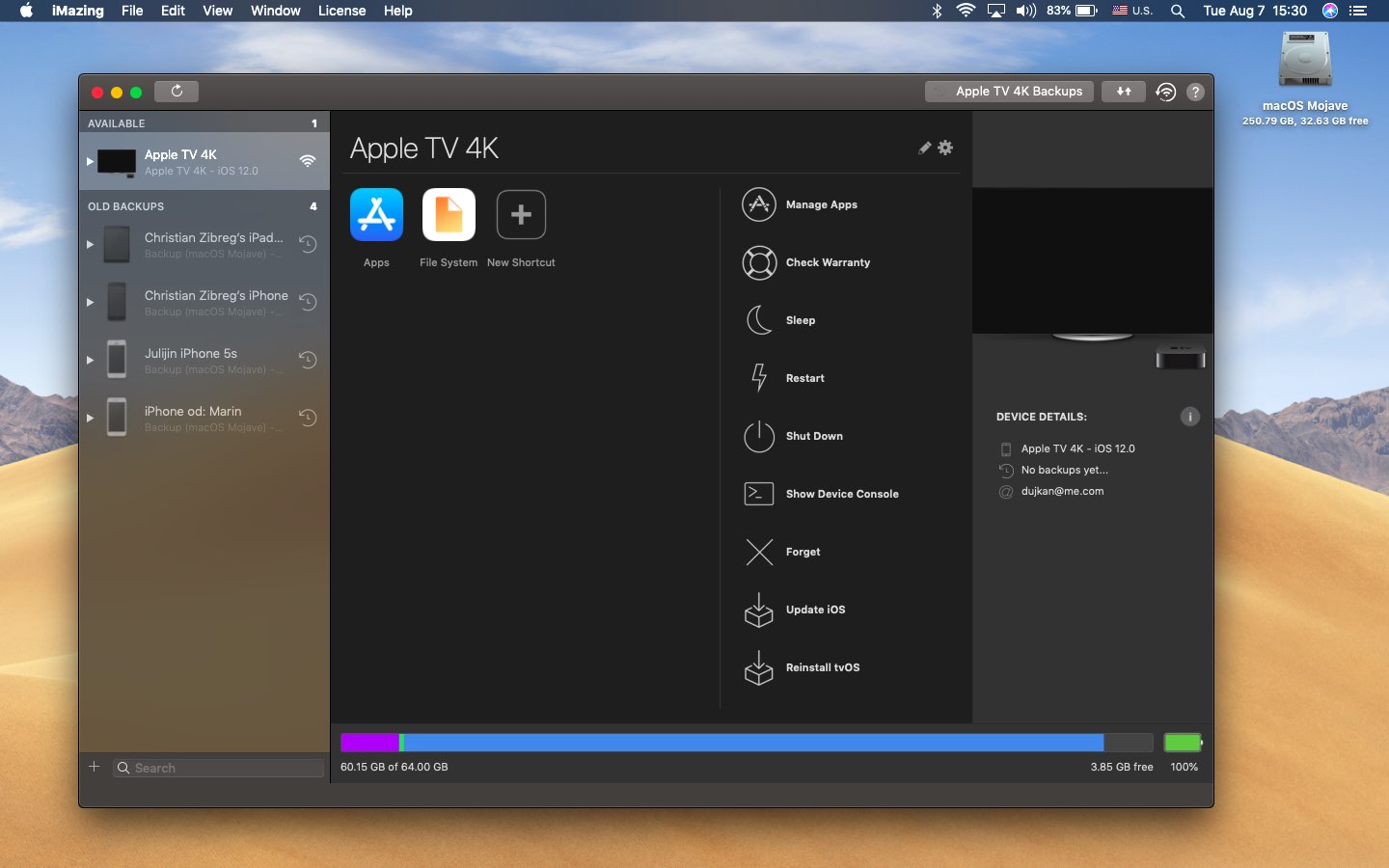

IOS 11 представя нова функция на Universalдостъп - интелигентна инверсия, която симулира тъмен режим, но работата му оставя много да се желае. В iOS 12 функцията не беше подобрена по никакъв начин или беше добавен тъмен режим.
Тъмен режим +OLEDLCD монитор
Не се съмняваме, че някой ден тъмен режим ще бъде добавен в iOS, тъй като той ще бъде от голяма полза за модели с OLED дисплей, като iPhone X и бъдещата линия 2018.
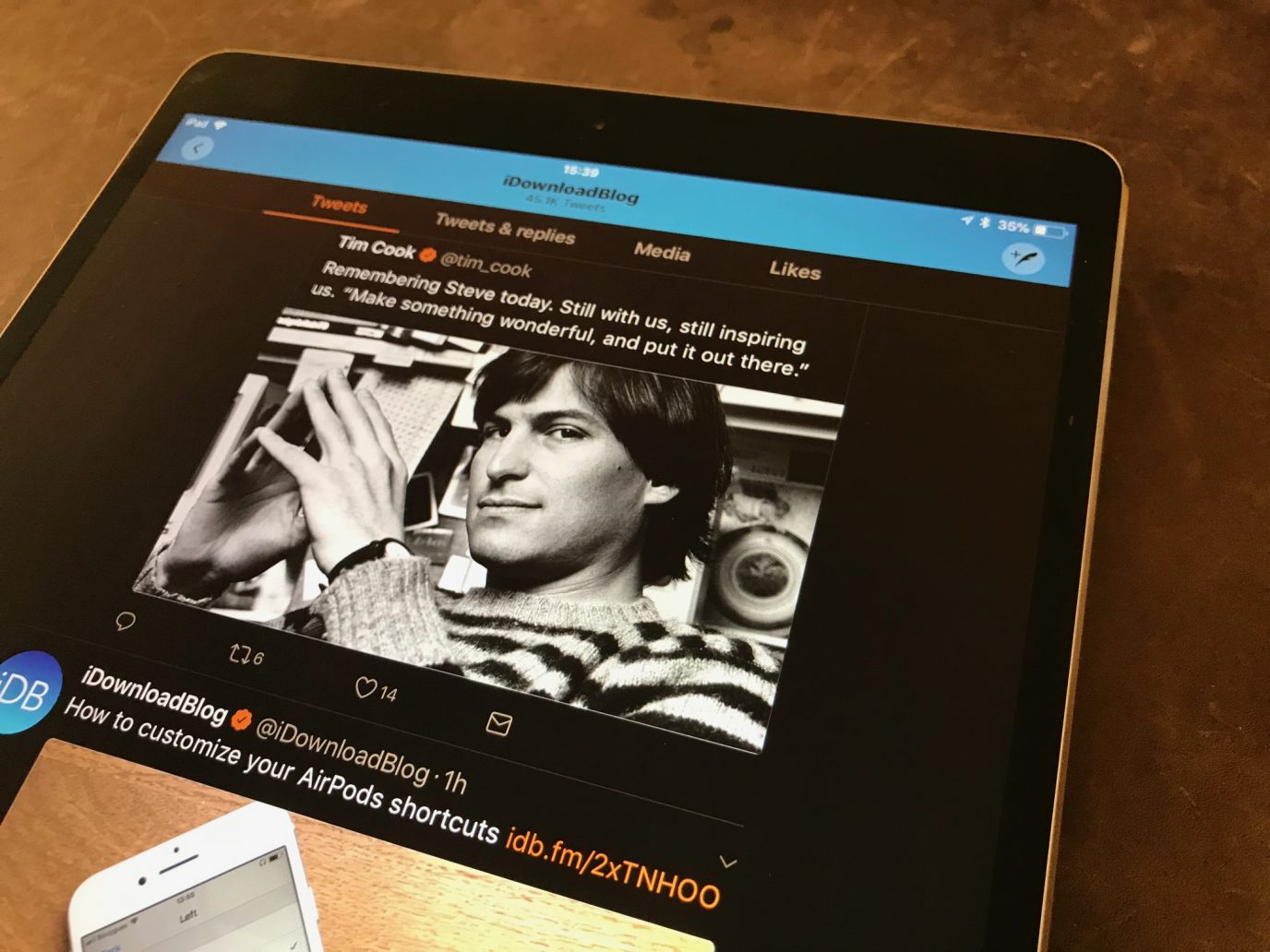

Най-вероятно това ще се случи с iOS 13 или iOS 14 вследващата или 2020 година. Към този момент всички нови модели iPhone вероятно ще са с OLED дисплеи. Такива дисплеи не изискват подсветка, която изразходва много енергия, както при LCD дисплеите.
Прочетете също така: Как да активирате тъмния режим на iPhone и iPad, използвайки интелигентен режим на инверсия на iOS 11
На OLED панелите всеки пиксел е индивидуално подчертан. Ако пикселът е черен, той не изразходва енергия. В тази връзка OLED дисплеите значително спестяват енергия от батерията, когато екранът е черен.
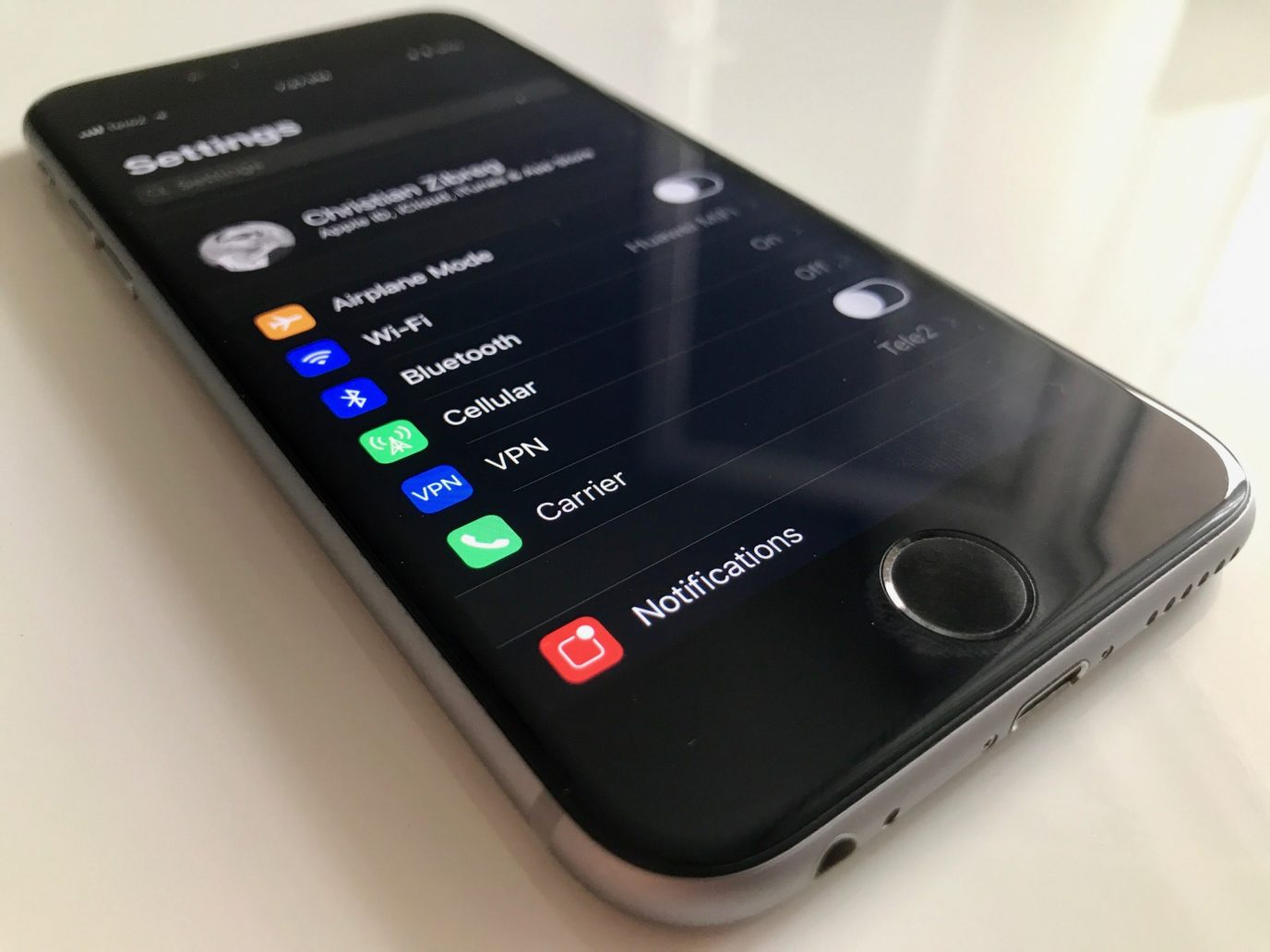

В App Store дори има списък с приложения за iOS на трети страни, които имат тъмен режим. Може да се гледа и през уеб браузър.