На клавиатурата на почти всяко устройство на Apple (и не само) можете да въведете логото на Apple.Признай го
Ако имате Mac, вероятно вече сте забелязали, че няма бързо намаление за иконата на Apple на клавиатурата му. Набирането обаче не е толкова трудно.
Кодиране на символи


Правилният символ на логото на AppleПоявява се на всички iPhone, iPad, iPod touch, Mac, Apple TV и Apple Watch. В iOS, macOS и tvOS той може да бъде отпечатан, но на watchOS в режим на диктовка или рисуване няма да можете да го получите.
На платформи и браузъри на трети страни като Google Chrome, Mozilla Firefox и Microsoft Edge символът може да се появи като празен квадрат, странна икона или нещо друго.
Apple не е виновна.
Логотата на Apple и Windows са част отразширени набори от знаци, тъй като корпоративните лога не могат да бъдат включени в стандартния набор от Unicode. Поради ограничената им реализация, такива символи може да не се четат на други платформи.
В ASCII кодирането следните значения съответстват на логото на Apple:
- Десетичен код: 240
- Шестнадесетичен код: F0
- Unicode: U + F8FF
Съвет: на Alt-Codes.net можете да намерите кодове за всички специални символи.
Сега ще ви разгледаме как да въведете иконата на Apple на вашия iPhone, iPad, Mac, Apple TV и на други платформи като Microsoft Windows.
Mac
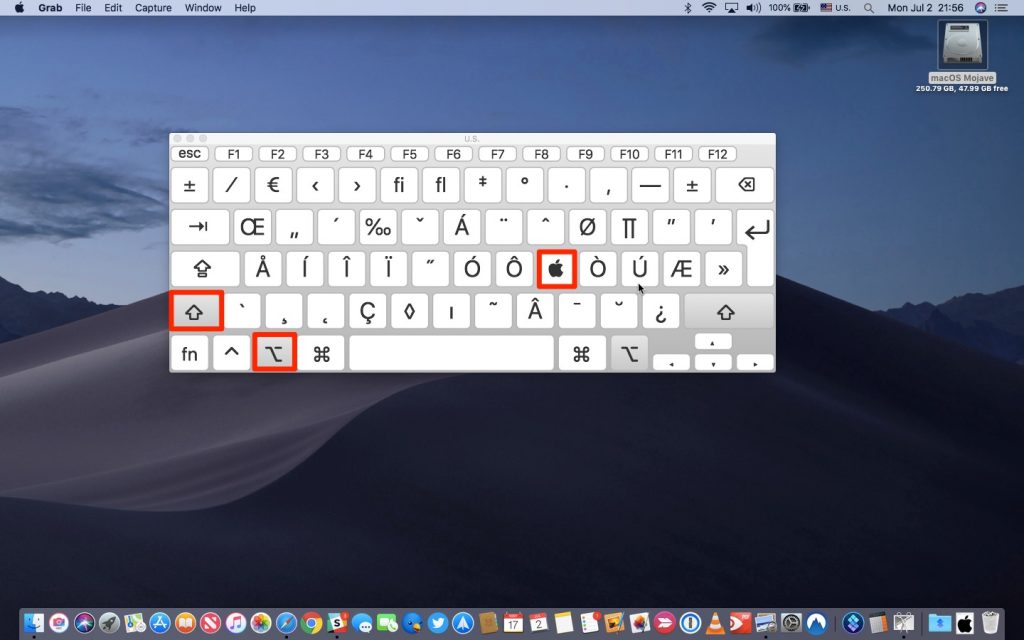
Върху мака трябва да изберете езика за оформление на английски (САЩ) и да натиснете следната комбинация от клавиши:
Вариант (⌥) -Shift (⇧) -K
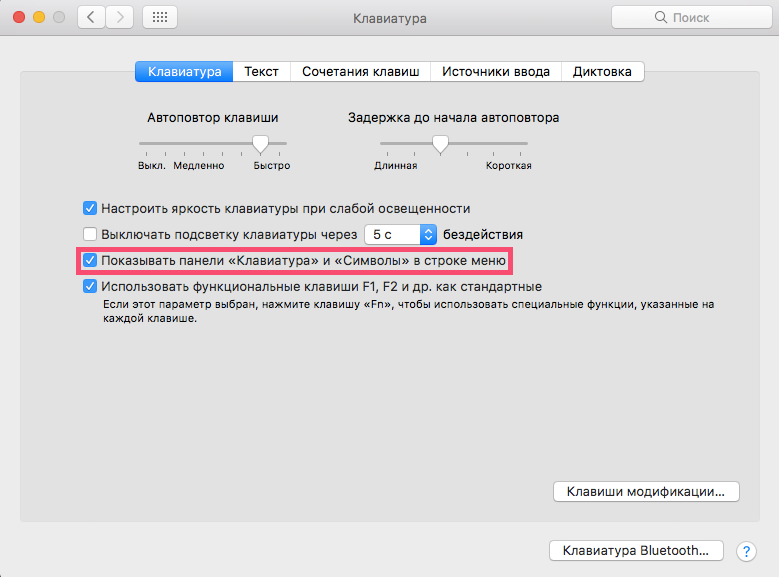
Ако искате да визуализирате местоположениетознак на клавиатурата, щракнете върху иконата на флаг в горния панел и в изскачащия прозорец щракнете върху Показване на клавиатурата. Ако тази опция не е там, отидете на System Preferences > Клавиатура и поставете отметка в квадратчето „Показване на панелите с клавиатура и символи в лентата с менюта“.

На тази клавиатура можете да видите местоположението на всички специални символи. Натиснете клавиши като Control (⌃) и Command (⌘), за да ги видите.

Запомнянето на комбинацията е лесно, но можете да въведете този специален персонаж по по-елегантен начин.
iPhone и iPad
Комбинация от клавишиВариант (⌥) -Shift (⇧) -Kняма алтернатива на iOS. Въпреки това i-устройствата имат функция, която прави писането дори по-лесно, отколкото на Mac.
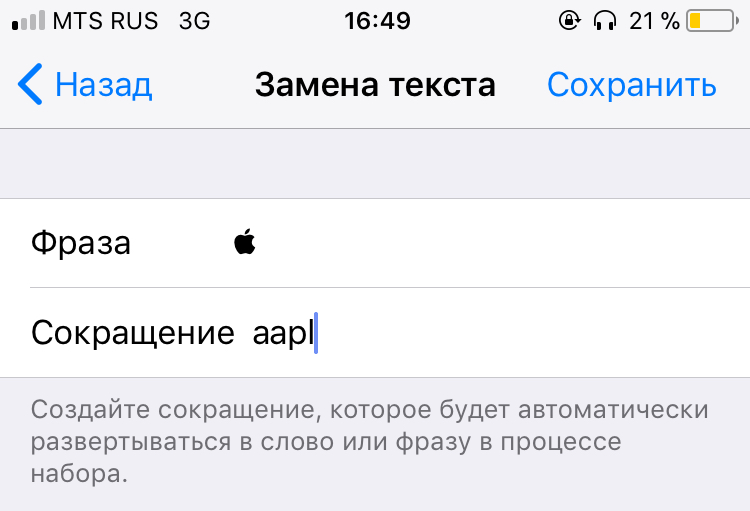
Говорим за замяна на текст (наличен и в macOS).С негова помощ можете да конфигурирате замяната на всяка дума с желания символ (или друга дума/фраза). Например, по този начин можете да конфигурирате замяната на (c) с иконата © или да промените aapl на .
Ето как да го направите:

- Отворетенастройкина вашия iPhone или iPad
- Кликнетеосновен
- Кликнетеклавиатура
- КликнетеПодмяна на текст
- Кликнете върху „+”В горния десен ъгъл добавете ново съкращение
- Копирайте знака от тази статия и го поставете в редфраза
- В редицанамалениевъведете думата, която вашето iOS устройство ще направиавтоматично се променя на желания символ. Например 'aapl' – основното нещо е да не използвате думи, които редовно пишете, така че телефонът да не предлага замяна, когато не е необходим
- Кликнетезапазида приеме промените
Сега всеки път, когато въведете своя избордума и натиснете интервала, тя ще се промени на лого. Това работи както на iOS, така и на Mac навсякъде, където въвеждате текст: в документи, бележки, браузър, съобщения и т.н.
Основното предимство тук – Товасинхронизация. Фразите за заместване на текст автоматично се синхронизират на всички ваши устройства чрез iCloud, така че не е необходимо да настройвате всяко устройство поотделно.
Ако използвате безжична клавиатура с вашия iPad или iPhone, можете да използвате прекия пътВариант (⌥) -Shift (⇧) -Kкато на мак.
Apple Watch
Както вече споменахме, няма начин да въведете логото на Apple Watch, тъй като методите за въвеждане на часовника не поддържат специални символи.
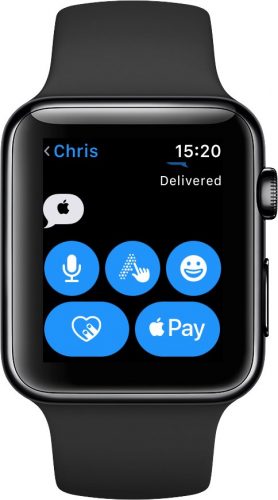

Тази икона обаче може да се чете във всички приложения (напр.ПубликацииИнапомняне), защото се поддържа от шрифта по подразбиране в watchOS.
Apple TV
За да въведете логото на телевизора на Apple TV, направете следното:
Метод 1 (с външна клавиатура)
- На Apple TV 4 или Apple TV 4K в настройките отидете наОтдалечен достъп и устройства>Bluetooth. При по-ранните модели просто изберетенастройки>основен>Bluetooth,
- Изберете клавиатурата си от списъка с налични устройства.
- Ако е необходимо, въведете 4-цифрен код
- Щракнете върху всяко поле, което поддържа въвеждане на текст – например към лентата за търсене в приложението за настройки
- На клавиатурата натиснетеВариант (⌥) -Shift (⇧) -K
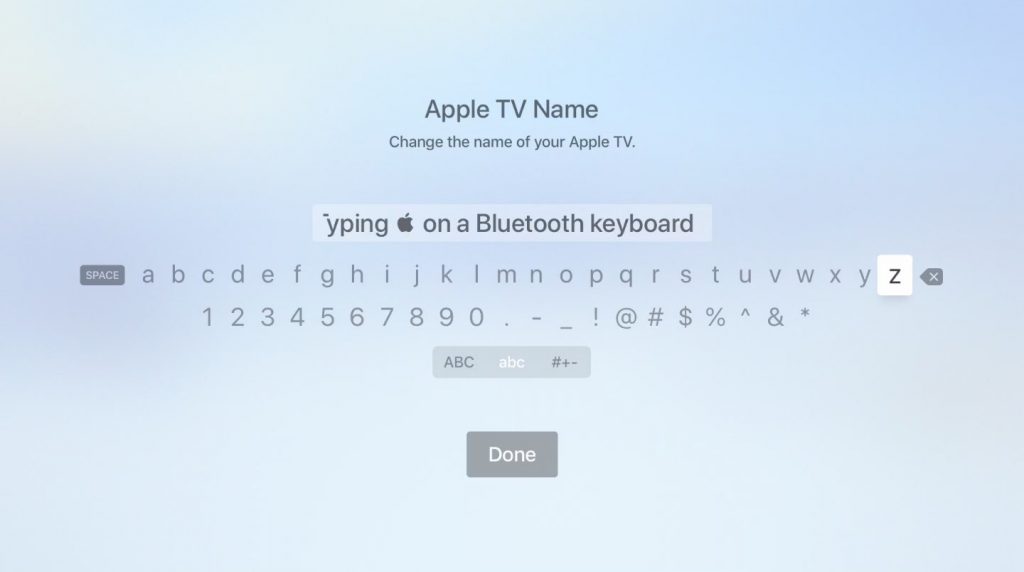

Готово!
Метод 2 (без външна клавиатура)
- На iPhone или iPad с iOS 11 или по-нова версия отворетенастройки>Контролна точка> нперсонализирайте контролитеи натиснете "+” до артикулаApple TV Remote
- Не забравяйте да добавите съкращения на устройството си, както е описано по-горе.
- INКонтролна заладобавете изпълнимия модул Apple TV Remote към вашия смартфон
- На Apple TV използвайте Siri Remote, за да изберете текст в панела за въвеждане
- На вашето iOS устройство докоснете приспособлението, което току-що сте добавили, изберете приемника, който искате, и ако е необходимо, въведете своята 4-цифрена парола на екрана на Apple TVилидокоснете известието, което идва на вашия iPhone след маркиране на текст на Apple TV
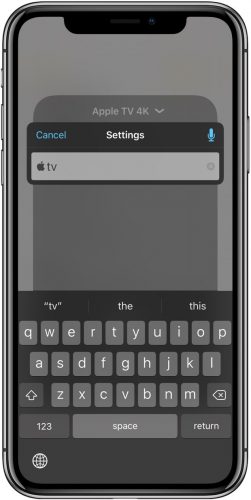

Моля, имайте предвид, че джаджата работи само с Apple TV 4и Apple TV 4K и изисква iOS 11 или по-нова версия. Ако имате по-стар Apple TV или все още не сте актуализирали до iOS 11, изтеглете безплатното приложение Apple TV Remote (или iTunes Remote) от App Store, за да управлявате приемника си чрез него.
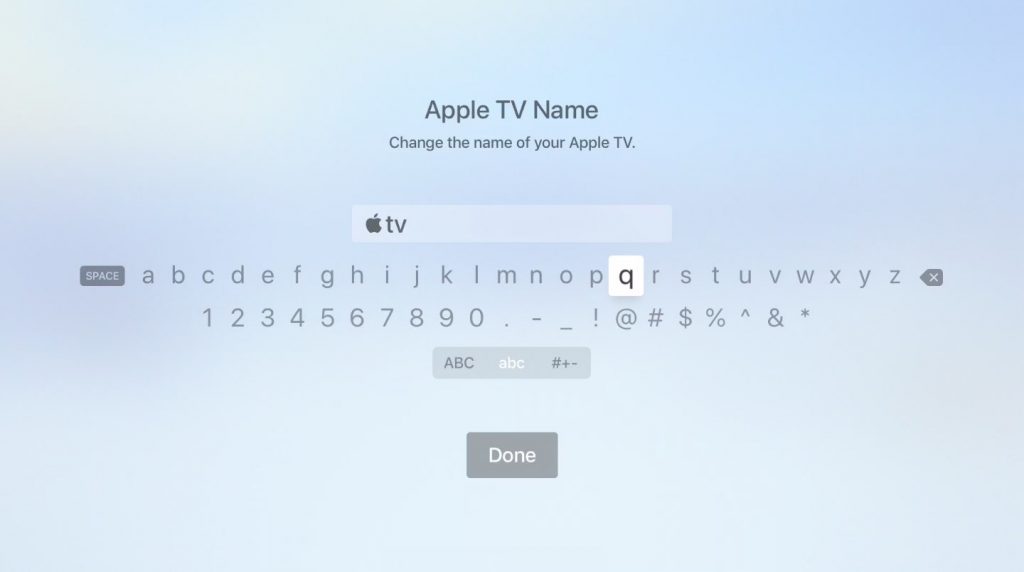

Използвайки някой от тези два метода, можете да промените името на вашия Apple TV на tv.
Windows
Както вече споменахме, символът на Apple е включен в разширения набор от символи.
Отнася се до знаци за лична употреба, които са предназначени за определени приложения и устройства, които показват знаци извън базовия набор Unicode.
Това се дължи именно на факта, че Unicode не съдържа корпоративни лога, така че иконата на Apple няма да се появи на Windows, Linux и други платформи, а иконата на Windows не е налична на мака.
Windows има няколко метода за въвежданеспециални знаци, но ще се съсредоточим върху може би най-популярния метод: алтернативните кодове. За да направите това, трябва да задържите клавиша Alt на клавиатурата и да въведете десетичния код на желания знак. Пълен списък с кодове можете да намерите на unicode-table.com.
- Отворете документа, където искате да добавите логото на Apple
- Уверете се, че клавишът Num Lock е активен, натиснете и задръжте левия клавиш Alt
- Въведете на цифровата клавиатура0 2 4 0
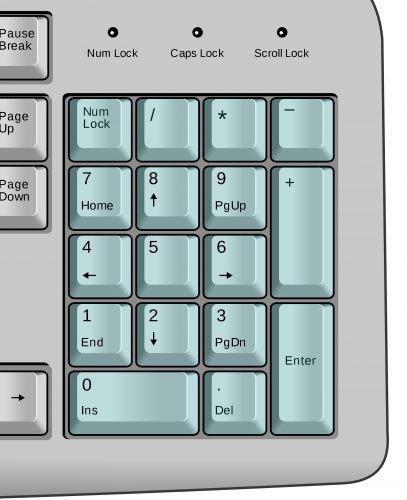

Важно е: Задължително е да въведете 0 в началото, въпреки че в Unicode десетичният код за този знак е – само 240.
Не се притеснявайте, ако вашият лаптоп няма цифрова клавиатура: все още можете да въведете специални знаци. За да направите това:
- Отворете документа, където искате да добавите логото на Apple
- Пишете на клавиатуратаF 8 F F
- КликнетеAlt-X
Логото на Apple се появява на мястото на документа, където се намира курсорът.
Имайте предвид, че въвеждането на символи чрез alt не еще работи, ако избраният шрифт не предоставя графично изображение на желания знак. Ако това е вашият случай, но все още имате нужда от този символ, просто го напишете с различен шрифт (Baskerville Old Face ще свърши работа) и го копирайте и поставете на желаното място в документа.
HTML
Логото на Apple и всякакви други специални знаци могат да се използват в публикации в блогове и уеб страници, използващи HTML. За да направите това, въведете&#xи Unicode значението на знака – в нашия случай е такаF8FF,
По този начин, за да използвате логото на Apple на уеб страница, трябва да въведете следното в HTML редактора:
&#xF8FF
В режим на визуализация ще видите, че на мястото на кода се появява символът .