При закупуване на цифрово съдържание отiTunes Store, App Store или iBooks Store, достъпът до него се предоставя само с
Ако желаете, можете да упълномощите всекиброй компютри. Но това също означава, че всеки човек, който има достъп до упълномощен компютър, получава достъп до цифровото съдържание, което сте закупили. Ето защо се препоръчва винаги да изтривате разрешение за акаунт в Apple ID от компютър, който вече не използвате или когато продавате устройството на друго лице. Когато изтриете разрешение от компютър, данните, съхранявани на него, не се губят. Достъпът до защитено съдържание просто спира.
За да премахнете упълномощаването на акаунта от компютър с помощта на iTunes, следвайте тези стъпки.
На първо място, трябва да разберете броя на компютрите, свързани с вашия акаунт в Apple ID.
стъпка1:Стартирайте iTunes на вашия компютър.
Стъпка 2:Влезте в своя Apple ID, ако още не сте го направили.
Стъпка 3:Изберете меню в горната част на екранасметка->изглед,

Стъпка 4:Въведете паролата за вашия Apple ID акаунт, ако бъдете подканени.
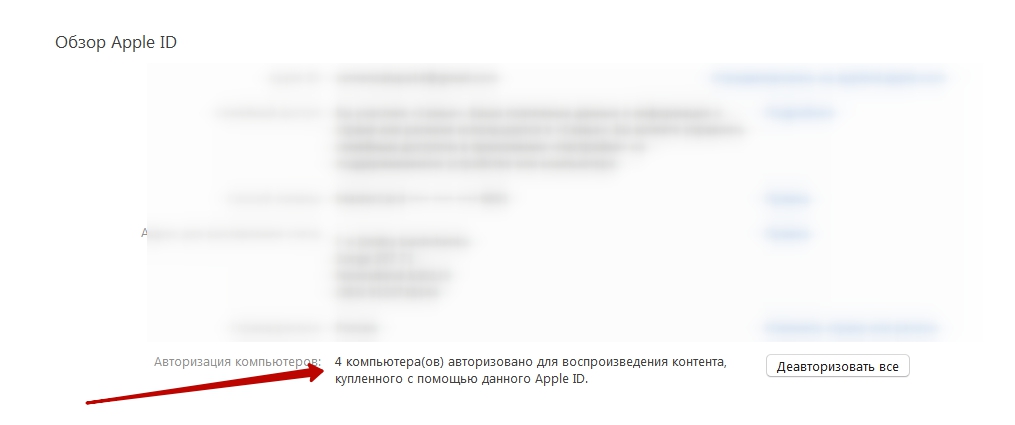
стъпка5:Ще се появи информацията за вашия акаунт. До реда Упълномощаване на компютри ще видите броя на оторизираните компютри с достъп до съдържанието, което сте закупили.

Изтрийте акаунта от компютъра
Стъпка 1:Стартирайте iTunes на компютъра, на който искате да заключите акаунта.
Стъпка 2:Изберете меню в горната част на екранасметка->упълномощаване->Деавторизирайте този компютър,

Стъпка 3:Въведете паролата за вашия Apple ID акаунт, ако бъдете подканени.
Стъпка 4:След това изберетеотменяте упълномощаването,
Изтрийте акаунта от всички оторизирани компютри
Не забравяйте, че можете да деавторизирате всички компютри само веднъж годишно. Тази опция е полезна, ако сте забравили да изтриете акаунт от вече продаден компютър.
Етап 1:Стартирайте iTunes на вашия компютър.
Стъпка 2:Влезте във вашия Apple ID акаунт.
Стъпка 3:Изберете меню в горната част на екранасметка->изглед,
Стъпка 4:Въведете паролата за вашия Apple ID акаунт, ако трябва.
Стъпка 5:Ще се появи информацията за вашия акаунт.В секцията с информация на вашия Apple ID акаунт изберете бутона „Deauthorize All“. Този бутон се появява само ако сте упълномощили поне два компютъра.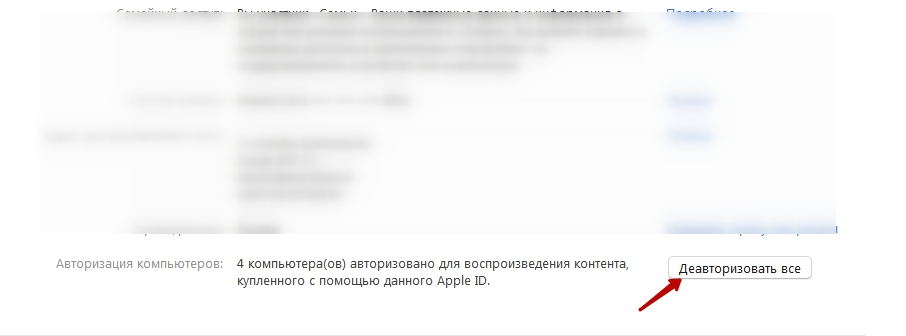

Стъпка 6:Сега всички оторизирани компютри ще загубят достъп до вашия акаунт и по този начин ще бъдат деуторизирани.
След премахване на разрешението от компютъраСъхранените в него данни не се губят. Достъпът до защитено съдържание просто се спира от този компютър. Ако трябва да оторизирате компютъра си втори път, просто стартирайте iTunes и отидете в менюто Акаунт -> Упълномощаване -> и изберете Упълномощаване на този компютър.