macOS Mojave 10.14 променя начина, по който актуализирате софтуера на вашия Mac. Сега новите версии на софтуера не са
Ключови точки:
- Актуализацията на софтуера вече е отделен раздел в System Preferences.
- В новия раздел можете да конфигурирате и актуализирате програми, карантина и т.н.
- Актуализацията на софтуера не беше върната в менюто на Apple.
- В раздела Актуализации в Mac App Store вече са достъпни само актуализации на софтуера.
- Старият панел с опции изчезна от магазина за приложения на Mac.
умен решението
Сега macOS и други системни актуализацииАктуализациите не се появяват в магазина за приложения на Mac. В Mojave, актуализацията на софтуера е достъпна като отделен раздел в настройките. Преди това елементът за актуализация на софтуера беше наличен в менюто на Apple, но не беше върнат в Mojave.

Сега всички опции, свързани с актуализациите на системата, са на едно място. Решението на Apple е логично, предвид новия дизайн на Mac App Store в Mojave.

Ако използвате Mac от дълго време, не забравяйте, че по-ранната актуализация на софтуера беше също отделен раздел от настройки до 2011 г. С Mac OS X 10.4 Lion той беше пренесен в магазина за приложения на Mac.
как актуализацияmacOSзаMac
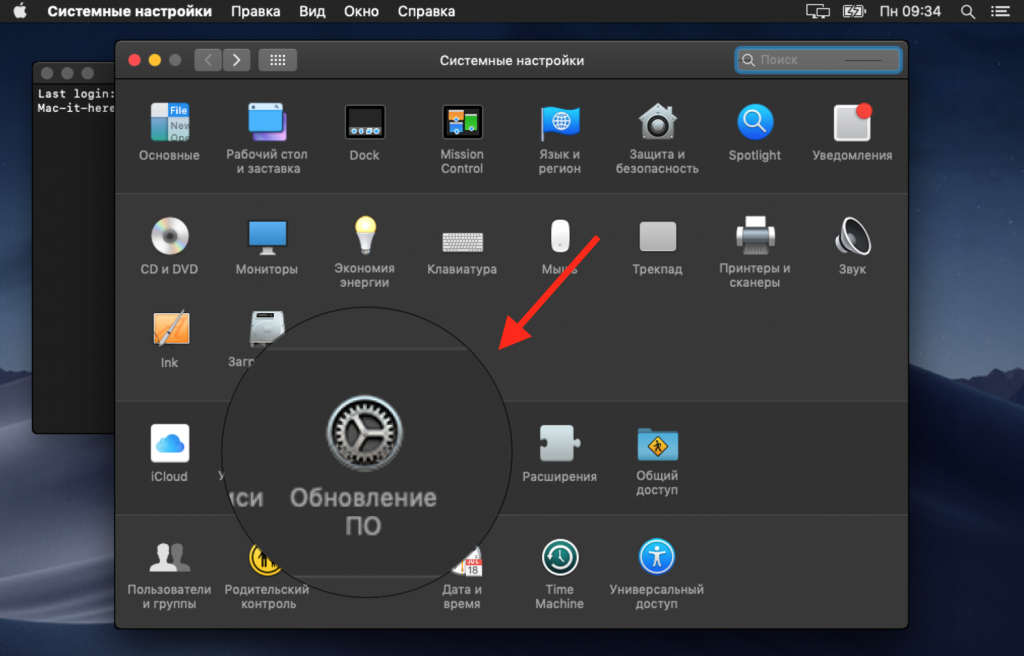
1)ИзберетеСистемни настройкив менюто на Apple или в Dock.
2)Кликнете върху иконата за подписАктуализация на софтуера,

3)Ако е налична нова версия на macOS или друга актуализация, можете да видите повече подробности за нея.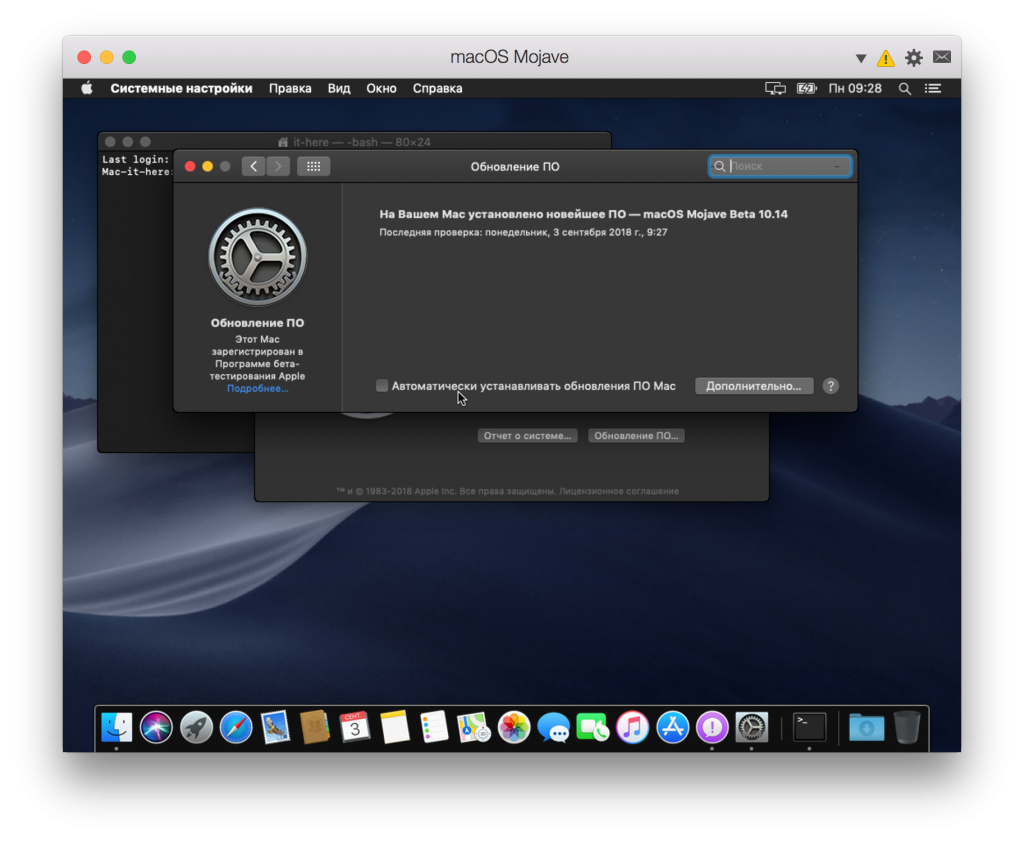

За да актуализирате macOS, щракнетеЗа да инсталирате,
Можете също да активирате софтуера за автоматично актуализиране, като поставите отметка в квадратчето до препоръчания елемент. В зависимост от вашите настройки, Mac може да изтегля актуализации на заден план.
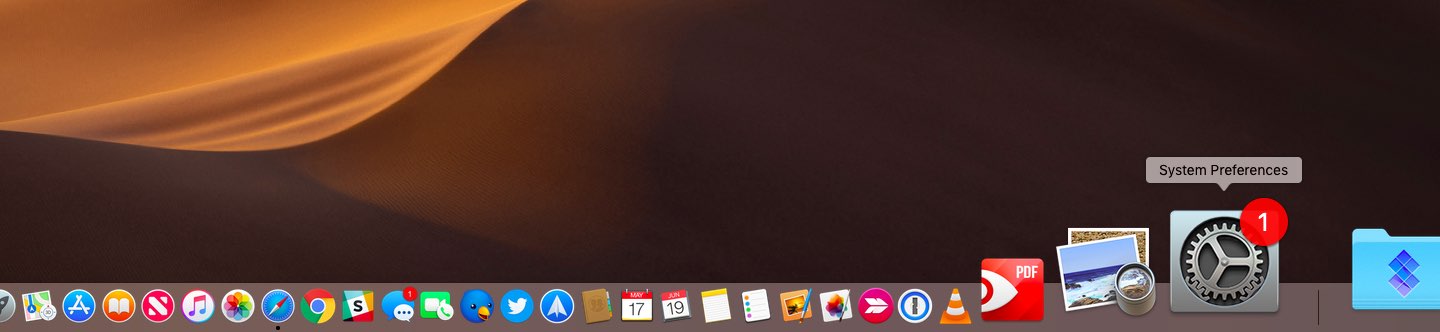
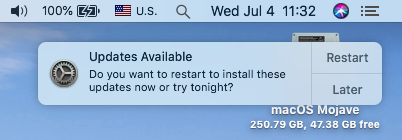
Когато изтеглите актуализацията, ще видитеИзвестие, че са налични нови актуализации. Можете да инсталирате актуализацията веднага или по-късно. Когато е налице нова актуализация, ще видите иконата на иконата на системни настройки на подсъдимата скамейка.
Други опции
В допълнение към системните актуализации в новата секция са достъпни и други опции, включително настройките за карантина и актуализации на програмата.
За да персонализирате опциите, щракнете върху бутонадопълнително,
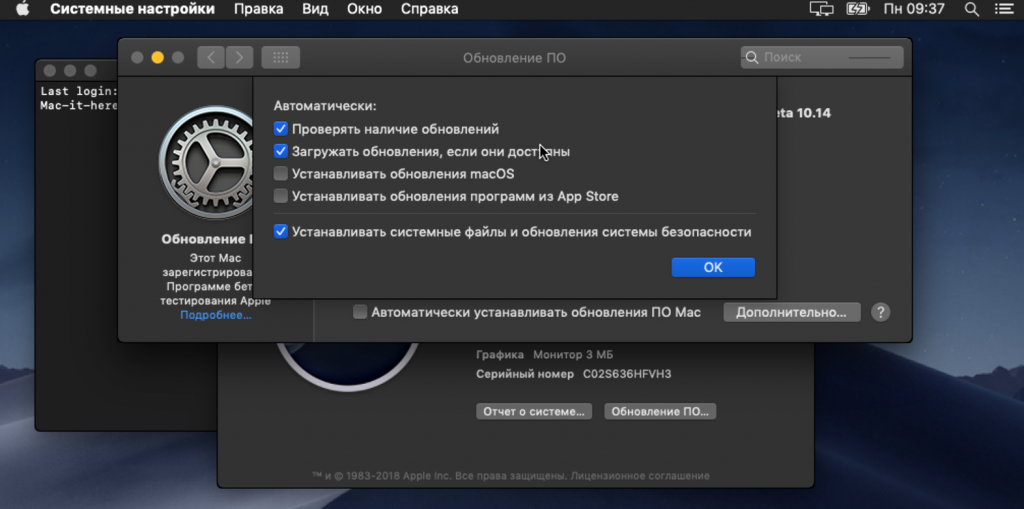

Можете да конфигурирате следното:
- Автоматично инсталирайте актуализации на софтуера на Mac
- Проверете за актуализации.
- Изтеглете актуализации, ако има такива.
- Инсталирайте актуализации на macOS.
- Инсталирайте актуализации на софтуера от App Store.
- Автоматично инсталирайте системни файлове и актуализации за сигурност.
Като мярка за сигурност препоръчваме да активирате автоматичното инсталиране на актуализации за защита, за да се предпазите от вируси. Актуализациите на софтуера остават достъпни в магазина за приложения на Mac.
Ако искате да напишете инсталатора на macOS на сменяеми носители, това все още може да стане чрез Mac App Store.