Дългоочакваният анонс на новия iPhone 11 вече се състоя. И много скоро новият продукт ще бъде достъпен за свободна продажба, което означава
AnyTrans за iPhone
Ако сте сред тези, които редовно четат новинитена нашия сайт, вероятно вече сте чували за програмата AnyTrans. Накратко, това е най-практичният инструмент за взаимодействие с вашия iPhone, който изпълнява всички най-популярни функции: файлов мениджър, прехвърляне на данни към нов iPhone, архивиране, възможност за управление на архивни файлове и др. Прочетете повече за полезността тук.
Какво е новото в AnyTrans 8
Както вече казахме, разработчиците актуализираха програмата и я направиха още по-функционална и лесна за използване. По-специално:
- Потребителският интерфейс е усъвършенстван, интуитивна навигация.
- В арсенала от възможности се появи нова функция Screen Mirroring, с която потребителите вече могат да записват видео от екрана на iPhone на компютър
- Подобрена скорост на изтегляне и пренос на данни.
- Добавена е функция за превключване на телефон за прехвърляне на данни от стар телефон към нов iPhone.
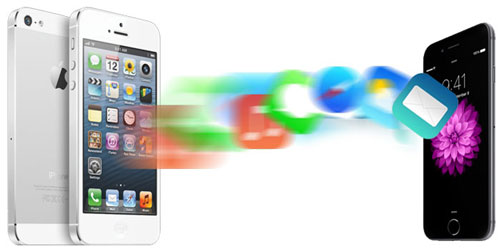
Всички тези добавки ще направят процеса на преход отстарият телефон към новия iPhone 11 е много по-гладък, по-лек и по-бърз, в случай че изведнъж решите да си купите нов. След това ще опишем подробно как да прехвърляме всички данни от стария телефон към новия iPhone с помощта на AnyTrans 8.
Как да прехвърляте данни от стар iPhone към iPhone 11
Има поне три начина за копиране.данни от стар iPhone към нов: използване на iCloud, iTunes и без тях чрез AnyTrans. Първите два редовни метода често са придружени от проблеми или отнемат много време. Следователно е много по-удобно да използвате инструмента AnyTrans, който ви позволява да прехвърляте повече от 24 вида данни за iOS и работи много бързо.
Инструкция за употреба
- Инсталирайте AnyTrans на вашия компютър. Можете да изтеглите от тук.
Свържете два iPhone с помощта на USB кабели и изберете режима на прехвърляне „Phone Switcher“ — „Телефон към iPhone“.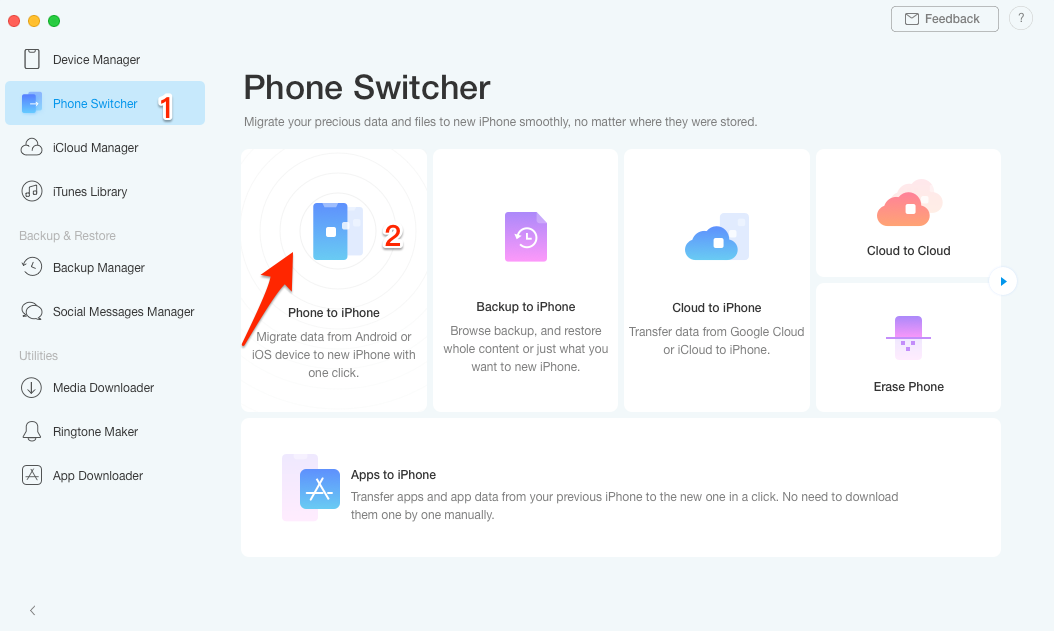
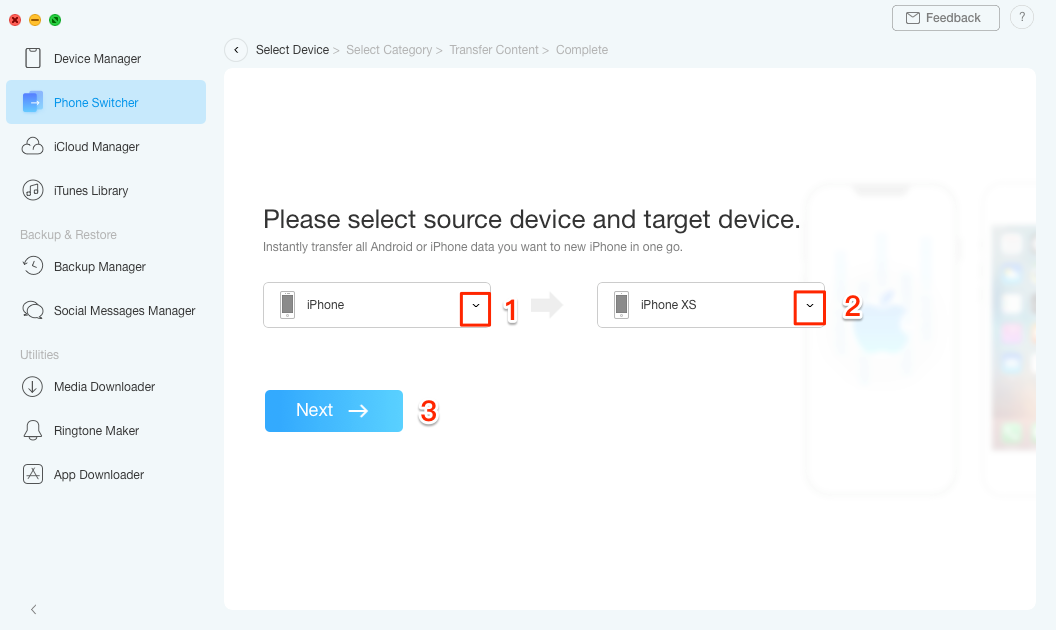
- Изберете източника и целевото устройство.
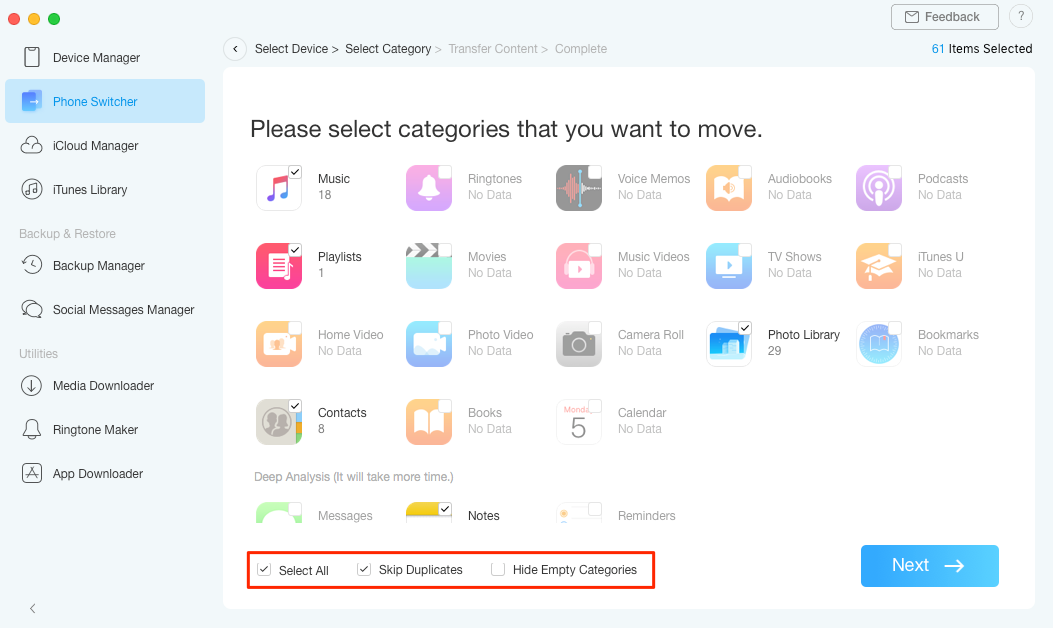
- След това посочете типовете файлове, които трябва да бъдат прехвърлени от iPhone на iPhone. И чакаме приключването на процеса.
Моля, имайте предвид, че можете също да прехвърлятепримерни данни от iPhone към iPhone или компютър. За да направите това, използвайте режима на диспечера на устройства в левия панел, за да изберете например желаните снимки и след това щракнете върху бутона Към iDevice, за да стартирате процеса на прехвърляне.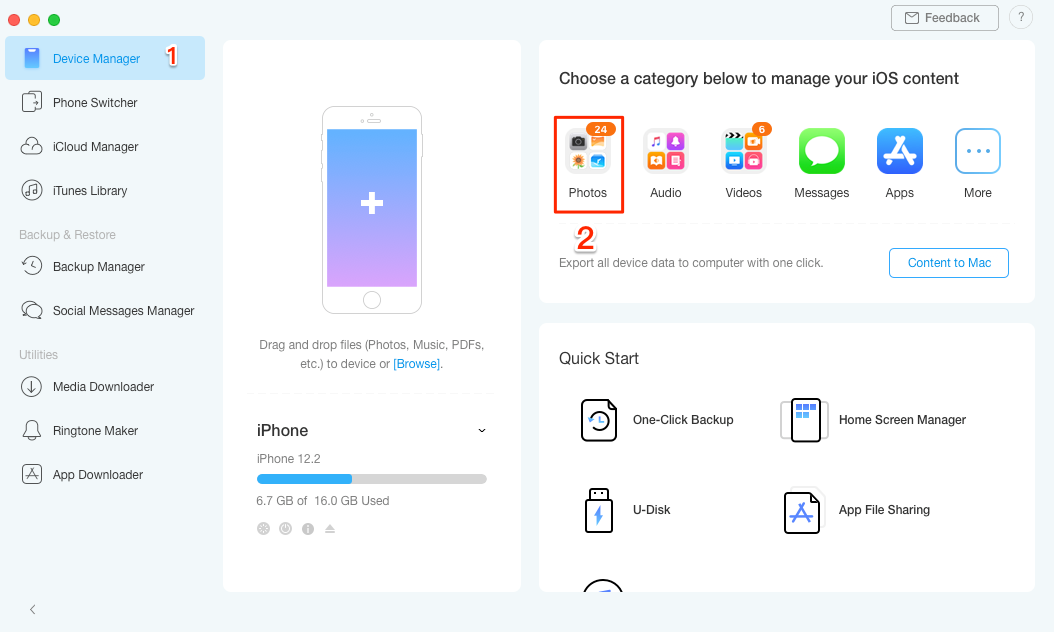
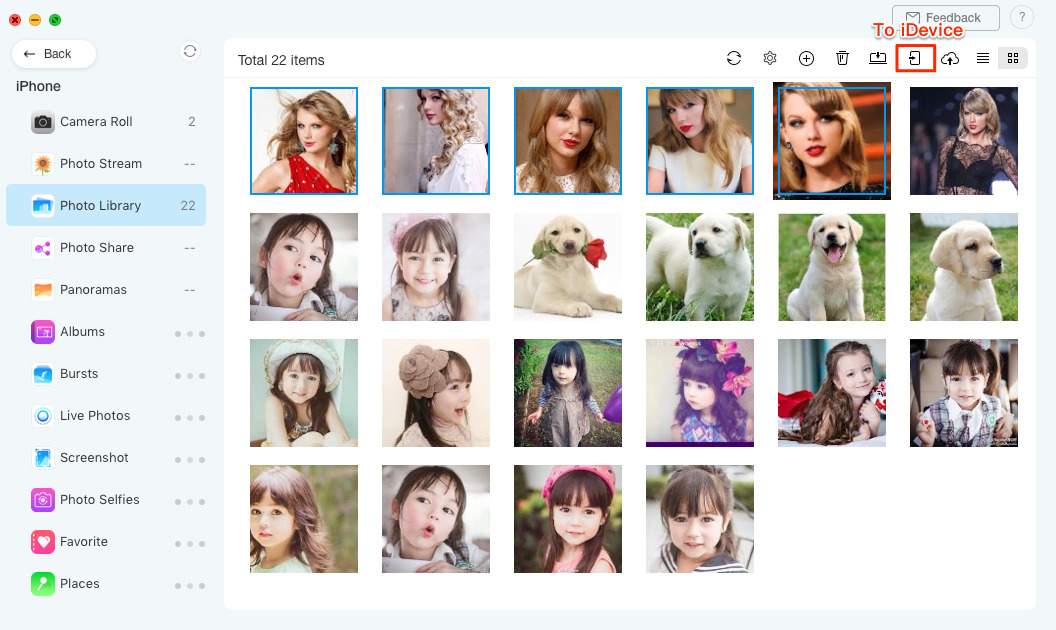 Както можете да видите, минималният брой действия икликванията значително опростяват процеса на прехвърляне на данни от стар телефон към нов iPhone. Между другото, можете да използвате не само горните модели iPhone, но и по-стари версии на iPhone.
Също така сред полезните функции може да се отбележинастройка на звънене, локално управление на архивирането, прехвърляне на данни от популярни месинджъри, качител на медии и т.н. С една дума, AnyTrans може да ви замести с iTunes програма на пълен работен ден и да предложи още повече полезни функции като бонус. Мисля, че тази възможност не бива да се пропуска! Така че защо все още не сте изтеглили AnyTrans на вашия компютър?