Ако активирате тъмен режим в macOS Mojave, целият интерфейс ще стане тъмен, което е много популярно сред повечето хора
Този метод се състои в използванекоманден ред, така че ако не знаете как да работите в Terminal, тогава е по-добре да не го използвате. Или поне си струва да запазите резервно копие на вашия Mac, преди да продължите с инструкциите.
Как да активирате светла тема с тъмно меню и докинг инMacOS Мохаве
- Отворетеменюябълкаи изберетеСистемни настройки,
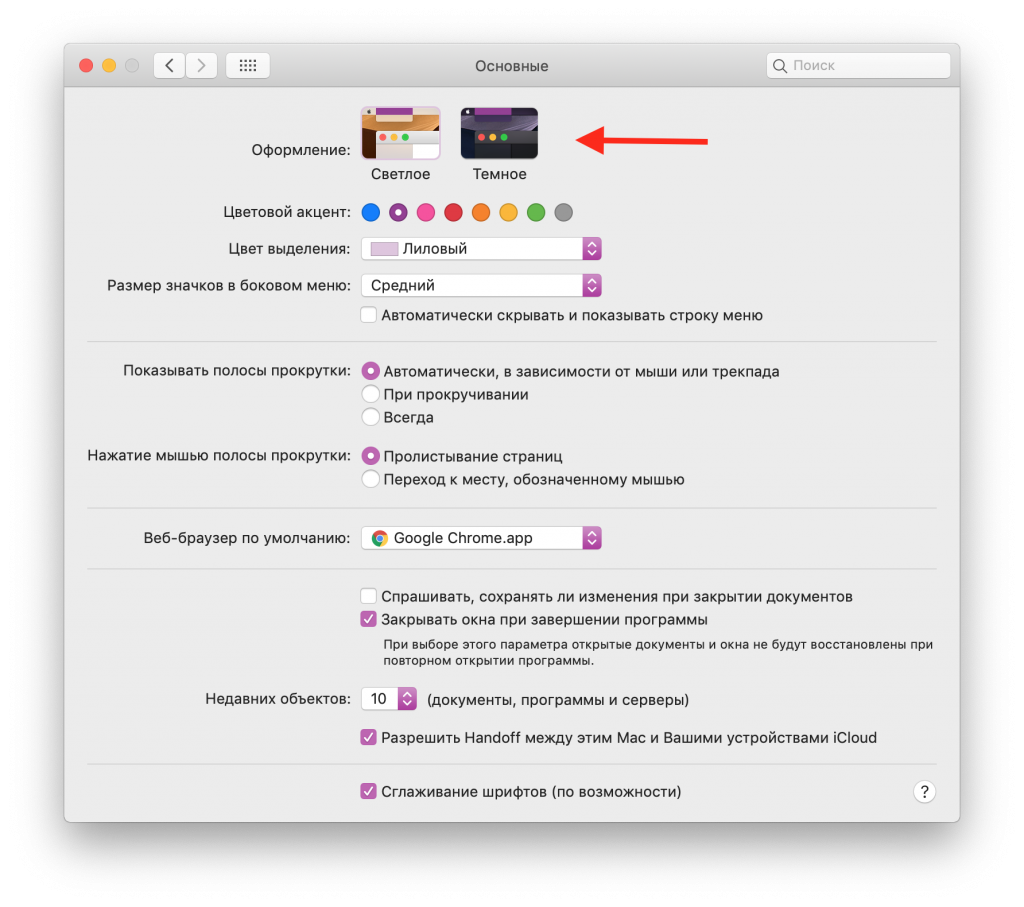
- Изберетеосновен. В разделвъншен видизберете лека тема.
- Сега стартирайте програмата Terminal и въведете следната команда:
по подразбиране запис -g NSRequiresAquaSystemAppearance -bool Да - КликнетеВъведете,
- ОтворетеменютоЯбълка, излезте от акаунта си и след това влезте отново.
- Връщане къмменютоЯбълка, изберетесистема настройки, и тогаваосновен,
- В разделвидизберете тъмна тема.

Сега ще имате тъмно меню и док, а всички други елементи на интерфейса ще останат светли.
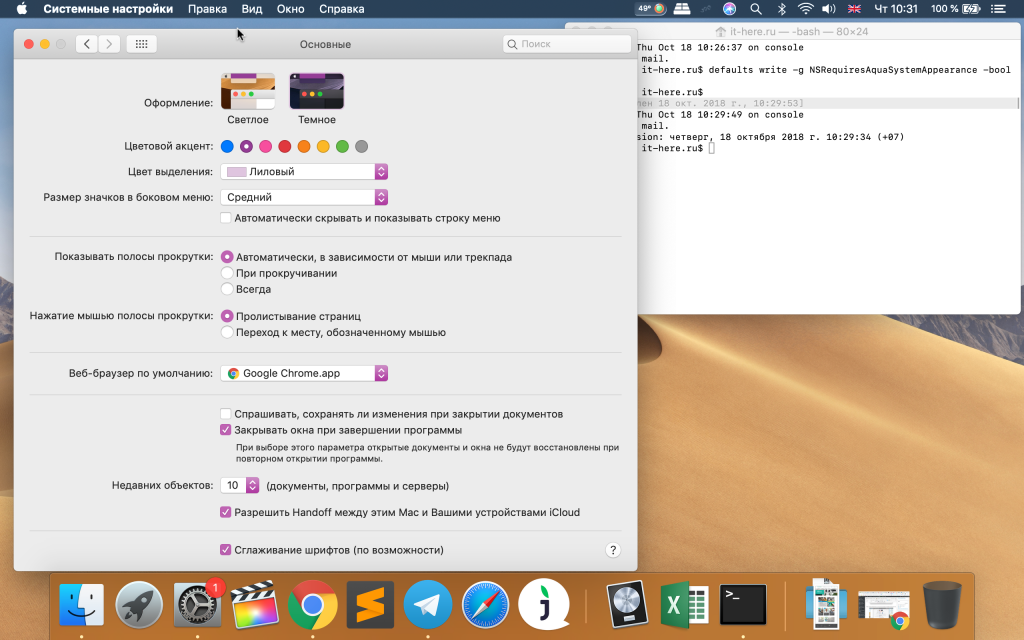

Този метод съответства на това как тъмната темадейства в предишните версии на системата - тя затъмняваше само лентата на менюто и дока. Каква тема да използвате на вашия Mac зависи от вас да решите. Ако промените мнението си и искате да върнете напълно тъмна тема, прочетете нататък.
Как да се върнете към пълен тъмен режимMacOS Мохаве
- Отворете програма за терминал и въведете следната команда:
по подразбиране напишете -g NSRequiresAquaSystemAppearance -bool No
2. ОтворетеменютоЯбълка, излезте от акаунта си и след това влезте отново.
3. Върнете се в менюто на Apple, изберетеСистемни настройки, и тогаваосновен,
4. В разделвидизберете тъмна или светла тема.
Това ще ви върне към темата по подразбиране, която ще действа върху целия интерфейс.