Функцията за ограничения или родителски контрол на iOS е чудесен начин родителите да следят децата си и
Ако детето ви има нов iPhone, iPad или iPod touch, препоръчваме ви да блокирате достъпа им до съдържание за възрастни.
</ P>Как да активирате ограниченията вIOS12
Ограниченията вече са част от новата секция Време на екрана в iOS 12 Settings.
Прочетете също така: Как да използвате ограниченията на екрана и програми в iOS 12
Всички предишни настройки останаха налични в iOS 12.
1)Отидете нанастройкина iPhone или iPad с iOS 12.
2)ИзберетеВреме на екрана,
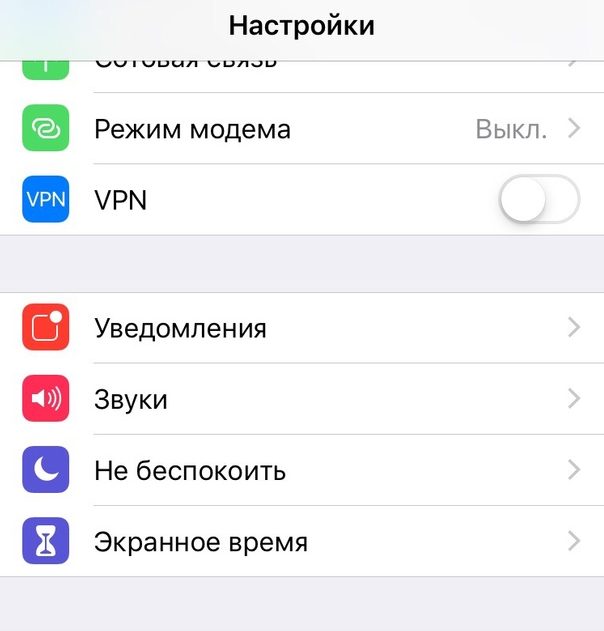

3)Ако преди това сте конфигурирали функцията, преминете към стъпка 4. В противен случай щракнетеАктивиране на екранно време, тогавапроцедираИТоваiPhoneмоето дете,
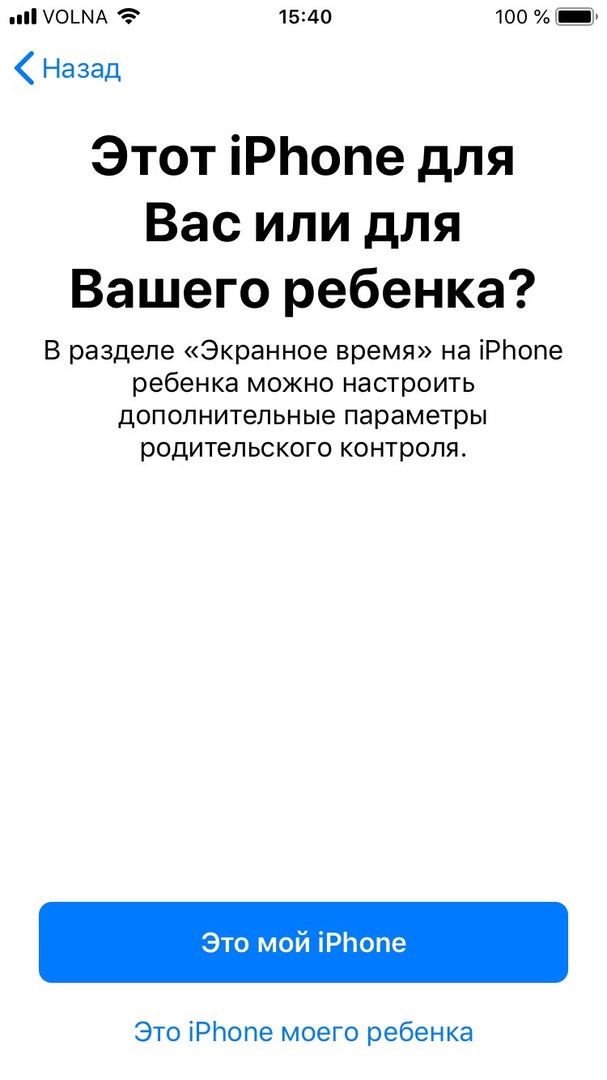

Следвайте инструкциите на екрана и създайте парола за Ограничения, за да започнете да използвате всички налични функции, като: В почивка, Ограничения на програмата и т.н.
4)ИзберетеСъдържание и поверителност,
За да активирате ограниченията, щракнете върху превключвателя доСъдържание и поверителност,
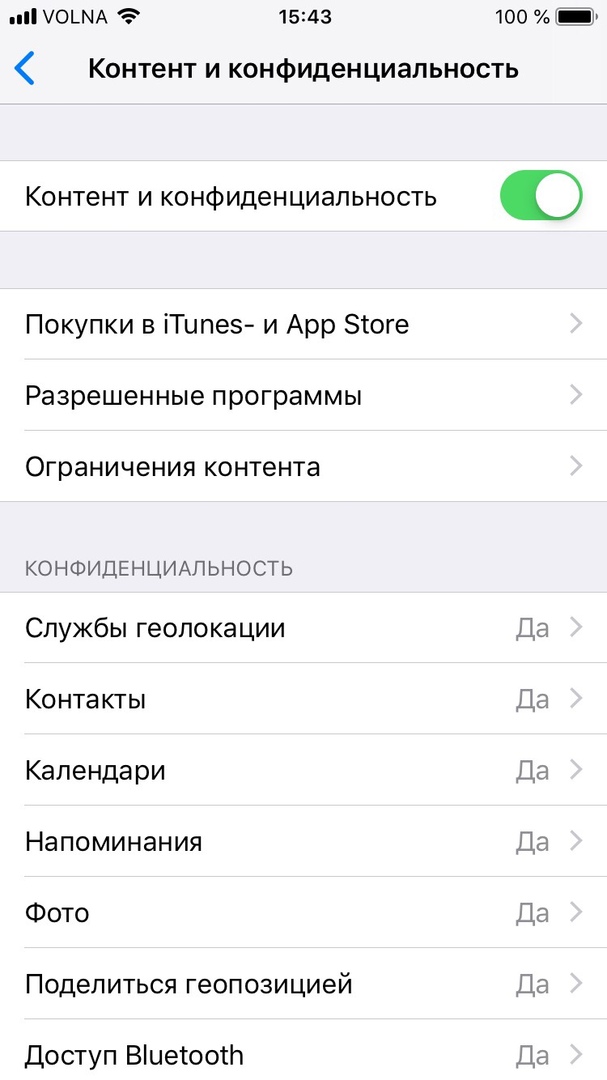

В този раздел ще намерите всички предишни опции за родителски контрол, както и няколко нови.
Прочетете също така: Как да контролирате времето, което детето прекарва на iPhone и iPad: настройките на iOS 12
Ето какво могат да направят родителите с Screen Time:
- доклади за дейност:Родителите могат да видят подробни отчети заактивност на устройствата на техните деца. Тук можете да намерите информация за времето, прекарано във всяко приложение, статистика по категории, броя на известията и броя пъти, когато устройството е взето.
- В покой:Можете да настроите график за вашиядете и преценете до колко часа може да използва уреда. Вашето дете ще може да получава обаждания и съобщения, както и да използва избрани от вас приложения. За да получи повече време, детето трябва да получи разрешението на родителя.
- лимити на програми:Задайте дневни ограничения за използване на приложението. Например, можете да ограничите времето си за игри до 45 минути на ден.
- Разрешено винаги:Можете да изберете приложения за изключение, които детето ви винаги може да използва. Например Телефон и Съобщения.
- Съдържание и поверителност:Всички опции за родителски контрол са налични тук.
Трябва да зададете паролата за време на екрана, така че детето да не може да промени настройките сами.
За да предотвратите достъпа на детето си до определени приложения, отидете наРазрешено винагии щракнете върху превключвателите до тях.
Времето на екрана е чудесна функция за всекииска по-добре да следи навиците си, както и за родителите. Родителите могат не само да преглеждат своите доклади и доклади на децата на своите устройства, но и дистанционно да отказват на децата си достъп до всякакви приложения.
Данните за времето на екрана се синхронизират на всички устройства чрез iCloud, защото функцията е обвързана с акаунт.
Как да активирате ограниченията вIOSединадесет
1)Отворетенастройкина вашия iPhone или iPad с iOS 11 или по-нова версия.
2)Отидете наосновен,
3)Изберетеограничения,
Ще бъдете подканени да създадете парола, която ще трябва да се въвежда всеки път, когато искате да промените някои настройки.
Не бъркайте тази парола с паролата от самото устройство, която трябва да бъде въведена, за да се отключи. Те по никакъв начин не са свързани помежду си.