Не всички клавиатури изглеждат еднакво. Има пълни клавиатури, ергономични клавиатури, клавиатури с
Как да използвате Page Down и Page Up на Mac
Въпреки че няма да намерите клавиша Page Up или Page Down, можете да използватеFNзаедно със стрелка нагоре или надолу, за да получите функционалността на бутоните Page Up и Page Down.


FNсе използва за извикване на функции и най-често се използва в комбинация с клавишите F1-F12. По подразбиране клавишите F1-F12 работят само в комбинация с бутонаFN. Това се прави така, че таблото иКонтролът на силата на звука работи, без да е необходимо да задържате клавиша FN. Ако обаче сте бивш потребител на компютър или просто искате да използвате клавишите F1-F12 като на обикновена клавиатура, можете да активирате тази опция в системните настройки.
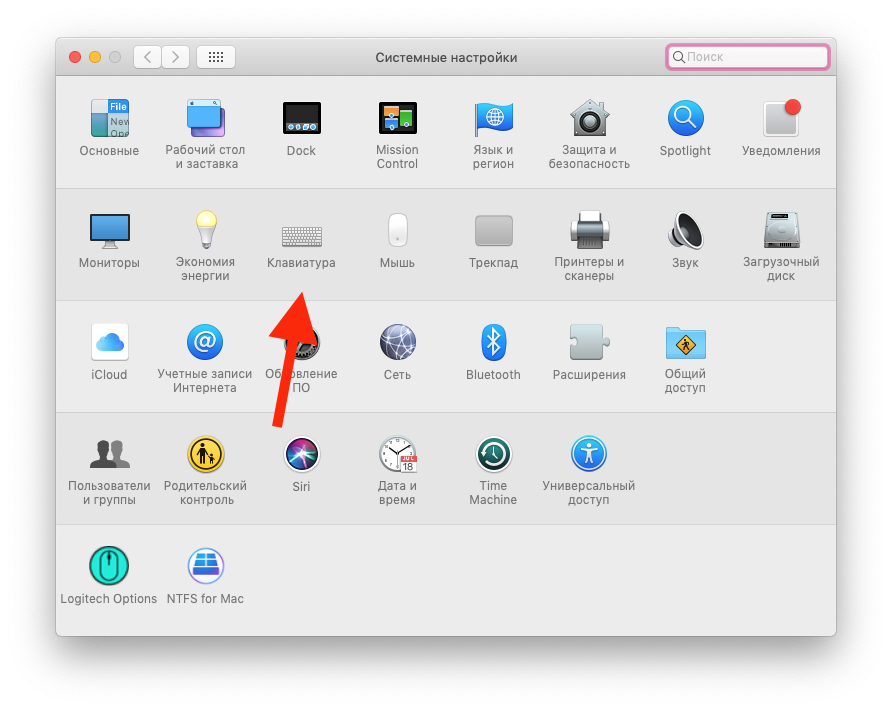

Отидете наСистемни настройки>Клавиатураи поставете отметка в квадратчето “Използвайте клавиши “F1”, “F2” и т.н. като стандартни функционални клавиши“

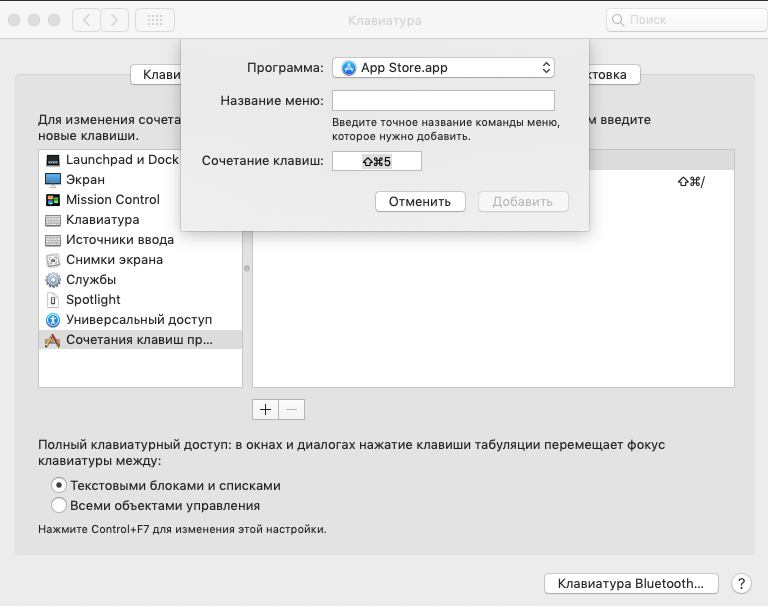
 Там можете да конфигурирате клавишни комбинации, които да работят. Можете да промените функциите на клавишите F1-F12 в раздела “Клавишни комбинации“. Кликнете върху ключа, който искате да промените (напр^ F7) и задайте нова стойност.