macOS Catalina включва нова функция, наречена Sidecar, която ви позволява да използвате вашия iPad като втори монитор за вашия MacBook.
реклама
реклама
С функцията можете да контролирате вашия Macчрез iPad. Можете удобно да редактирате документи и изображения, да използвате Apple Pencil и много други. Можеше да се използва допълнителен монитор преди да се използват програми на трети страни, но сега това е стандартна функция на macOS Catalina. Функцията работи както безжично, така и кабелно.
Apple не посочи точния списък на поддържанитеустройства, но със сигурност знаем, че функцията работи на iPad Pro с iPadOS и MacBook Pro с macOS Catalina 10.15. Функцията също поддържа iMac 27 ″ (края на 2015) и по-нови, MacBook Pro (2016) и по-нови, Mac Mini (2018), Mac Pro (2019), MacBook Air (2018) и MacBook (началото на 2016 и по-нови).
Как да използвате iPad като втори монитор за Mac
Стъпка 1:Позиционирайте свояIpad близо доMacили свържете устройствата едно към друго с помощта на кабел.
реклама
реклама
Забележка:Ако вашият iPad не се показва в списъка на AirPlay, можете да го свържете ръчно чрезНастройки >кош на мотоциклет,
Стъпка 2:Сега изберете иконатаAirPlayв лентата с менюта на вашия Mac и след това изберете вашияIpad,
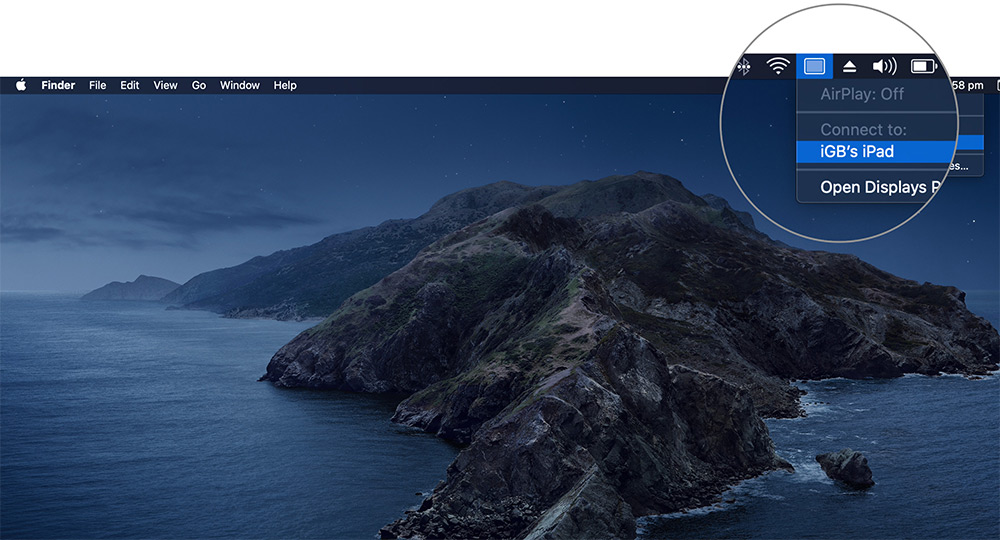

На вашия iPad ще се появи екран с Mac.


За да прекъснете връзката, изберете отново иконатаAirplay>Прекъсване.
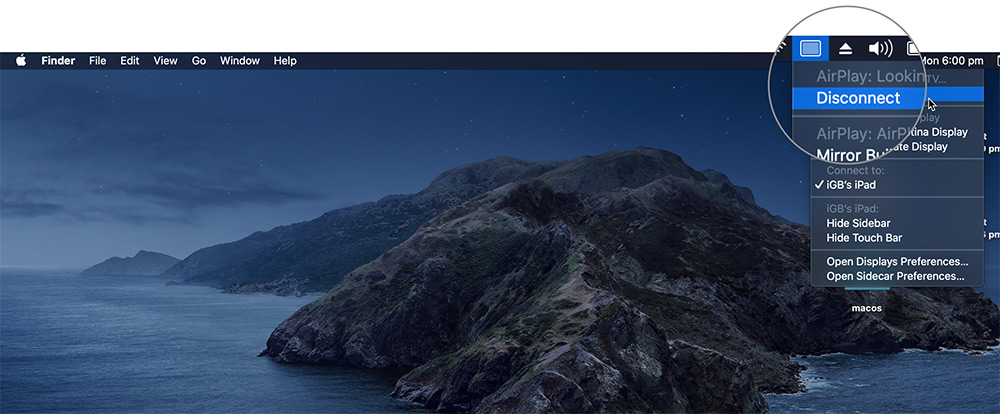

Как да настроите Sidecar на macOS Catalina
Sidecar може да се конфигурира и чрез иконата AirPlay > Опции за кош.
Предлагат се няколко опции за персонализиране.
Показване на страничното меню: Покажете страничното меню отляво или отдясно на екрана на iPad или го изключете.
Активирайте двойното докосване на Apple Pencil: В приложения, които поддържат двойно докосване, можете да извършвате специални действия чрез двойно докосване отстрани на вашия Apple Pencil (2-ро поколение).
Показване на сензорната лента: Задайте показване на сензорната лента в долната или горната част на екрана на iPad или я изключете.
Списък за поддръжка на странични колички
- Adobe илюстратор
- Affinity дизайнер
- Снимка за афинитет
- Кино 4d
- Corel Draw
- DaVinci Resolve
- Професионален разрез
- маи
- движение
- художник
- принцип
- Скица
- Дизайнер на веществата
- Художник на вещества
- Zbrush
Това е всичко. Функцията Sidecar е много удобна, особено ако имате Apple Pencil.
Източник:iGeeksBlog