Всички модели MacBook Pro от 2018 г. поддържат технологията True Tone на Apple. Функцията обхваща и самия дисплей
реклама
реклама
За технологията
Подобреният сензор за светлина в MacBook Pro 2018 постоянно чете данни за яркостта и цветовата температура на околната среда (сензорът на предишните модели измерва само яркостта).
Използвайки тези данни, операционната система настройва баланса на бялото на дисплея, за да отговаря на вашето осветление. В резултат на това виждате изображението по-естествено и напрежението на очите е намалено.
Всичко е във възприятието.
реклама
реклама
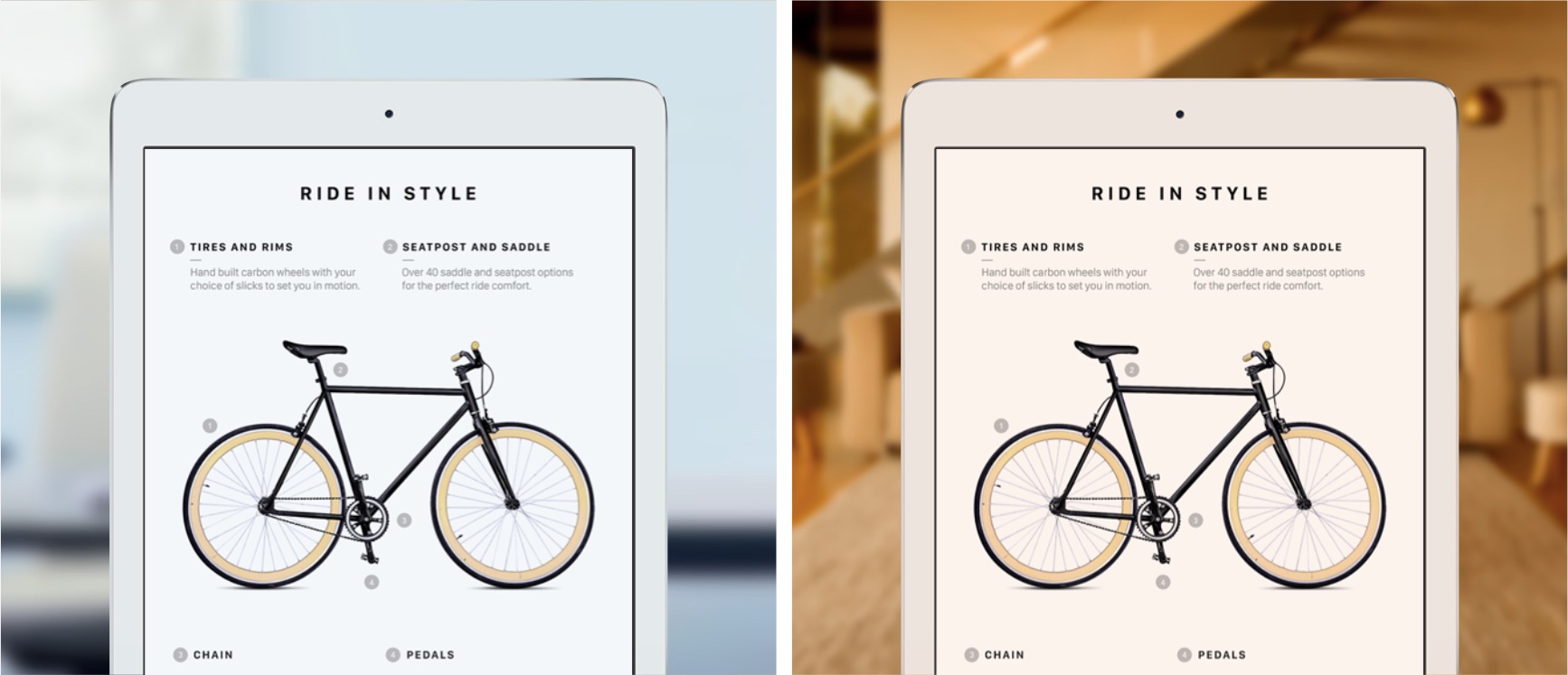

По същество функция подмамва мозъка ви и ви караповярвайте, че цветовете на дисплея не се променят в зависимост от ситуацията. Не само програми и други елементи на интерфейса се променят, функцията True Tone променя баланса на бялото и температурата на целия екран.
Прочетете също така: Как да използвате Night Shift на Mac
Принципът на функция може да се сравни с хартия. Понякога един и същ бял лист хартия изглежда или жълт или син при различни условия на осветление.
реклама
реклама
Засега технологията True Tone се поддържа само2018 MacBook Pro модели, но по-късно той ще се появи на други модели лаптопи. True Tone за първи път се появи на 9,7-инчовия iPad Pro през 2016 година. След това бяха добавени технологии за iPhone 8, iPhone 8 Plus и iPhone X, iPad Pro 2017 (10.5 и 12.9 инча) и MacBook Pro 2018.
Истински тон с външен дисплей
True Tone работи върху нови MacBook плюсовеблагодарение на многоканалния сензор за светлина до камерата FaceTime HD над екрана на лаптопа. Когато използвате външен дисплей, капакът на лаптопа трябва да е отворен, за да може функцията да работи.
С други думи, технологията True Tone не работи, когато лаптопът е затворен.
True Tone технологията работи с външни LG UltraFine 4K и UltraFine 5K дисплеи, както и с Apple Thunderbolt Display заедно с адаптера Thunderbolt 3 to Thunderbolt 2.
Как да използвате True Tone на Mac
1)ОтворетеСистемни настройкив менюто на Apple, като използвате Siri, през папката Dock или Applications.
2)Кликнете върху иконатаВграден монитор,
3)Изберете разделмонитор,
4)Поставете отметка в квадратчето до елементавярно тонза да активирате функцията.
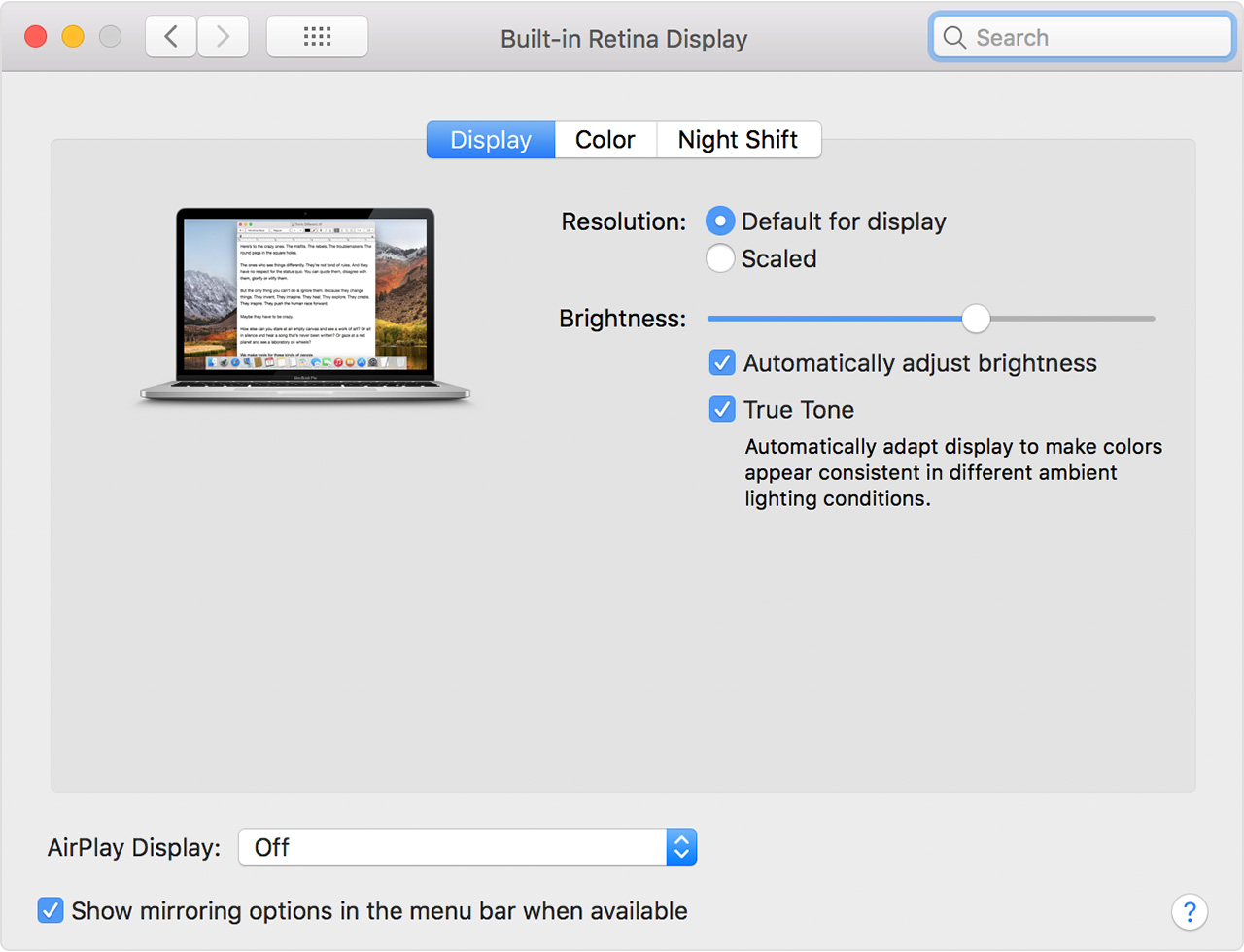

За да деактивирате True Tone, просто премахнете отметката от квадратчето.
True Tone технологията може да не работи със следните функции:
- Цветова инверсия
- Увеличаване на контраста
- Долна бяла точка
Ако True Tone не е в настройките на екрана, вашият Mac просто не поддържа технологията.
Ако често използвате вашия лаптоп вечер или през нощта, трябва да активирате функцията за нощен режим, което също ще намали напрежението на очите. Може да се използва с функцията True Tone.
Истински тон по време на работа
Струва си да се отбележи, че True Tone е подходящдори тези, които работят с редактиране на снимки и видео, както и с илюстрации. Системата за управление на цветовете ColorSync осигурява точно възпроизвеждане на цветовете, а горната технология не пречи на нейната работа.
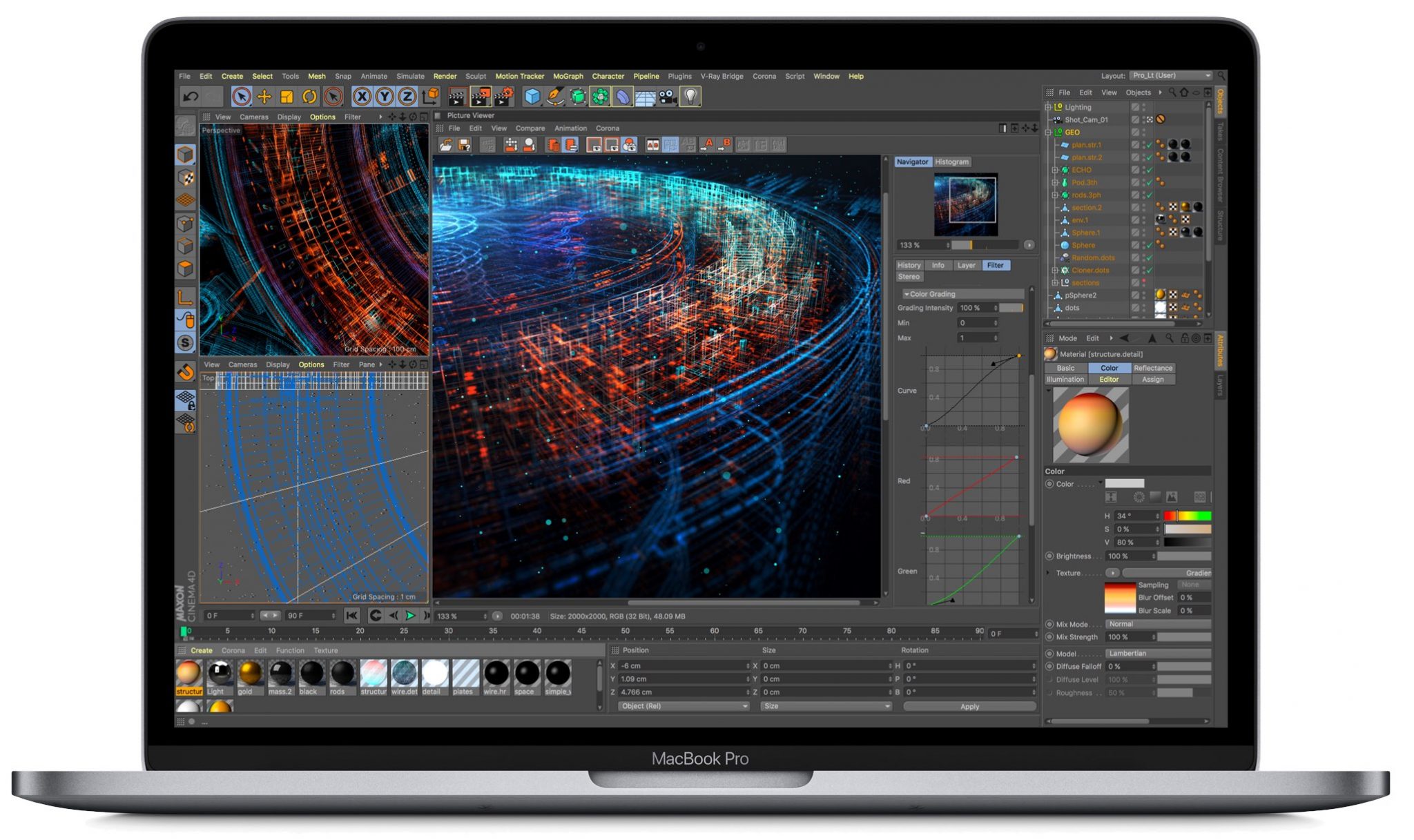

Дори професионалистите могат да включат функцията True Tone, за да направят дизайните си да изглеждат еднакво и възможно най-реалистично във всяка светлина.